
Make에서 HTTP로 Google Drive 이미지 벡터화하기
Make에서 Google Drive 이미지를 벡터화 API로 보냅니다. 파일 데이터를 매핑하고 대기·실패 응답을 처리한 뒤 다른 폴더에 SVG를 저장하세요.
목차
이 글은 Google Drive에서 래스터 이미지를 가져오는 Make HTTP v4 시나리오의 파일 및 응답 필드를 설명합니다. 요청을 보내고 변환 ID를 받은 뒤 SVG를 저장하는 흐름입니다. API 요청과 응답은 테스트 키로 확인했고, Make와 Drive의 필드 연결 방법은 공식 모듈 문서를 따랐습니다.
파일 하나와 테스트 키 준비하기
Make에 Google Drive를 연결하세요. 테스트 폴더에 단일 프레임 PNG, JPEG 또는 WebP 파일 하나를 넣고, 출력용 폴더를 따로 정한 뒤 PerfectVector 테스트 키를 발급받으세요. 파일은 최대 5 MiB이고 가로와 세로가 각각 100~4096픽셀이어야 합니다. 테스트 변환이 성공하면 고정 샘플 SVG가 반환됩니다. PerfectVector 테스트 모드
Google Drive → Download a File을 추가하고 파일 ID로 원본을 선택하세요. 나중에 폴더 트리거를 추가한다면 트리거에서 받은 ID를 이 모듈에 연결하면 됩니다. 첫 실행에서는 이미 알고 있는 파일 하나를 사용해 모듈 출력의 파일 이름과 데이터를 확인하세요. Make 파일 사용 가이드
파일 데이터를 HTTP 요청에 매핑하기
Make의 HTTP v4 앱에서 HTTP → Make a request를 사용하세요. Credentials에서 API key 인증을 선택해 테스트 키를 저장합니다. 키체인의 Key 필드에 Bearer 로 시작하는 값 전체를 넣고, 헤더에 배치하도록 선택한 뒤 매개변수 이름을 Authorization으로 지정합니다. 허용 오리진을 https://api.perfectvector.com으로 제한하세요. 다운로드에도 같은 키체인을 사용합니다. Make API 키 설정
아래 엔드포인트는 모두 https://api.perfectvector.com을 오리진으로 사용합니다.
| HTTP v4 설정 | 첫 실행에 사용할 값 |
|---|---|
| URL 및 메서드 | POST /v1/vectorizations |
| Body content type | multipart/form-data |
| 본문 필드 | 유형은 File, 이름은 image. Download a File의 파일 이름과 데이터를 연결합니다. |
| 헤더 | Idempotency-Key: 이 작업에 drive-logo-test-0001 같은 고정 값을 정합니다. |
| 헤더 | Prefer: wait=10 |
| Parse response | Yes. 한 번 실행해 id, status 등 매핑할 수 있는 출력 필드를 채웁니다. |
| Timeout | 이 요청은 30초. |
본문 유형을 고르면 Make가 멀티파트 경계를 자동으로 설정합니다. POST 응답은 JSON으로 두세요. 변환이 즉시 끝나든 더 걸리든 같은 형식으로 상태를 읽을 수 있습니다. PerfectVector 안내에서 말하는 2초는 상태 확인 요청 사이의 간격입니다. Make HTTP 모듈 · PerfectVector 대기와 비동기 처리
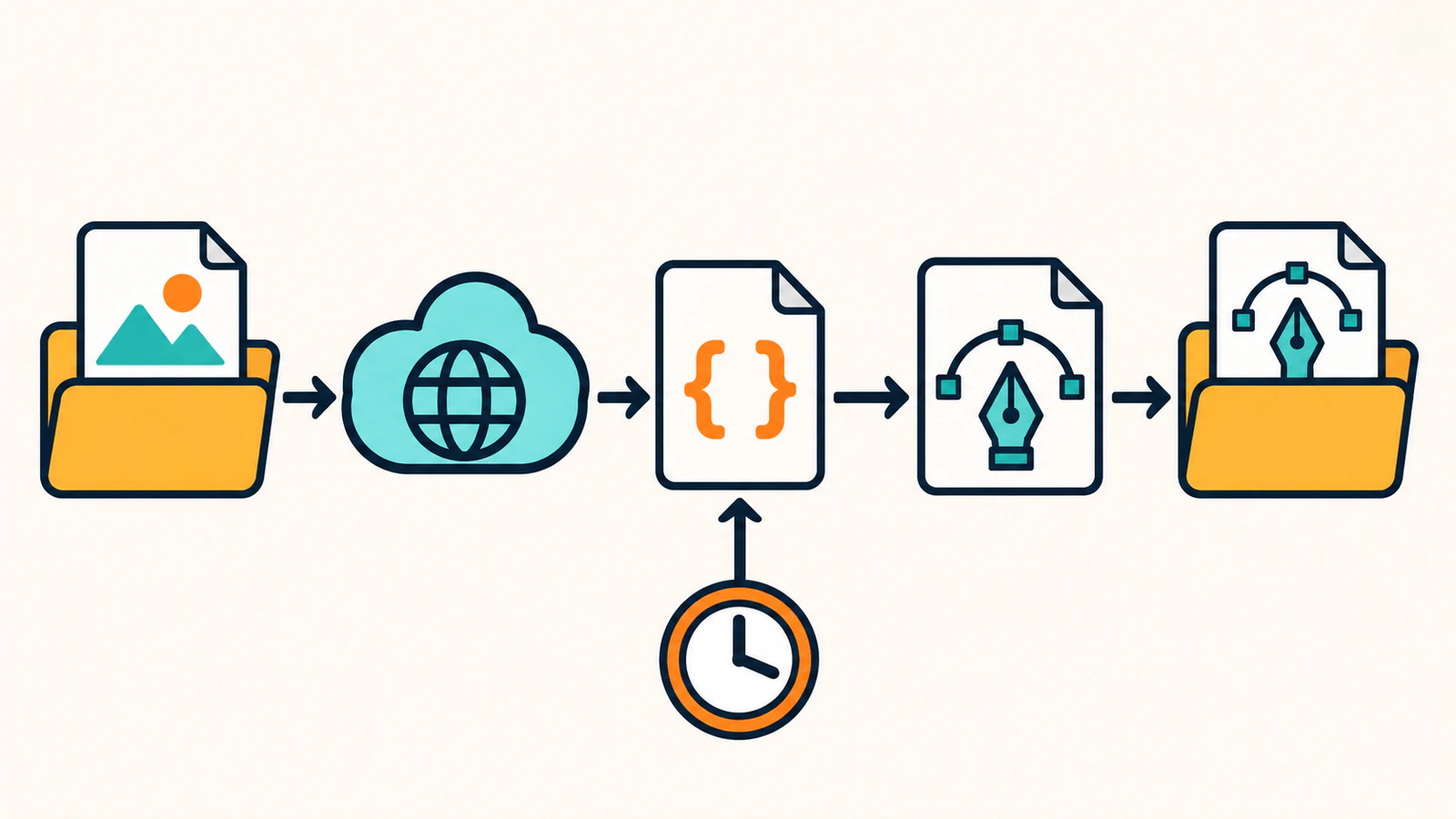
변환에 성공했을 때만 다운로드하기
HTTP → Download a file 앞에 필터를 두어 파싱한 변환 상태가 succeeded일 때만 실행되게 하세요. 같은 API 오리진에서 /v1/vectorizations/{id}/result 경로를 사용합니다. {id} 자리에 매핑한 변환 ID를 넣으세요. API 키체인을 사용하고 Return error if HTTP request fails를 Yes로 설정합니다. 이 다운로드 모듈은 다음 모듈에 넘길 파일 데이터를 제공합니다. Make HTTP 모듈 · PerfectVector 결과
Google Drive → Upload a File을 추가하고 출력 폴더를 선택하세요. 소스로 HTTP → Download a file의 파일을 지정합니다. 이름을 바꾸려면 파일 입력에서 Map을 선택하고, 다운로드한 데이터는 유지한 채 logo-test.svg 같은 이름을 입력하세요. SVG 형식을 유지하려면 Convert a File을 끕니다. Make Google Drive 모듈 업로드한 파일을 열어 “TEST MODE” 샘플을 확인하면 시나리오 전체의 파일 매핑을 점검할 수 있습니다.
| POST 응답 | 분기 또는 복구 방법 |
|---|---|
201과 succeeded | SVG를 다운로드하고 파일 데이터를 Drive에 업로드합니다. |
202와 queued 또는 processing | 아래 상태 확인 단계에 쓸 변환 ID를 저장합니다. 다운로드 필터는 통과시키지 않습니다. |
201과 failed | 변환 ID와 오류를 기록하고 다운로드 전에 이 분기를 종료합니다. |
4xx 또는 5xx | 모듈 오류를 살펴보고, API 문제 코드가 있다면 확인합니다. 429 또는 503이면 Retry-After가 있을 때 지키고, 재요청 가능 시간 안에 같은 키와 바이트를 사용합니다. 이미 실사용 변환이 진행 중이면 먼저 완료를 기다립니다. |
대기 중인 변환은 상태를 확인한 뒤 다운로드하기
Run once 시나리오는 테스트 파일 한 개를 다룹니다. 실사용 요청에 202가 돌아오면 두 번째 HTTP → Make a request 모듈에서 GET, 동일한 API 키체인, Parse response의 Yes 설정을 사용하세요. 같은 API 오리진에서 경로는 /v1/vectorizations/{id}이고, 저장된 ID를 경로에 매핑합니다. succeeded는 결과 다운로드로 보내고, queued와 processing은 대기 상태로 둡니다. failed라면 변환 ID와 결과 오류를 기록하세요. 대기 중인 ID는 약 2초 뒤에 다시 확인합니다. PerfectVector 대기와 비동기 처리
클라이언트에서 시간 초과가 나도 변환은 계속 진행될 수 있습니다. 저장한 ID를 사용하세요. ID가 없다면 24시간 안에 같은 이미지 바이트와 키로 재요청하세요. 최종 상태가 failed이고 오류가 timeout 또는 provider_unavailable이라면 재시도할 때 새 키가 필요합니다. 후자의 경우 서비스가 복구될 때까지 기다리세요. 예약 실행을 설정하기 전에 키를 원본 파일 버전과 함께 저장하고, 다음 실행에서 업로드보다 상태 확인을 먼저 하도록 대기 중인 ID를 기록하세요. PerfectVector 안전한 재시도 · PerfectVector API 오류
cURL과 PerfectVector 테스트 키로 멀티파트 업로드를 보내고, ID로 변환을 조회한 뒤 고정 샘플 SVG를 내려받았습니다. Make와 Google Drive 단계는 Make의 공식 모듈 및 파일 매핑 문서를 따랐습니다. 실제 매핑은 자신의 작업 공간에서 Run once로 확인하세요.
자주 묻는 질문
Make 시나리오에서 지원하지 않는 미디어 유형 오류가 나는 이유는 무엇인가요?
본문 유형과 파일 매핑을 확인하세요. multipart/form-data를 선택하고 파일 필드에 image라는 이름을 붙인 뒤 다운로드 모듈의 데이터 출력을 연결합니다. 원본 파일을 열어 조건에 맞는 PNG, JPEG 또는 WebP인지 확인하세요. PerfectVector API 제한
테스트 SVG에서 원본 그림의 어떤 점을 확인할 수 있나요?
요청과 파일 전달이 작동하는지 확인할 수 있습니다. PerfectVector는 테스트 키에 고정 샘플을 반환합니다. 내 이미지의 도형과 색을 평가하려면 실사용 변환 결과를 살펴보세요. PerfectVector 테스트 모드
출처
- Make — 파일 사용 — Google Drive 다운로드 및 업로드의 파일 이름과 데이터 매핑.
- Make — HTTP — HTTP v4 멀티파트 업로드, JSON 파싱, 파일 다운로드.
- Make — API 키 인증 — Bearer 인증 정보 저장과 오리진 제한.
- PerfectVector — 제한 — 지원 입력 형식과 멀티파트 필드.
- PerfectVector — 대기와 비동기 처리 — 대기 헤더와 완료·대기 응답.
- PerfectVector — 결과 — 인증을 통한 SVG 결과 다운로드.
- PerfectVector — 테스트 모드 — 테스트 키의 고정 SVG와 즉시 성공 동작.
- Make — Google Drive 모듈 — 다운로드 및 업로드 필드와 파일 변환 옵션.
PerfectVector API 페이지에서 테스트 키를 발급받고 조건에 맞는 이미지 한 장으로 API 빠른 시작의 JSON 응답 예제를 따라 해 보세요. 업로드가 변환 ID를 반환하고, 결과를 다운로드하면 열 수 있는 SVG가 생기는지 확인하세요.





