
Claude에서 이미지를 벡터화할 수 있나요? SVG 코드와 추적의 차이
Claude는 이미지를 편집 가능한 SVG로 벡터화할 수 있을까요? SVG 코드 작성과 원본에 충실한 래스터 추적은 다릅니다. 결과 확인 방법을 알아보세요.
목차
Claude는 SVG 아티팩트를 만들 수 있지만, 업로드한 이미지를 충실하게 벡터화했다는 뜻은 아닙니다. Anthropic은 Claude가 아티팩트로 만들 수 있는 콘텐츠에 SVG 이미지를 포함하며, 작업 흐름에서 코드를 보고 파일을 내려받을 수 있다고 안내합니다. 업로드 문서는 Claude가 JPEG, PNG, GIF와 WebP 이미지를 분석할 수 있다고도 설명합니다. 어느 페이지도 이미지 분석을 전용 래스터-벡터 추적 기능으로 설명하지 않습니다. (Anthropic 아티팩트 가이드; 파일 업로드 가이드)
실용적인 답은 원하는 작업에 따라 달라집니다. 새 아이콘, 다이어그램이나 단순한 일러스트를 SVG 코드로 표현하고 싶다면 Claude가 유용합니다. 알아볼 수 있는 원래 모습을 유지해야 하는 로고, 그림이나 도안이 이미 있다면 벡터화 도구를 사용하고 경로를 원본과 비교하세요.
빠른 답변
- Claude는 새 그래픽을 위한 실제 SVG 코드를 작성할 수 있습니다.
- Claude는 업로드한 래스터 이미지를 살펴보고 설명할 수 있습니다.
- 이 두 능력이 원본에 충실한 추적 작업 흐름을 제공한다고 문서에 안내된 것은 아닙니다.
- 유효한
.svg도 부정확하거나 편집하기 어렵거나 래스터 픽셀을 포함할 수 있습니다. - 충실도가 중요하면 원본 이미지부터 시작하고 Claude와 전용 이미지-SVG 작업 흐름을 비교하세요.
비슷하게 들리지만 서로 다른 세 가지 요청
사람들은 여러 작업을 “벡터화”라고 부릅니다. 이를 구분하면 혼란 대부분을 피할 수 있습니다.
| 요청 | 가장 적합한 설명 | 검증할 사항 |
|---|---|---|
| “등대 모양의 단순한 SVG 아이콘을 만들어 주세요” | 새 SVG 형상 작성 | 코드가 잘 렌더링되고 크기 변경과 편집이 쉬운가요? |
| “이 로고를 보고 비슷한 SVG 코드를 작성해 주세요” | 해석을 통한 재구성 | 중요한 곡선, 색상과 비율이 모두 일치하나요? |
| “이 PNG를 그대로 편집 가능한 경로로 변환해 주세요” | 래스터 원본 추적 | 경로가 충실하고 깔끔하며 내장 픽셀이 없나요? |
첫 번째 행은 Claude가 잘 지원하는 작업입니다. 현재 Anthropic 아티팩트 가이드는 SVG 이미지를 명시하며 기반 코드를 볼 수 있게 합니다. 두 번째 행도 단순한 도안에는 가능하지만 결과는 해석입니다. 세 번째 행은 이미지를 측정하고 경계를 형상으로 재구성하는 변환 시스템을 요구합니다.
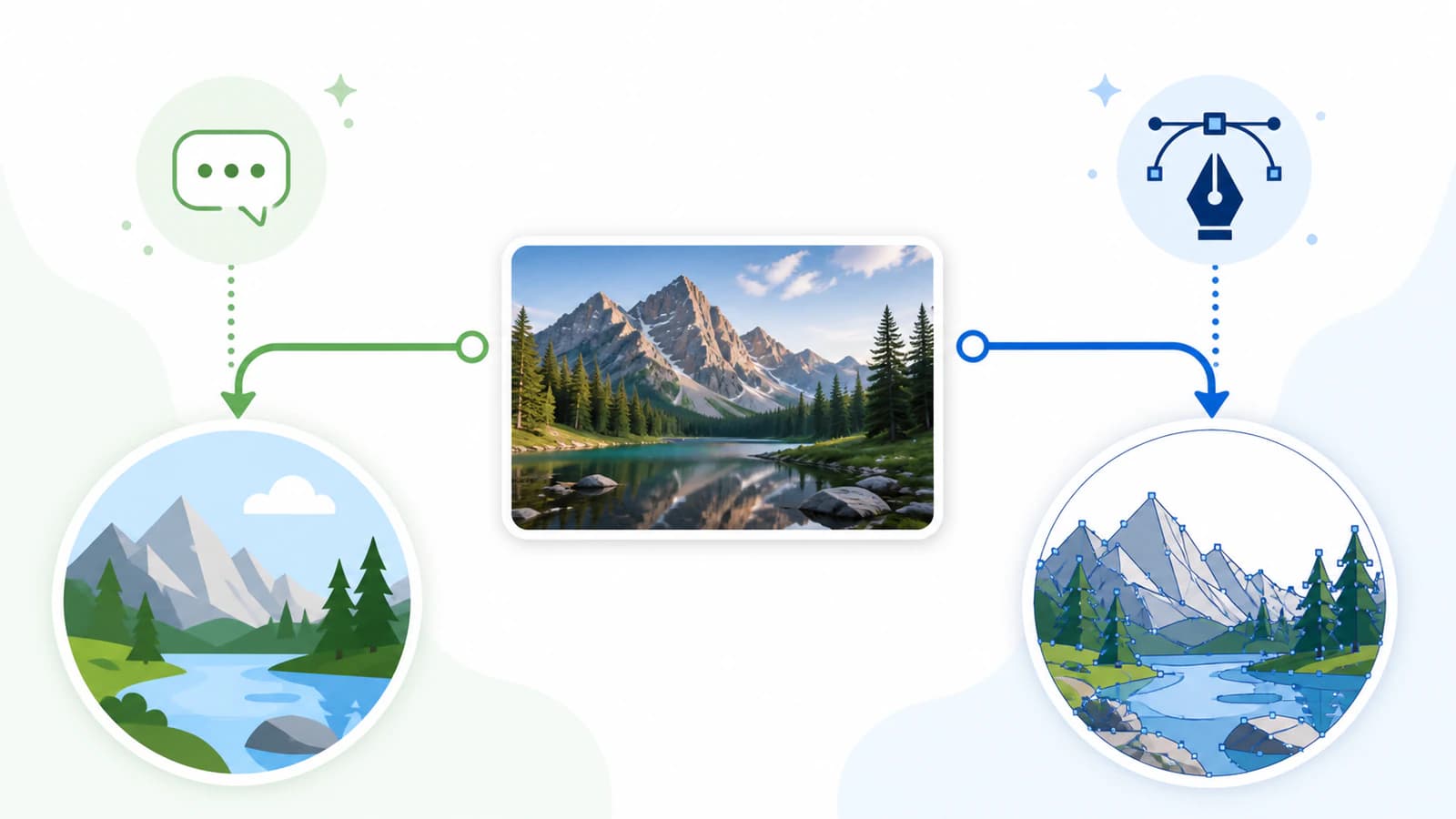
Claude가 작성한 SVG가 적합한 경우
SVG는 텍스트입니다. 언어 모델은 원, 사각형, 선과 경로 같은 요소를 작성해 파일로 만들 수 있습니다. 따라서 구성을 명확히 설명할 수 있는 다음 그래픽에 Claude가 유용합니다.
- 몇 가지 도형으로 만든 기하학적 아이콘
- 단순한 다이어그램이나 순서도
- 배지, 차트나 장식 패턴
- 나중에 수정할 초기 시각 콘셉트
구조가 중요하면 제한된 색상 팔레트, 정의된 viewBox와 이름이 있는 그룹을 요청하세요. 결과를 브라우저와 벡터 편집기에서 엽니다. 브라우저는 렌더링되는지 보여 주고, 편집기는 객체를 실제로 선택하고 바꾸기 쉬운지 보여 줍니다.
이는 재구성이 아닌 생성입니다. Claude가 사각형과 경로로 깔끔한 등대 아이콘을 만들 때 기존 그림은 필요하지 않습니다. 원하는 결과에 대한 설명만 필요합니다.
SVG 코드가 충실한 벡터화를 입증하지 않는 이유
문법적으로 유효한 SVG는 소프트웨어가 파일을 파싱하고 렌더링할 수 있는지에 답합니다. 충실한 벡터화에는 더 많은 확인이 필요합니다.
원본과 일치하나요?
원본 이미지와 SVG를 나란히 놓으세요. 외곽 실루엣부터 확인한 뒤 내부 빈 공간, 비율, 색상과 작은 식별 요소를 확인합니다. 파일 자체는 그럴듯해도 재현하려던 로고나 그림에서 벗어날 수 있습니다.
실제 벡터 형상이 들어 있나요?
W3C는 SVG 경로를 객체의 윤곽을 설명하는 형상으로 정의합니다. 벡터 편집기나 마크업에서 path와 도형 요소를 검사하세요. (W3C SVG 경로)
<image> 요소도 찾아보세요. SVG는 래스터 이미지를 포함한 내장 콘텐츠를 지원하므로, PNG가 편집 가능한 벡터 경로로 바뀌지 않은 채 SVG 안에 들어갈 수 있습니다. (W3C SVG 내장 콘텐츠) 이는 어떤 SVG에서든 검사할 수 있는 숨겨진 래스터 문제와 같습니다.
실제로 편집하기 쉬운가요?
개별 객체를 선택하세요. 영역 하나의 색상을 바꾸고 도형 하나를 이동해 봅니다. 곡선을 확대하고 노드를 검사하세요. 유용한 결과에는 의도적인 그룹, 관리 가능한 경로가 있으며 예상하지 못한 겹침이 없습니다. 실제 경로라도 다루기 어려울 수 있으므로 확장자는 검사의 시작일 뿐입니다.
안정적인 Claude-SVG 작업 흐름
Claude가 새 그래픽을 작성하게 하려면 다음 순서를 따르세요.
- 구성을 설명하세요. 대상, 종횡비, 팔레트와 세부 수준을 명시합니다. “전문적으로 만들어 주세요”보다 단순한 형상 설명이 모델에 명확한 제약을 줍니다.
- 독립적으로 사용할 수 있는 SVG 아티팩트를 요청하세요.
viewBox를 포함하고 외부 이미지, 스크립트나 원격 리소스를 사용하지 않도록 요청합니다. - 코드를 보고 파일을 내려받으세요. Anthropic 아티팩트 가이드는 두 작업 모두 안내합니다.
- 두 곳에서 여세요. 렌더링에는 브라우저를, 객체 선택, 그룹, 경로와 색상 확인에는 벡터 편집기를 사용합니다.
- 실제 사용 환경을 확인하세요. 파일을 실제로 사용할 소프트웨어에 가져옵니다. 브라우저에서 렌더링되는 파일도 커터, 편집기나 제작 시스템에는 정리가 필요할 수 있습니다.
단순한 생성 아이콘에는 이 정도로 충분할 수 있습니다. 기존 이미지라면 첫 단계부터 작업 흐름을 바꾸세요.
원본 이미지의 정체성을 유지해야 하는 경우
원본의 정체성이 중요하면 벡터화 도구부터 사용하세요. 로고, 엠블럼, 선화, 평면 일러스트와 대비가 높은 도안이 일반적인 예입니다. 벡터화 도구는 보이는 영역을 경로로 재구성해야 하며, 이후 앞서 설명한 실루엣, 빈 공간, 색상과 노드 검사를 수행합니다.
PerfectVector의 Claude 이미지-SVG 대안은 이 차이를 중심으로 구성되어 있습니다. 보존해야 할 래스터를 업로드하고 보호된 벡터 미리보기를 검사한 뒤 완성 파일의 잠금을 해제하기 전에 재구성이 원본과 맞는지 판단하세요. Claude는 마크업 설명, 정리 단계 제안이나 새로운 변형 초안 작성으로 작업을 도울 수 있습니다. 추적 엔진 역할을 하지 않아도 유용합니다.
원본이 사진, 부드러운 회화나 그라데이션이 많은 이미지라면 적은 수의 편집 가능한 도형으로 모든 명암을 보존할 것이라 기대하지 마세요. 사진 같은 외관이 중요하면 래스터로 유지하거나 의도적으로 단순화한 일러스트를 받아들여야 합니다. 사진-SVG 선택 가이드는 이 경계를 자세히 설명합니다.
5분 SVG 검사
고객, 커터, 인쇄 업체나 개발자에게 파일을 보내기 전에 다음을 확인하세요.
- 같은 크기로 비교하세요. 원본과 비율 및 중요한 세부 요소가 맞는지 확인합니다.
- 확대하세요. 벡터 가장자리는 선명해야 하지만 선명함만으로 충실도를 입증하지는 못합니다.
- 객체를 선택하세요. 의도한 영역은 내장 비트맵 하나가 아닌 편집 가능한 도형으로 동작해야 합니다.
- 마크업을 검사하세요. 예상하지 못한
<image>요소, 스크립트나 원격 참조가 있는지 확인합니다. - 정리량을 평가하세요. 일반적인 편집에도 수백 개의 점이나 겹친 조각을 풀어야 한다면 다시 생성하거나 추적하거나 그립니다.
- 실제 사용 환경을 시험하세요. 사용할 앱에서 파일을 다시 열거나 가져옵니다.
Claude가 SVG를 작성했든, 전용 벡터화 도구가 추적했든, 디자이너가 손으로 그렸든 같은 검사가 적용됩니다.
FAQ
Claude는 SVG 이미지를 만들 수 있나요? 네. Anthropic은 SVG 이미지를 아티팩트 콘텐츠 유형으로 안내하며 아티팩트 인터페이스에서 기반 코드를 보고 내려받을 수 있습니다. 특히 단순한 기하학적 작업 등 새 그래픽에 유용합니다.
Claude는 PNG를 SVG로 변환할 수 있나요? Claude는 PNG를 검사하고 SVG 코드를 작성할 수 있지만, 현재 Anthropic 업로드 및 아티팩트 문서는 이 조합을 원본에 충실한 전용 래스터 추적 기능으로 설명하지 않습니다. SVG가 PNG와 같아야 한다면 자세히 비교하거나 재구성용 벡터화 도구를 사용하세요.
Claude의 SVG 코드는 실제 벡터인가요? 그럴 수 있습니다. 파일에 경로와 벡터 도형이 있으면 해당 객체는 실제 형상입니다. 단순히 래스터 이미지를 내장한 것이 아닌지, 경로가 편집 가능하고 작업에 충분히 정확한지 확인하세요.
Claude의 SVG가 원본 이미지와 다르게 보이는 이유는 무엇인가요? 이미지 설명으로 코드를 작성하는 것은 해석을 통한 생성 작업입니다. 곡선, 비율, 색상이나 작은 세부 요소가 달라질 수 있습니다. 추적 작업 흐름은 원본 픽셀에서 시작하므로 충실도에 더 적합합니다.
Claude와 벡터화 도구 중 무엇을 써야 하나요? 새롭고 단순한 SVG를 구상하거나 코딩하려면 Claude를 사용하세요. 알아볼 수 있는 원래 모습을 유지해야 할 이미지가 이미 있다면 벡터화 도구를 사용합니다. Claude가 결과 계획이나 편집을 돕고 벡터화 도구가 재구성을 맡도록 둘 다 사용할 수도 있습니다.
Sources
- Anthropic 도움말 센터: 아티팩트란 무엇이며 어떻게 사용하나요? — 공식 SVG 아티팩트, 코드 보기와 다운로드 동작입니다.
- Anthropic 도움말 센터: Claude에 파일 업로드하기 — 현재 지원되는 이미지 업로드 형식과 이미지 분석 맥락입니다.
- W3C: SVG 2 경로 — 경로 데이터와 윤곽 형상의 표준 정의입니다.
- W3C: SVG 2 내장 콘텐츠 — SVG 문서 안의 이미지 콘텐츠에 대한 표준 동작입니다.
원래 모습을 유지해야 하는 이미지가 이미 있나요? Claude의 SVG 작성 역할과 전용 이미지-SVG 재구성 작업 흐름을 비교하고 파일을 사용하기 전에 경로를 검사하세요.

