
EPS 투명 배경: 칠하지 않은 영역 구분하기
칠하지 않은 공간, 불투명한 배경 채색, 유지되는 불투명도 효과를 구분해 EPS의 흰 상자를 진단하세요. 실제 렌더링과 내보내기 도구의 한계를 확인합니다.
목차
EPS는 그림 주변을 칠하지 않은 채 남겨 둘 수 있습니다. 이는 그림 자체의 부분 불투명도 효과를 유지하는 것과 다릅니다. 흰 주변 영역은 뷰어의 페이지일 수도, 실제 흰 사각형일 수도, 병합한 결과일 수도 있습니다. 무엇을 제거하기 전에 어느 경우인지 진단하세요.
제품 고유의 한계도 있습니다. 현재 PerfectVector의 EPS 내보내기는 불투명한 흰색 또는 검은색 페이지 배경을 칠하며, 편집 가능한 투명도 효과를 보존하지 않습니다. 투명 EPS를 내보내는 과정이 아닙니다. 아래에서 별도로 직접 작성한 EPS 시험 파일은 파일의 차이를 보여 주며 PerfectVector 출력이 아닙니다.
흰 영역이 무엇인지 식별하기
| 관찰한 현상 | 가능한 설명 | 유용한 다음 점검 |
|---|---|---|
| 한 미리보기에서 그림이 흰 바탕 위에 보임 | 뷰어가 흰 페이지를 제공하거나 파일 안에 흰색이 칠해져 있음 | 실제 수신 작업 과정에서 그림을 유색 배경과 비교 |
| 흰 사각형이 유색 배경을 가림 | 불투명 객체나 병합된 이미지가 있을 수 있음 | 원본 객체와 내장 래스터 콘텐츠 확인 |
| 빈 주변 영역은 되지만 반투명 객체가 불투명해짐 | 내보내기가 원래 불투명도 효과를 보존하지 않음 | 형식과 내보내기 도구를 확인하고 편집 가능한 원본과 비교 |
| 작성 앱과 다른 앱에서 다시 연 결과가 다름 | 애플리케이션이 서로 다른 표현을 읽을 수 있음 | 네이티브로 다시 연 결과뿐 아니라 배치·교환된 결과 확인 |
칠하지 않았다는 것은 어떤 그림 연산도 그 영역을 덮지 않는다는 뜻입니다. 부분 불투명도는 객체가 뒤의 내용과 합성될 때 일부만 기여한다는 뜻입니다. 주변이 비어 있는 불투명한 파란 배와 불투명도가 절반인 파란 배는 서로 다른 요건을 가집니다.
Adobe의 투명도와 병합 문서는 Illustrator EPS에 네이티브 Illustrator 데이터와 병합된 EPS 데이터가 함께 들어갈 수 있다고 설명합니다. Illustrator에서 다시 열면 네이티브 표현을 읽을 수 있지만, 다른 애플리케이션에 배치하면 EPS 표현을 읽습니다. 따라서 원래 앱에서 잘 열린다는 사실만으로 모든 곳에서 같은 불투명도 효과가 유지된다고 볼 수는 없습니다.
병합은 투명한 그림을 다른 표현으로 나누며, 래스터화된 영역이 포함될 수 있습니다. 나중에 불투명도나 배경을 바꾸는 것이 중요하다면 편집 가능한 원본을 보관하세요.
EPS 파일 두 개와 별도 SVG 대조군 비교하기
단순한 EPS 파일 두 개에 새로운 종이배 엠블럼을 직접 작성했습니다. 두 파일은 같은 240 × 160 경계와 같은 불투명 그림 명령을 사용합니다. 두 번째는 배를 그리기 전에 페이지 전체에 흰색 채우기 하나를 추가합니다.
1 1 1 setrgbcolor
0 0 240 160 rectfill
두 번째 시험 파일에서 이 배경 연산을 제거하면 첫 파일과 정확히 같아집니다. 조건을 통제한 쌍이며 임의의 EPS 파일에서 텍스트를 무작정 지우는 방법이 아닙니다.
Ghostscript 10.08.0의 pngalpha 장치로 두 파일을 144 dpi로 렌더링했습니다. 안티앨리어싱 경계에서 떨어진 내부 점에서 저장 PNG를 확인했습니다.
| 시험 파일 | 주변 알파 | 배 내부 알파 | 해석 |
|---|---|---|---|
| 별도로 직접 작성한 EPS, 페이지 채우기 없음 | 0 | 255 | 렌더러가 주변을 덮지 않았으며 배는 불투명함 |
| 같은 EPS 그림 앞에 흰 페이지 채우기 적용 | 255 | 255 | 흰 페이지가 칠해져 불투명함 |
그룹 불투명도 0.5인 별도 SVG | 0 | 약 128 | 이 SVG 대조군에서는 배 자체에 부분 불투명도가 있음 |
값은 8비트 알파 척도를 사용합니다. 0은 투명, 255는 불투명입니다. SVG 대조군은 Sharp/librsvg로 별도 렌더링했으며 EPS로 변환하지 않았습니다.
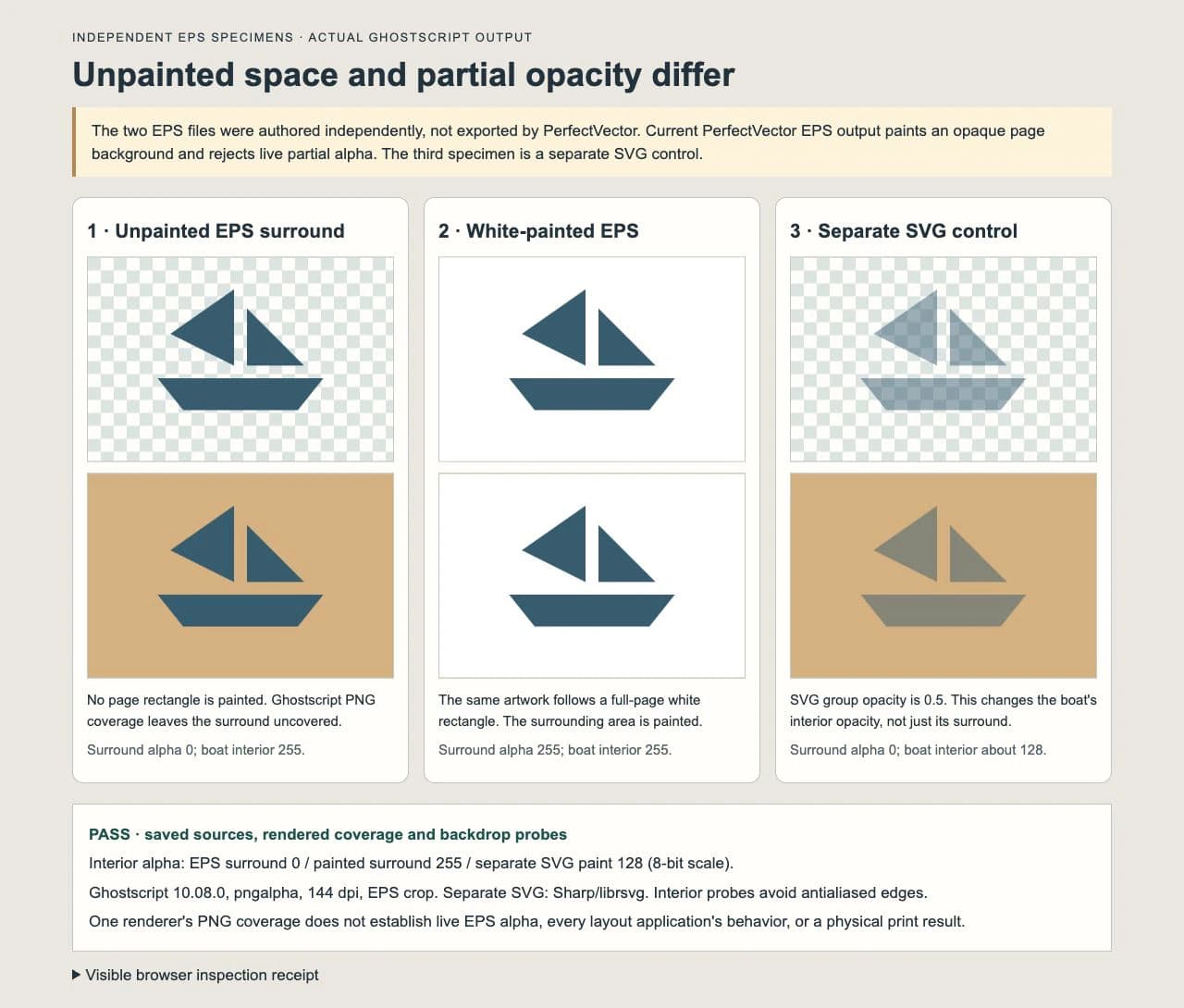
Ghostscript의 출력 장치 문서는 PNG 알파를 픽셀의 덮임 범위로 정의하고 명시적으로 채우지 않으면 배경이 투명하다고 설명합니다. 이것이 이 결과의 이유입니다. 배 주변이 투명한 PNG는 렌더러 출력입니다. EPS에 SVG의 원래 불투명도와 같은 필드가 있음을 입증하지는 않습니다.
브라우저 점검에서는 저장 이미지를 디코딩해 황갈색 배경 위에 놓았습니다. 첫 배 주변에서는 배경이 보였고, 두 번째에서는 흰 사각형이 배경을 가렸으며, 부분 불투명 SVG 배는 배경과 섞였습니다. 이 점검은 저장 시험 파일과 해당 렌더러의 동작을 확인하며 모든 레이아웃 애플리케이션의 EPS 가져오기를 확인하지는 않습니다.
통제된 파일에서 렌더링 점검 재현하기
시험한 다음 원본을 unpainted.eps로 저장하세요.
%!PS-Adobe-3.0 EPSF-3.0
%%BoundingBox: 0 0 240 160
%%HiResBoundingBox: 0 0 240 160
%%LanguageLevel: 2
%%Pages: 1
%%Title: Original paper-boat background specimen
%%Creator: Independently authored article fixture
%%EndComments
gsave
% ORIGINAL BOAT ARTWORK
0.192157 0.364706 0.435294 setrgbcolor
newpath 55 65 moveto 185 65 lineto 165 40 lineto 75 40 lineto closepath fill
newpath 115 75 moveto 115 135 lineto 65 100 lineto closepath fill
newpath 125 75 moveto 170 75 lineto 125 120 lineto closepath fill
grestore
showpage
%%EOF
두 번째 시험용으로 사본을 white-painted.eps로 저장하세요. 위에서 보여 준 흰색 채우기 세 줄을 gsave 바로 뒤, % ORIGINAL BOAT ARTWORK 앞에 삽입합니다. 배 명령은 그대로 유지하세요.
Ghostscript가 설치되어 있다면 다음을 실행합니다.
gs -dSAFER -dBATCH -dNOPAUSE -dEPSCrop \
  -sDEVICE=pngalpha -r144 \
  -sOutputFile=unpainted.png unpainted.eps
두 번째 명령에서는 white-painted.png와 white-painted.eps로 바꿉니다. 일반 RGB PNG 장치는 같은 알파 시험이 아닙니다. 결과는 투명도를 켠 이미지로도 확인해야 합니다. 투명 PNG 뒤에 흰 캔버스가 있으면 차이가 다시 가려질 수 있습니다.
이 파일들의 비교는 채우기 없는 시험 파일의 모서리가 덮이지 않고, 칠한 시험 파일의 모서리가 불투명한 흰색이며, 두 경우 모두 배 내부가 불투명할 때 완료됩니다. 별도 SVG 대조군은 칠한 도형 내부의 부분 불투명도라는 다른 속성을 확인합니다.
편집 가능한 그림에서 원인 수정하기
흰 객체가 있을 때: 원래 편집 가능한 파일의 사본으로 작업하세요. 어떤 객체가 주변의 흰색을 만드는지 확인하고 숨긴 뒤, 남은 그림을 대비되는 색 위에서 비교합니다. 글자나 밝은 부분처럼 의도한 흰색 디테일은 보존하세요. 실제로 주변을 칠하지 않는 과정으로 다시 내보낸 다음 수신 애플리케이션에서 전달 파일을 확인합니다.
흰색이 미리보기 페이지뿐일 때: 그림을 바꾸면 이미 의도한 빈 주변 영역을 가진 파일을 손상할 수 있습니다. 수신 작업 과정의 배경 시험이나 적절한 덮임 범위 렌더링으로 흰색이 칠해졌는지 확인하세요.
흰색이 비트맵이나 병합 결과에 포함됐을 때: 페이지 사각형 하나를 제거해도 원래 가장자리나 불투명도가 복원되지 않을 수 있습니다. 가능하면 레이어·벡터 원본으로 돌아가세요. 평면 래스터 실루엣은 경로가 필요할 때 트레이싱하거나 다시 그릴 수 있지만, 부드러운 그림자나 페더 가장자리는 의도한 외관을 유지하는 과정이 필요합니다.
부분 불투명도를 편집 가능하게 유지해야 할 때: 지원하는 형식과 내보내기 도구를 유지하고 수신자가 무엇을 허용하는지 확인하세요. SVG fill-opacity 규격은 부분 불투명 채색을 정의하며, 이 SVG 대조군은 그룹 불투명도를 사용합니다. Adobe도 투명도를 보존하는 PDF 작업 과정을 문서화합니다. 어느 형식 이름도 특정 내보내기나 가져오기 도구가 모든 효과를 보존한다고 보장하지는 않습니다.
문제가 SVG에서 시작됐다면 투명 SVG 배경 가이드에서 배경 객체와 내보내기 점검을 확인하세요. EPS에 경로가 있는지 내장 이미지가 있는지 판단해야 한다면 EPS 구조 점검 가이드를 사용합니다.
현재 PerfectVector의 EPS 내보내기 동작
PerfectVector EPS 내보내기 가이드는 출력이 불투명한 흰색 또는 검은색 배경을 가진 평면 채움 벡터 경로라고 명시합니다. 현재 생성기는 페이지 전체 배경을 칠하며 중간 알파를 EPS 효과로 유지하는 대신 허용하지 않습니다.
재구성 전에 래스터 배경을 제거해도 이 EPS 내보내기 방식은 달라지지 않습니다. 편집 가능한 단계에서 불필요한 주변 도형이 없는 그림이어도 선택한 출력 생성기로부터 불투명한 페이지를 받을 수 있습니다.
적절한 래스터 전용 로고에 복원한 경로가 필요하고 불투명한 EPS 배경을 허용할 수 있다면 PerfectVector로 확인할 후보를 만들 수 있습니다. 글자, 모서리, 빈 공간, 색 영역을 비교한 다음 필요한 수신 작업 과정에서 내보낸 EPS를 다시 여세요. 별도로 직접 작성한 채우기 없는 EPS는 제품이 같은 출력을 제공한다는 근거가 아닙니다.
작업에 칠하지 않은 EPS 주변 영역이 꼭 필요하다면 적절한 원본 편집·내보내기 과정을 사용하고 실제 결과를 확인하세요. 원래의 부분 불투명도가 필수라면 대신 투명도를 지원하는 적절한 전달 방식에 합의합니다. 기존 네이티브 벡터는 그대로 유지하세요. 사진, 질감, 부드러운 그림자는 래스터나 편집 가능한 원본으로 보관하는 편이 나을 수 있습니다.
JPG-EPS 설명은 재구성과 픽셀을 다른 컨테이너에 감싸는 것의 차이를 다룹니다. 업체의 요청이 덜 구체적이라면 로고 형식 가이드로 파일과 객체 요건부터 명확히 할 수 있습니다.
자주 묻는 질문
EPS에 투명 배경이 있을 수 있나요? EPS는 주변을 칠하지 않은 채 남겨 둘 수 있습니다. 이 독립 시험 파일은 Ghostscript의 알파 PNG 출력에서 주변이 덮이지 않은 채 렌더링됐습니다. 그림 자체에 편집 가능한 부분 불투명도가 있거나 모든 EPS 가져오기 도구가 동일하게 동작한다는 뜻은 아닙니다.
EPS에 흰 상자가 보이는 이유는 무엇인가요? 뷰어, 칠한 객체, 비트맵, 병합 표현에서 흰색이 나올 수 있습니다. 무엇을 삭제하기 전에 수신 작업 과정에서 유색 배경과 비교하고 원본 객체를 확인하세요.
PerfectVector는 투명 EPS 파일을 내보내나요? 아닙니다. 현재 EPS 생성기는 불투명한 흰색 또는 검은색 배경을 칠하고 원래 투명도를 보존하지 않습니다. 그 출력이 작업에 맞을 때 사용하세요. 칠하지 않은 주변 영역이나 유지되는 불투명도 효과가 필요하다면 다른 검증된 과정을 선택합니다.
Illustrator EPS를 다시 열면 다른 곳에 배치해도 불투명도가 유지된다고 볼 수 있나요? 아닙니다. Adobe는 Illustrator가 EPS 표현과 함께 보관한 네이티브 데이터를 읽을 수 있지만 다른 애플리케이션의 배치는 병합된 EPS 데이터를 읽는다고 설명합니다. 실제 수신자의 결과를 확인하세요.
출처
- Adobe — 투명 그림 인쇄 및 저장 — 병합과 네이티브 Illustrator 데이터·교환 EPS 데이터의 차이를 설명합니다.
- Ghostscript 10.08.0 — 출력 장치 — PNG 알파가 덮임 범위라는 점과 배경을 명시적으로 채웠을 때의 영향을 설명합니다.
- W3C — SVG 채움 불투명도 — 부분 채움 불투명도를 정의하고 그룹 불투명도와 구분합니다.
- PerfectVector — 이미지-EPS — 현재 불투명 배경·평면 경로 EPS 내보내기의 범위를 명시합니다.
평면 래스터에서 경로가 필요하고 불투명한 EPS 배경을 허용할 수 있나요? 그림을 재구성하고 EPS 후보를 확인하세요. 칠하지 않은 주변 영역이나 유지되는 불투명도 효과가 요건이라면 실제로 제공하는 과정을 선택하고 검증하세요.





