
Shutterstock 벡터 요구 사항: EPS 파일 확인
Shutterstock EPS 형식, 도안 경계와 파일 크기 규칙을 확인하세요. 벡터 제출물을 준비하기 전에 경로, 색상과 원본 적격성을 살펴봅니다.
목차
Shutterstock 벡터 요구 사항은 Adobe Illustrator 8 또는 10과 호환되는 EPS, 최대 100 MB 파일과 4~25메가픽셀 도안으로 시작합니다. 면적은 아트보드가 아닌 도안을 둘러싼 경계 상자에 적용됩니다. Shutterstock의 벡터 제출 안내에 나온 제한입니다.
EPS 확장자만으로는 어느 확인도 해결되지 않습니다. 큰 페이지 안에 너무 작은 도안이 있을 수 있고, 유효한 EPS에도 픽셀이 있거나 필요한 Illustrator 호환성이 없을 수 있습니다. 먼저 원본 적격성을 확인하고 실제 객체를 측정한 뒤 저장한 제출 사본을 확인하세요.
파일을 바꾸기 전에 적격성 확인하기
Shutterstock의 AI 생성 콘텐츠 정책은 기여자의 AI 생성 콘텐츠를 받지 않는다고 설명합니다. 생성한 그림을 경로로 변환해도 그림의 출처는 바뀌지 않습니다. 현재 기여자 규칙으로 원본을 평가하세요. 파일 변환은 소유권이나 허가의 증거가 아닙니다.
아래 기하학적 예시는 이 글을 위해 만든 교육용 파일입니다. 측정과 렌더링을 보여 주며 완성된 스톡 도안이나 승인된 제출물이 아닙니다. 글의 장식용 표지 역시 기여자 업로드와 무관합니다.
세 가지 기술 확인을 구분하기
| 확인 항목 | 요구 사항 | 확인할 것 |
|---|---|---|
| 호환성 | Illustrator 8 또는 10과 호환되는 EPS | EPS 저장 애플리케이션의 버전 옵션과 다시 연 파일 |
| 도안 면적 | 4~25 MP | 전체 도안 선택의 너비 × 높이 |
| 파일 용량 | 최대 100 MB | 실제 저장한 EPS 파일 크기 |
Shutterstock의 기술 요구 사항은 메가픽셀과 메가바이트를 구분합니다. 픽셀과 포인트 관계의 측정 안내에는 72 DPI/PPI 규칙을 사용합니다. 치수를 곱하기 전에 편집기 단위를 확인하세요. 인치로 표시된 너비는 픽셀 수가 아닙니다.
작은 파일도 큰 벡터 도형을 나타낼 수 있습니다. 바이트를 늘려도 도형이 커지지 않으며 빈 아트보드 공간을 늘려도 경계 상자가 커지지 않습니다.
도안을 측정하고 페이지 크기 조정하기
Illustrator에서 필요한 도안을 모두 선택하고 Transform 패널에서 너비와 높이를 확인하세요. 선택 항목을 비례 확대·축소해 면적을 요구 범위로 맞춘 뒤 주변 아트보드를 조정하세요. Shutterstock의 도안 크기 조정 절차를 따른 방식입니다.
예를 들어 1,200 × 1,200픽셀 선택 항목의 면적은 1.44 MP입니다. 두 치수를 두 배로 하면 2,400 × 2,400픽셀, 즉 5.76 MP가 됩니다. 아트보드 치수만 두 배로 하면 선택 항목은 1.44 MP로 남습니다.
통제된 EPS 경계 실험
예시는 채워진 마름모와 원판 2개가 있는 최소 EPS 파일 3개를 사용합니다. 비트맵 이미지 연산 없이 PostScript로 형상을 직접 작성했습니다. Ghostscript로 각 파일을 렌더링하고 칠해진 경계를 측정했습니다. 아래 명목 치수는 형상에서 얻었으며 렌더러 경계와 0.03포인트 이내로 일치했습니다.
| 파일 | 페이지 치수 | 도안 치수 | 명시한 72 PPI 규칙의 면적 |
|---|---|---|---|
| 원본 | 3,000 × 3,000 pt | 1,200 × 1,200 pt | 1.44 MP |
| 페이지만 확대 | 4,500 × 4,500 pt | 1,200 × 1,200 pt | 1.44 MP |
| 도안 확대 | 3,000 × 3,000 pt | 2,400 × 2,400 pt | 5.76 MP |
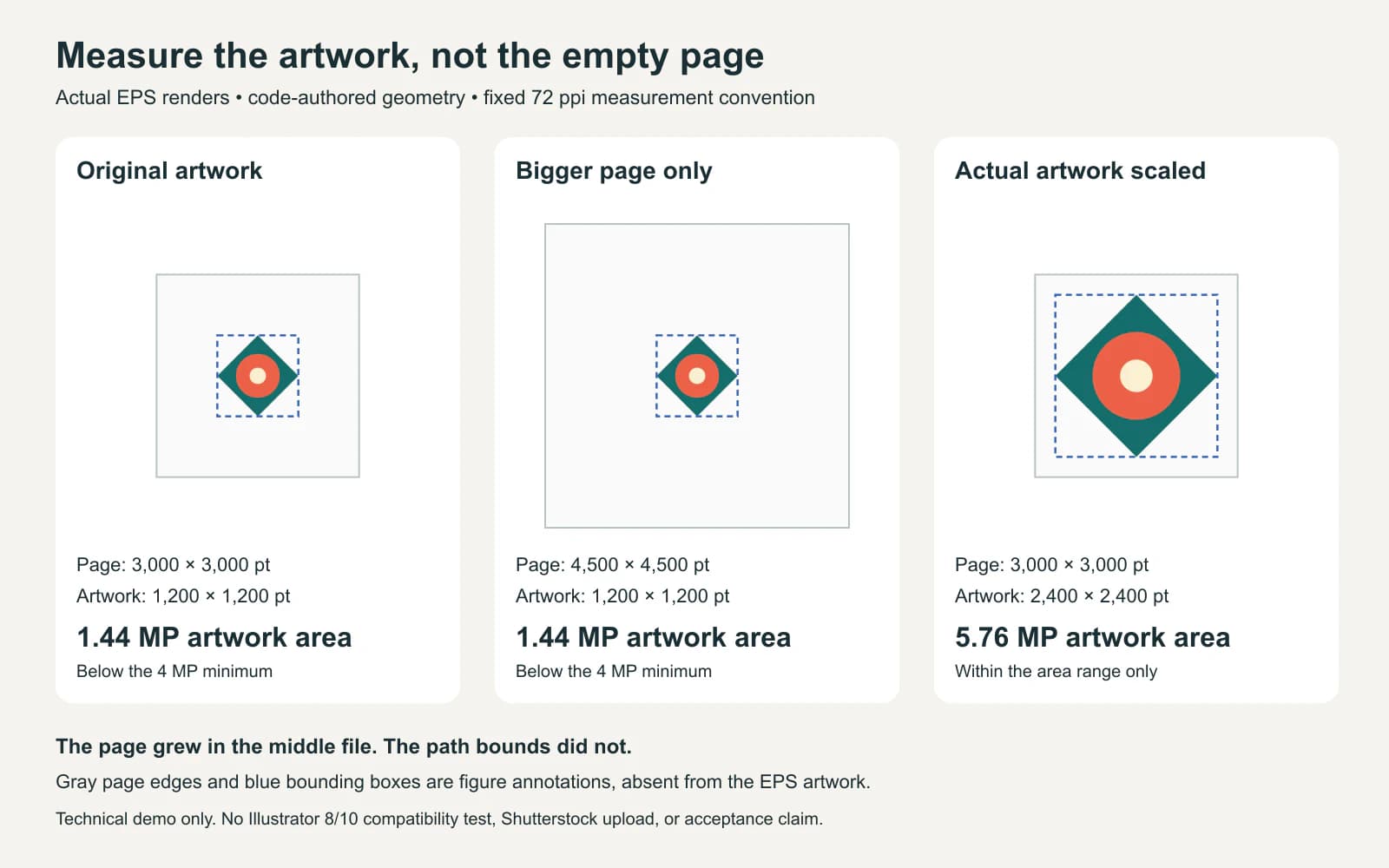
세 번째 파일은 수학적으로 면적 기준을 충족하지만 스톡 도안 적합성에 관해서는 아무것도 말해 주지 않습니다. 셋 모두 일반 EPS이며 Illustrator 8 또는 10 호환성 프리셋으로 내보낸 것은 없습니다.
실제 작업에 적용할 때 선택 항목을 의미 있게 유지하세요. 측정 전에 예상치 못한 먼 객체를 확인하세요. 떨어진 점이나 남은 배경은 일러스트를 개선하지 않으면서 선택 크기를 키울 수 있습니다. 불필요한 요소를 제거하고 원하는 도안을 다시 선택해 측정하세요.
Illustrator 호환 EPS 사본 저장하기
Adobe의 EPS 저장 안내는 EPS Options 대화상자에서 Illustrator 호환성을 선택하도록 합니다.
- 편집 가능한 원본을 보관하고 File > Save As 또는 File > Save a Copy를 선택하세요.
- 파일 형식으로 Illustrator EPS를 선택하세요.
- Version을 필요한 Illustrator 8 또는 10 호환 옵션으로 설정하세요.
- 변경될 기능의 경고를 읽고 사본을 저장한 뒤 다시 열어 확인하세요.
Version 설정과 PostScript 언어 레벨은 별도 옵션입니다. EPSF-3.0 같은 헤더나 렌더러의 EPS 열기 성공만으로 Shutterstock Illustrator 호환성 요구를 충족한다고 판단할 수는 없습니다. Adobe는 이전 버전으로 저장하면 미지원 데이터가 바뀌거나 버려질 수 있다고도 경고합니다.
내보내기 도구가 일반 EPS 옵션만 제공한다면 필요한 호환성을 검증할 때까지 준비 파일로 취급하세요. 확장자 변경이나 헤더 편집은 적절한 저장 작업을 대신하지 못합니다.
다시 연 사본과 미리보기 확인하기
Shutterstock의 벡터 품질 요구 사항은 이미지 외관뿐 아니라 고객이 받는 객체를 다룹니다. 저장한 EPS에서 다음을 확인하세요.
- 이전 버전 저장 중 픽셀 효과나 투명도로 들어온 비트맵 요소를 찾으세요.
- 브러시와 효과를 확장해 구성 도형에 접근할 수 있게 하세요.
- 제출 사본의 편집 가능한 텍스트를 외곽선으로 변환하고 원본에는 편집 가능한 텍스트를 보존하세요.
- 숨겨진 객체, 불필요한 객체와 아트보드 밖 객체를 제거하세요.
- 깔끔한 경로 구성과 미리보기 및 목표 도안의 일치를 확인하세요.
확인 방법은 EPS 벡터 콘텐츠 점검을 참고하세요. Outline 보기, 직접 선택과 연결 이미지를 설명합니다. 시작 파일이 SVG라면 모든 내용이 편집 가능한 EPS 경로가 된다고 생각하기 전에 내장 래스터 콘텐츠를 확인하세요.
현재 EPS 업로드 FAQ는 Shutterstock이 JPEG 미리보기를 생성하고 도안 경계로 자른다고 설명합니다. 따라서 빈 아트보드 공간이 미리보기 여백을 보장하지 않습니다. 미리보기 색상 일관성을 위해 CMYK PostScript 정보가 없는 RGB EPS도 권장합니다. 생성된 썸네일을 저장 파일과 비교하고 특히 자르기와 색상을 확인하세요.
실제 제출을 준비할 때 설명, 키워드와 카테고리는 현재 업로드 안내를 따르세요. 업로드에 성공해도 검토를 거칩니다. 파일 점검표가 Shutterstock 콘텐츠 및 제출 요구 사항을 대신하지 않습니다.
래스터-EPS 변환의 역할
적격한 원본 그림이 픽셀로만 있고 편집 가능한 경로가 필요하다면 PerfectVector 이미지-EPS 작업 방식이 벡터 형상 준비에 도움을 줄 수 있습니다. 내보내기는 RGB 색상의 평면 채워진 경로와 불투명한 흰색 또는 검은색 배경을 EPS 3 / PostScript Level 2 형식으로 포함합니다. Illustrator 8 또는 10 인증을 주장하는 것은 아닙니다. 제출을 고려하기 전에 배경을 확인하고 도안을 정리하며 필요한 호환성 저장 및 다시 연 파일 검사를 완료하세요.
이미 사용할 벡터 도안이 있다면 원본을 편집하세요. EPS에 사진만 있다면 JPG-EPS 안내가 EPS 안에 사진을 넣어도 경로가 생기지 않는 이유를 설명합니다. 더 많은 파일 준비 안내는 PerfectVector 블로그에 있습니다.
FAQ
Shutterstock 벡터로 SVG를 직접 제출할 수 있나요? 현재 벡터 안내는 Illustrator 8 또는 10과 호환되는 EPS를 지정합니다. 유용하다면 SVG를 편집 가능한 작업 파일로 보관하고 필요한 EPS 사본을 준비해 확인하세요.
아트보드는 큰데 벡터가 너무 작다고 하는 이유는 무엇인가요? Shutterstock은 도안 주위의 경계 상자를 측정합니다. 원하는 객체를 선택해 너비와 높이를 확인하세요. 빈 페이지를 키워도 해당 치수는 그대로입니다.
EPS 3은 Illustrator EPS 10을 뜻하나요? 아닙니다. EPS 파일 형식과 PostScript 언어 표기는 Illustrator 호환성 설정을 나타내지 않습니다. EPS 저장 시 별도로 검증하세요.
AI 생성 도안을 추적하면 적격하게 만들 수 있나요? 추적은 파일 형상을 바꾸며 그림 출처는 바꾸지 않습니다. Shutterstock 정책은 기여자의 AI 생성 콘텐츠를 받지 않는다고 설명하므로 변환이 해당 제한을 해결하지는 않습니다.
Sources
- Shutterstock: 벡터 일러스트를 검토용으로 제출하는 방법 — EPS 제한과 제출 작업 방식.
- Shutterstock: 이미지 기술 요구 사항 — 도안 경계, 단위와 크기 조정 안내.
- Shutterstock: AI 생성 콘텐츠 정책 — 기여자 적격성 제한.
- Adobe: Illustrator 도안 저장 — EPS 버전 옵션과 이전 버전 저장 시 변경.
- Shutterstock: 벡터 및 일러스트 품질 요구 사항 — 편집 가능한 객체, 글꼴과 정리 확인.
- Shutterstock: EPS 업로드 FAQ — 생성 미리보기, 자르기와 색상 설정.
적격한 원본 래스터 그림에서 경로가 필요한가요? PerfectVector로 EPS를 준비하고, 실제 도안 경계와 객체를 확인한 뒤 최종 저장 사본에서 필요한 Illustrator 호환성을 검증하세요.

