Affinity Designer의 Image Trace로 벡터화할 수 있나요?
통합 Affinity 앱에는 Image Trace가 있습니다. 사용 방법, Designer 1과 2에는 없는 이유, 공식 문서의 한계, 다른 추적기를 비교할 시점을 알아보세요.
목차
짧게 답하면 이제 가능합니다. 여기서 ‘이제’가 중요합니다. 오랫동안 ‘Affinity에는 자동 추적이 없다’가 맞았으며, 대부분의 포럼 글과 오래된 튜토리얼도 여전히 그렇게 설명합니다. 새 통합 Affinity 앱이 이를 바꿨습니다. 현재 벡터 파일 안내는 래스터를 벡터 곡선으로 바꾸는 Vector → Image Trace를 설명합니다. 별도 Designer 1과 2 앱은 이 통합 앱 기능보다 이전 제품이므로 온라인 답변은 작성 시점에 따라 달라집니다.
따라서 세 부분으로 나눠 설명합니다. 새 Image Trace의 작동과 공식 한계, Designer 1이나 2 사용자의 방법, 새 앱에서도 전용 벡터화 도구가 더 유리한 경우입니다.
핵심 요약
- 새 통합 Affinity 데스크톱 앱: 가능합니다. 이미지를 선택하고 Vector 메뉴 → Image Trace를 쓰세요. Edge Threshold와 Curve-fitting tolerance의 두 제어 항목이 있습니다.
- Affinity Designer 1과 2: 내장 추적이 없습니다. 직접 추적하거나 외부 벡터화 도구에서 만든 SVG를 가져오세요.
- 명령이 없거나 사용할 수 없나요? Image Trace는 새 통합 데스크톱 앱의 기능입니다. 그 앱에서 Vector Studio로 전환하고 래스터 이미지 자체를 선택하세요.
- 공식 한계: 자동 추적이 날카로운 모서리를 둥글게 하거나 미세하고 복잡한 디테일을 놓칠 수 있으므로 중요한 형태를 검사하고 수정하세요.
- 다른 추적과 같은 기준으로 판단하세요: 편집 가능한 경로, 적절한 노드 수, 래스터를 감싼 파일이 아닌지 확인하세요.
새 Affinity에서 답이 달라졌습니다
2026년에 검색한다면 버전이 갈리는 상황입니다. 기존 Affinity Designer 1과 2는 완전한 벡터 도구를 제공했지만 자동 추적이 없었습니다. Illustrator와 비교할 때 유명한 차이였습니다. Designer 2 이후 나온 통합 Affinity는 Image Trace를 내장 명령으로 추가했습니다. 자체 도움말은 원본 파일이 사라진 로고나 오래된 작품 재현 같은 예상 가능한 용도에 이 기능을 설명합니다.
온라인 조언이 모순되는 이유입니다. Designer 1과 2 시절의 Reddit 글과 튜토리얼은 ‘자동 추적이 없으니 직접 그리거나 다른 도구를 사용하라’고 정확히 말합니다. 최신 안내는 내장 기능을 설명합니다. 따르기 전에 실제 실행 중인 앱을 확인하세요.
새 앱의 Image Trace 사용 방법
현재 공식 추적 안내의 과정은 다음과 같습니다.
- 이미지를 열거나 배치하고 선택하세요.
- Vector → Image Trace를 선택하세요. 명령이 없다면 Designer 1이나 2가 아니라 새 통합 데스크톱 앱과 Vector Studio를 사용하는지 확인하세요.
- Edge Threshold를 설정하세요. 가장자리에 대한 민감도로, 무엇이 벡터 객체가 될지 결정합니다.
- 필요하면 Curve-fitting tolerance를 조정하세요. 결과 윤곽선이 얼마나 매끄럽거나 날카로운지 제어합니다.
- 대화상자의 분할 보기에서 관심 영역을 가로질러 끌어 적용 전에 픽셀과 경로를 비교하세요.
분할 보기로 래스터와 추적을 비교한 뒤 적용하세요. 이후에는 자동 추적이 유지하지 못한 중요한 모서리와 미세한 디테일을 Node Tool로 수정하라고 Affinity가 권장합니다.
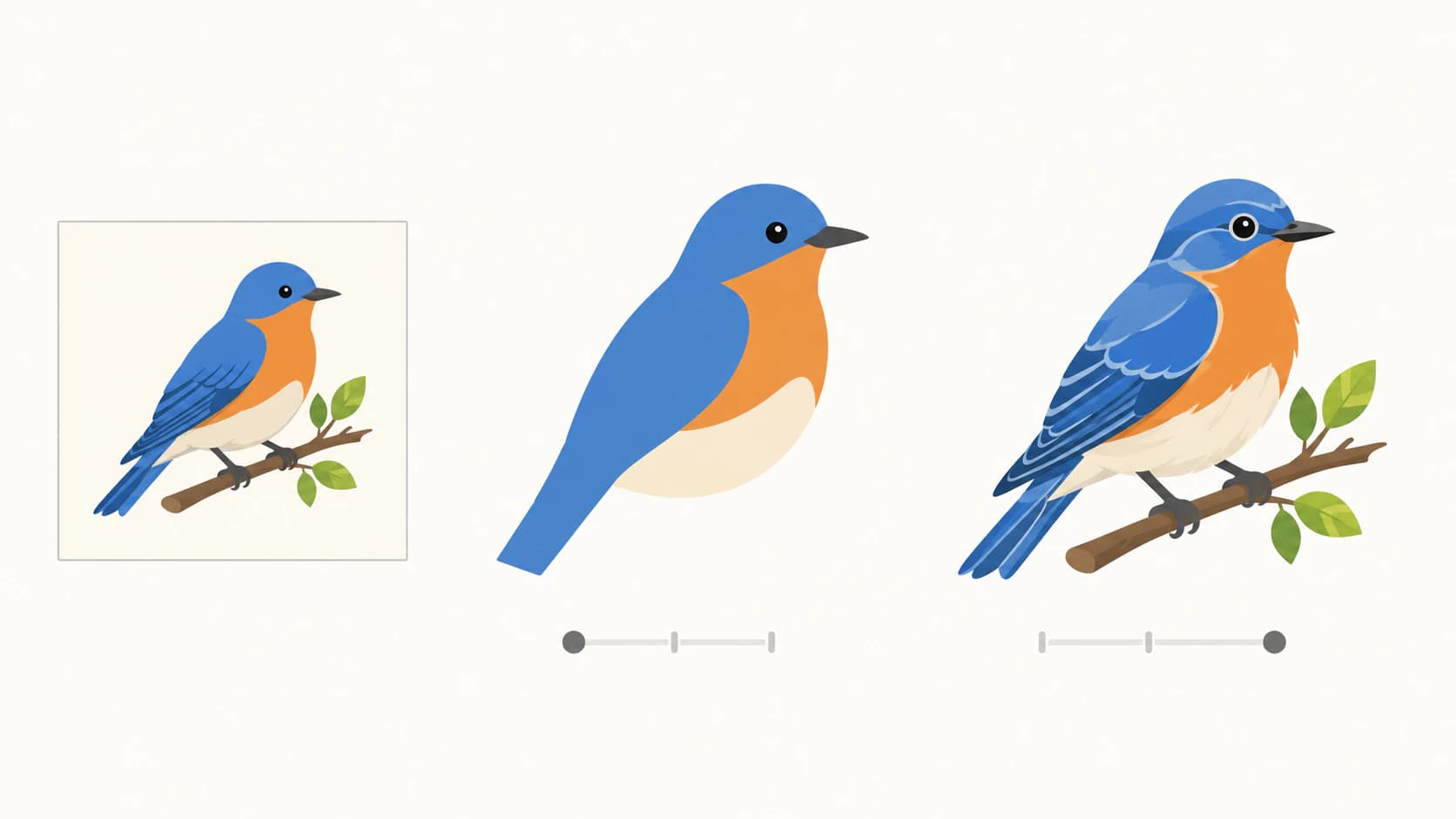
공식 안내에 나온 실제 한계
현재 안내는 자동 추적이 정확한 도형 제작이 아니라 시작점이라고 분명히 설명합니다. 주로 검토할 영역은 다음과 같습니다.
- 날카로운 모서리가 둥글어질 수 있습니다. 결과를 받아들이기 전에 로고 모서리와 기하학적 디테일을 확인하세요.
- 미세하거나 복잡한 디테일이 달라질 수 있습니다. 작은 틈과 복잡한 윤곽은 Node Tool 수정이나 수동 다시 그리기가 필요할 수 있습니다.
- 저해상도 원본의 한계는 남습니다. 작은 래스터를 확대해도 추적에 필요한 가장자리 정보가 복원되지 않습니다.
모든 추적기에 공통인 주의점도 있습니다. 출력이 편집하기에 얼마나 편한지 확인하세요. 눈으로는 충실하지만 빽빽하고 다루기 어려운 경로일 수 있습니다. 다른 변환기 출력과 같은 점검을 하세요. 도형을 클릭해 편집 가능성을 확인하고, 확대해 선명도를 보고, 앵커 수를 살핀 뒤 활용하세요.
아직 Designer 1이나 2를 사용하나요?
출시된 기존 버전 내부는 달라지지 않았습니다. Designer 1과 2에는 내장 명령이 없습니다. Pen 도구로 이미지 위에 다시 그리거나, 외부 벡터화 도구의 SVG를 가져오거나, Image Trace가 있는 새 통합 앱으로 옮기세요. 첫 방법은 직접 제어할 수 있지만 작업량이 가장 많습니다. 수동과 자동 비교가 장단점을 설명합니다. 앱 내 작업 흐름을 비교한다면 Figma에도 Figma AI 크레딧을 사용하는 유료 Vectorize 도구가 있으며, Clip Studio Paint는 래스터 레이어를 선 중심 벡터 레이어로 바꿉니다.
전용 벡터화 도구가 여전히 유리한 경우
Image Trace가 내장되어도 전용 변환기가 유용한 상황이 있습니다.
- 데스크톱 앞이 아닐 때. 내장 흐름은 앱에서 실행하지만 웹 도구는 휴대폰을 포함한 모든 브라우저에서 작동합니다.
- 지저분한 실제 원본. Affinity는 날카로운 모서리, 미세한 디테일, 복잡한 도형의 한계를 설명합니다. 한 설정이 모든 원본에 맞는다고 가정하는 대신 두 번째 추적 방식으로 비교할 결과를 얻으세요.
- 이후 편집이 중요할 때. 색상 변경, 절단, 고객 전달용 SVG라면 적은 노드와 색상별 편집 가능한 도형에 맞춘 출력이 정리 단계를 줄입니다. 벡터화 도구 비교도 이 블로그의 도구를 포함해 이 기준으로 평가합니다.
PerfectVector에서는 어떻게 진행하나요?
자동 추적이 없는 Photoshop 사용자의 기존 방식에서 수동 다시 그리기를 뺀 흐름입니다. 지원 래스터 이미지를 올리고, 무료 미리보기에서 재구성된 경로와 색상 도형을 검사하고, 팔레트를 조정하세요. Affinity로 가져올 준비가 됐을 때만 크레딧 하나로 SVG를 잠금 해제하세요. 새 Affinity가 깨끗한 고해상도 원본을 잘 처리한다면 내장 추적으로 충분할 수 있습니다. 브라우저 흐름이나 두 번째 추적 방식이 유용할 때 전용 도구를 쓰세요.
FAQ
Affinity Designer에 이미지 추적 옵션이 있나요? 새 통합 앱에는 Vector 메뉴 → Image Trace와 Edge Threshold, Curve-fitting tolerance 제어 항목이 있습니다. Designer 1과 2에는 내장 추적이 없으므로 오래된 온라인 답변은 없다고 합니다.
Affinity Designer 2에서 이미지를 어떻게 벡터화하나요? Designer 2에는 자동 추적이 없습니다. Pen 도구로 직접 다시 그리거나 외부 도구로 변환한 SVG를 가져오세요. Designer 2에서 일반적으로 편집할 수 있습니다.
Affinity에서 Image Trace가 비활성화된 이유는 무엇인가요? 공식 안내는 새 앱의 Vector Studio에서 선택한 래스터 이미지로 시작합니다. 통합 데스크톱 앱인지 확인하고 Vector Studio로 전환한 뒤 그룹이나 곡선 대신 래스터 자체를 선택하세요. Designer 1과 2에는 명령이 없습니다.
Affinity Image Trace 결과가 나쁜 이유는 무엇인가요? 현재 안내는 날카로운 모서리가 둥글어지고 미세하거나 복잡한 디테일이 사라질 수 있다고 경고합니다. 가능한 최고 해상도 원본에서 시작하고, 분할 보기로 비교하고, 추적 슬라이더를 조정한 뒤 적용 후 Node Tool로 중요한 형태를 수정하세요.
iPad에도 Affinity Image Trace가 있나요? 2026년 8월 26일 기준으로 없습니다. 현재 다운로드 페이지는 통합 앱을 Windows와 macOS용으로 제공하고 iPadOS는 출시 예정이라고 합니다. iPad용 Designer 2는 이전 앱이며 통합 앱의 Image Trace를 포함하지 않습니다.
Affinity Image Trace와 전용 벡터화 도구 중 무엇을 쓸까요? 새 앱 안의 깨끗한 고해상도 원본에는 내장 추적이 편리하고 즉각적입니다. 거친 원본, 데스크톱 밖의 작업, 많이 편집하거나 색상을 바꾸거나 절단할 출력에는 전용 도구와 비교해 충실도와 경로 구조가 더 좋은 결과를 고르세요.
Sources
- Affinity — 벡터 파일이란? — 현재 Image Trace 명령, 분할 보기 흐름, 공식 자동 추적 한계를 설명합니다.
- Affinity — 시작하기 — Image Trace를 시연하는 공식 통합 앱 튜토리얼입니다.
- Affinity — 다운로드 — 현재 데스크톱 플랫폼, iPadOS 제공 여부, Image Trace 포함 여부, Version 2 상태를 설명합니다.
- Affinity 지원 — 완전히 새로운 Affinity 소개 — 현재 통합 앱을 Version 2와 구분합니다.
유명했던 기능의 빈자리는 조건부로 채워졌습니다. Vector 메뉴 명령이 있다면 좋은 원본으로 시험하고 반환된 경로를 확인하세요. 원본이 거칠거나 두 번째 방식이 필요하다면 PerfectVector 추적과 비교해 구조가 더 좋은 SVG를 Affinity로 가져오세요.