
Clip Studio Paint로 이미지를 깔끔하게 벡터화할 수 있나요?
Clip Studio Paint는 래스터 레이어를 벡터 선으로 변환할 수 있습니다. Convert Layer가 유지하는 요소, 설정의 작동 방식, 다른 추적 도구가 더 적합한 경우를 알아보세요.
목차
네. Clip Studio Paint는 Layer → Convert layer → Vector layer로 래스터 레이어를 벡터화할 수 있습니다. 다만 Clip Studio의 벡터 시스템은 편집 가능한 선을 중심으로 설계되었다는 점이 중요합니다. 선화, 잉크 드로잉, 브러시 스트로크를 복원하거나 다듬는 데 매우 적합합니다. 여러 색상의 로고를 깔끔하게 쌓인 채워진 객체로 재구성해야 할 때, 형태 기반 벡터 편집기를 클릭 한 번으로 대체하는 기능은 아닙니다.
결과는 SVG로 내보낼 수도 있습니다. Clip Studio의 현재 SVG 내보내기 절차에 따라 벡터 레이어를 하나 이상 선택하고 File → Special Export → Export vectors를 실행할 수 있습니다. 먼저 Convert Layer가 실제로 무엇을 만들었는지 점검하세요. SVG 확장자가 있다고 해서 품질이 나쁜 변환 결과가 유용해지는 것은 아닙니다.
핵심 답변
- 선화에는: 가능합니다. Convert Layer는 래스터 레이어를 편집 가능한 CSP 벡터 선으로 바꿉니다.
- 풀컬러 그림에는: 중요한 제약이 있습니다. 변환 설정은 선과 채워진 영역을 인식하지만 디자이너의 원래 형태와 레이어를 재구성하지는 않습니다.
- 기존 그림에는: 원래 래스터 레이어를 보관하고 Maximum line width, Correction, Include white, 안티앨리어싱, Density threshold를 조정하세요.
- 납품에는: 선택한 벡터 레이어를 SVG로 내보낸 다음 다른 프로그램에서 파일을 열어 경로를 확인하세요.
- 사진이나 회화적인 그림에는: 래스터를 유지하거나 의도적으로 다시 그리세요. 스타일화한 형태 결과가 꼭 필요한 경우에는 별도의 벡터화 작업 흐름을 사용하세요.
래스터 레이어를 벡터로 변환하는 방법
Clip Studio의 공식 지원 절차는 간단합니다.
- 변환할 래스터 레이어를 선택하세요.
- Layer → Convert layer를 선택하세요.
- Type을 Vector layer로 설정하세요.
- 안전하게 비교하거나 다시 시도할 수 있도록 Keep original layer를 켜세요.
- Vector settings를 열고 변환을 조정한 뒤 확인하세요.
명령이 없다면 에디션을 확인하세요. 현재 레이어 변환 설명서에 따르면 Clip Studio Paint DEBUT에서는 Convert Layer를 사용할 수 없습니다.
가져온 이미지는 일반 래스터 레이어가 아니라 이미지 소재 레이어로 들어올 수 있습니다. 예상한 변환 옵션을 사용할 수 없다면 원본을 복제하고 작업용 사본을 래스터화한 다음 Convert Layer를 실행하세요. 벡터 결과가 점검을 통과할 때까지 변경하지 않은 원본을 보관하세요.
Vector settings가 바꾸는 요소
이 조절 기능은 품질 슬라이더보다 인식 규칙으로 생각하면 사용하기 쉽습니다.
Maximum line width
Clip Studio는 이 값으로 무엇을 선으로 볼지 결정합니다. 설명서에 따르면 선택한 최댓값보다 두꺼운 영역은 채우기 영역으로 인식되며 윤곽만 변환됩니다. 의도한 스트로크의 일부가 넓은 채우기 영역으로 처리된다면 값을 높이세요. 큰 형태를 스트로크 데이터로 바꾸기보다 경계 형태로 유지해야 한다면 값을 낮추세요.
이 때문에 이 명령은 잉크 드로잉과 선화에 적합합니다. 벡터 디자이너라면 채워진 형태로 만들었을 명암이 있는 재킷, 채색한 꽃, 단색 로고 영역이 윤곽선으로 바뀔 수 있습니다.
Correction
Correction은 제어점의 수를 바꿉니다. Clip Studio 문서에 따르면 값이 클수록 점이 적어지고 선이 더 단순화됩니다. 단순한 스트로크가 흔들리는 점의 연속으로 바뀐다면 값을 높이세요. 단순화로 모서리가 이동하거나 좁은 틈이 닫히거나 그림의 특성이 바뀌기 시작하면 멈추세요.
Include white와 Export all in black
흰색 자국이 의미 있는 그림 내용일 때만 Include white in conversion을 켜세요. 흰색이 단순히 종이나 투명 배경을 나타낸다면 끄세요. Export all in black은 단색 선화가 목적일 때 유용합니다. 의도한 선 색상을 없애므로 컬러 원본을 보관하세요.
안티앨리어싱과 Density threshold
안티앨리어싱은 변환된 선의 매끄러움을 조절합니다. Density threshold는 변환에 포함할 최소 불투명도를 설정하며, 그보다 낮은 픽셀은 무시합니다. 임계값을 높이면 희미한 스캔 노이즈를 제거할 수 있지만 옅은 연필 밑그림이나 연한 잉크도 사라질 수 있습니다.
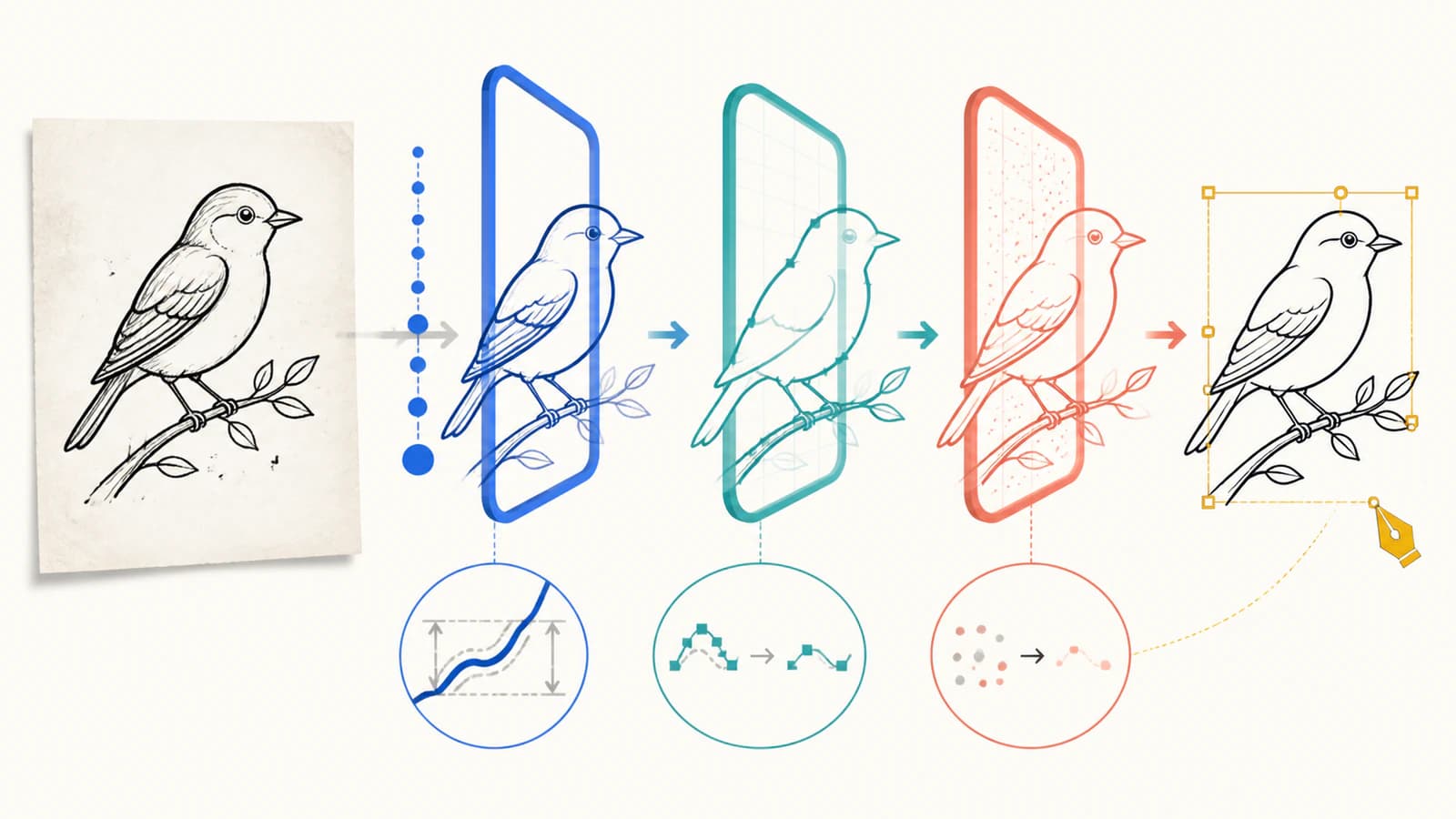
한 번에 하나의 설정만 바꾸고 보관한 래스터 레이어와 비교하세요. 여러 설정을 동시에 바꾸면 어떤 설정이 자국을 지우거나 윤곽을 이동시켰는지 파악하기 어렵습니다.
잘 변환되는 원본과 그렇지 않은 원본
Clip Studio Paint의 공식 벡터 도구 페이지는 편집 가능한 선에 초점을 맞춥니다. 스트로크 품질을 떨어뜨리지 않고 선을 이동하거나, 두께와 형태를 바꾸거나, 교차점까지 지울 수 있습니다. 이것이 이 기능에 가장 적합한 사용 사례를 알려주는 가장 명확한 단서입니다.
| 원본 | Convert Layer 적합성 | 예상 후속 작업 |
|---|---|---|
| 깔끔한 단색 잉크 선화 | 높음 | 선 형태, 두께, 연결부, 불필요한 자국 보정 |
| 스캔한 연필 그림 | 조건부 | 스캔 보정, Density threshold가 의도한 연한 스트로크를 지우지 않도록 보호 |
| 컬러 선화 | 조건부 | 선 색상과 겹침이 의도대로 유지되었는지 확인 |
| 단색 영역으로 된 여러 색상 로고 | 제한적 | 벡터 편집기에서 채우기를 다시 만들거나 형태 기반 벡터화 도구와 비교 |
| 사진, 수채화, 부드러운 회화 | 낮음 | 원본에 충실한 결과에는 래스터 유지, 의도적으로 스타일화할 때만 추적 |
CSP 벡터 레이어를 원래 벡터 구성과 혼동하지 마세요. 변환은 평면화된 픽셀에서 글꼴, 숨겨진 객체, 원래 필압, 의미에 따라 나눈 레이어, 디자이너가 의도한 기하 구조를 복원할 수 없습니다.
변환한 벡터 선을 정리하세요
변환 후 래스터를 숨기고 결과에 Clip Studio의 벡터 편집 도구를 사용하세요.
- Object 도구로 개별 선을 선택하세요. 전체가 하나의 평면 이미지처럼 동작한다면 레이어 유형을 확인하세요.
- 모서리, 교차점, 선 끝을 확대하세요. 전체 그림을 매끄럽게 다듬기 전에 눈에 띄는 어긋남을 수정하세요.
- 두꺼운 자국에 안쪽과 바깥쪽 윤곽이 있는지 확인하세요. 보이는 스트로크가 중심선 하나가 아니라 채워진 영역으로 해석되었을 수 있습니다.
- 먼지, 종이 질감, 압축으로 생긴 색상 테두리, 낮은 불투명도의 자국에서 생성된 불필요한 선을 제거하세요.
- 눈으로 보기에 단순한 곡선에 제어점이 너무 많은지 살펴보세요. 새로 변환하면서 Correction을 높이거나 필요한 부분만 단순화하세요.
- 확대 상태에서만 보지 말고 최종 표시 또는 인쇄 크기에서 선 두께를 비교하세요.
더 폭넓게 평가하려면 벡터 추적 품질 평가표를 사용하세요. 시각적 유사성, 편집 가능성, 여백의 정확도, 경로 복잡도를 나누어 평가합니다.
결과를 SVG로 내보내세요
전달할 벡터 레이어를 하나 이상 선택하세요. 그런 다음 File → Special Export → Export vectors를 사용하세요. Clip Studio의 공식 지원 페이지에 따르면 선택한 여러 벡터 레이어는 하나의 SVG 파일로 함께 내보내집니다.
브라우저와 벡터를 지원하는 다른 애플리케이션에서 해당 SVG를 열어보세요. 다음을 확인하세요.
- 확대해도 그림이 선명한지;
- 선을 벡터 콘텐츠로 선택할 수 있는지;
- 의도한 색상, 두께, 틈이 유지되는지;
- SVG 안에 래스터 이미지가 단순히 임베드된 것은 아닌지;
- 다음 애플리케이션에 사용할 실제 크기가 올바른지.
다른 앱에서 선 모양이 바뀐다면 .clip 원본을 보관하고 납품용 사본을 내보내세요. 가장 안전한 전달 파일은 Clip Studio에서만 올바르게 보이는 파일이 아니라 목적지에서도 유지되는 파일입니다.
별도의 벡터화 도구가 더 적합한 경우
원본이 주로 선화이며 Clip Studio의 보정 도구로 계속 편집하고 싶다면 Convert Layer를 사용하세요. 가능하면 처음부터 벡터 레이어에 그리세요. 의도한 스트로크를 보존하고 픽셀을 해석하는 과정을 피할 수 있습니다.
원본이 단색 영역 위주의 로고, 아이콘, 배지, 색상이 제한된 일러스트이며 결과에 독립적인 채우기 영역이 필요하다면 형태 중심 벡터화 도구나 수동으로 다시 그리기를 사용하세요. PerfectVector의 이미지 벡터 변환 작업 흐름은 지원되는 래스터 그림을 다운로드 전에 점검할 수 있는 편집 가능한 형태로 재구성합니다. 원래 글꼴, 브랜드 기하 구조, 숨겨진 레이어를 복원하지 않으며 질감이나 부드러운 명암을 단순화할 수 있습니다.
같은 깔끔한 원본으로 두 방법을 비교하세요. 선화에서는 자연스러운 스트로크 편집을 유지하는 결과를 선택하세요. 생산용 형태에서는 채우기, 구멍, 색상, 노드 구조를 덜 수정해도 되는 SVG를 선택하세요.
FAQ
Clip Studio Paint는 래스터 레이어를 벡터로 바꿀 수 있나요? 네. 래스터 레이어를 선택하고 Layer → Convert layer를 실행한 뒤 Type을 Vector layer로 설정하고 Vector settings를 조정하세요. 변환된 선을 비교하거나 다시 시도할 수 있도록 원래 레이어를 보관하세요.
Convert Layer가 두꺼운 스트로크를 윤곽선으로 만드는 이유는 무엇인가요? Maximum line width는 어떤 자국을 선으로 볼지 조절합니다. 선택한 값보다 두꺼운 부분은 채워진 영역으로 인식되며 윤곽만 변환됩니다. 값을 조정하거나 의도한 중심선을 다시 그리세요.
Clip Studio Paint는 풀컬러 이미지를 벡터화할 수 있나요? 래스터 콘텐츠를 선 중심의 벡터 레이어 시스템으로 변환할 수는 있지만, 평면화된 풀컬러 일러스트를 디자이너가 원래 사용한 것과 같은 깔끔한 채워진 형태 및 의미별 레이어로 재구성하지는 않습니다. 적합한 선화에 사용하고, 형태 기반 색상 재구성에는 다른 방법을 사용하세요.
Clip Studio Paint는 SVG를 내보낼 수 있나요? 네. 벡터 레이어를 하나 이상 선택한 뒤 File → Special Export → Export vectors를 실행하세요. 선택한 벡터 레이어는 하나의 SVG로 함께 내보내집니다.
처음부터 벡터 레이어에 그리는 편이 나은가요? 작업을 편집 가능한 선화로 유지해야 한다는 것을 알고 있다면 그렇습니다. 벡터 레이어에 직접 그리면 Convert Layer가 나중에 픽셀에서 스트로크를 추정하게 하는 대신 처음부터 스트로크를 벡터로 보존할 수 있습니다.
Sources
- Clip Studio 공식 지원 — 래스터 레이어를 벡터 레이어로 변환 — 공식 Convert Layer 절차, Keep original layer, Vector settings 작업 흐름.
- Clip Studio Paint 사용자 가이드 — 레이어 변환 — 현재 Maximum line width, Correction, 색상, 안티앨리어싱, Density threshold, DEBUT 제공 여부 상세 정보.
- Clip Studio 공식 지원 — SVG 형식으로 내보내기 — 하나 이상의 벡터 레이어에 대한 공식 선택 및 Special Export 작업 흐름.
- Clip Studio Paint — 디자인용 벡터 드로잉 도구 — 벡터 선 편집, 크기 변경, 두께 조절, 교차점 지우기에 대한 제작사 설명.
- PerfectVector — 이미지 벡터 변환 — 형태 중심의 래스터 벡터 변환 대안에 대한 제공사 설명.
편집 가능한 채워진 형태가 필요한 컬러 그림을 Convert Layer가 윤곽선으로 만든다면 형태 기반 벡터화 결과를 비교하세요. 목적지 앱에서 두 SVG를 열고 올바르게 편집하기 더 쉬운 파일을 선택하세요.

