책 표지의 책등 폭과 도련 구분: 펼친 표지 치수와 배치 계산하기
재단 크기, 책등, 도련을 따로 측정해 무선제본 표지를 구성하세요. 직접 만든 SVG 예제를 확인하고 책등 폭이 바뀌어도 그림을 변형 없이 유지합니다.
목차
책등 폭은 완성된 책 표지의 일부입니다. 도련은 재단 경계 바깥으로 연장한 여분의 그림입니다. 단순한 무선제본 펼침 표지라면 뒤표지, 책등, 앞표지를 먼저 합친 다음 필요한 바깥 도련을 추가하세요. 도련을 바꿔도 부정확한 책등 치수는 바로잡히지 않습니다.
그림을 배치하기 전에 선택한 제본 방식, 재단 크기, 용지, 최종 페이지 수에 맞는 인쇄 업체의 최신 템플릿을 받으세요. 이 예제는 일반적인 무선제본 펼침 표지의 기하학을 설명합니다. 양장본의 힌지, 싸바리 접어 넣는 부분, 날개와 기타 구조에는 업체 전용 템플릿이 필요합니다.
각 치수를 따로 기록하세요
각 재단 패널의 폭과 높이, 업체가 제공한 책등 폭, 바깥 도련, 콘텐츠 안전 영역을 기록합니다. 페이지 수나 용지가 바뀌면 새 책등 값을 받아 레이아웃을 다시 검토하세요.
완성된 패널과 책등부터 시작하세요
재단 패널은 완성 치수의 앞표지 또는 뒤표지입니다. 이 무선제본 예제에서 책등은 두 패널 사이의 좁은 표지 영역입니다. 도련은 가장자리 그림을 바깥 재단 경계 너머로 연장합니다. 안전 영역은 중요한 콘텐츠를 업체가 지정한 한계 안에 두는 영역입니다.
KDP의 무선제본 표지 안내는 이 영역들을 구분하며 용지 선택과 페이지 수로 책등을 결정합니다. 표지 계산기는 선택한 사양으로 템플릿을 만듭니다. 실제 업체의 값을 사용하세요. 다른 판본이나 다른 종류의 용지에서 잰 값으로 대신할 수 없습니다.
내지 지침은 다른 레이아웃을 다룹니다. 그림책 안쪽 제본 여백 안내는 이야기의 디테일이 내지 제본부에 가리지 않도록 하는 방법을 설명합니다. 펼침 표지의 책등 치수를 제공하지는 않습니다.
단순한 펼침 표지 계산하기
명확히 정의한 이 무선제본 예제에서는 다음 기호를 사용합니다.
| 기호 | 치수 |
|---|---|
| T | 완성된 앞표지 또는 뒤표지 한 패널의 폭 |
| H | 완성된 각 패널의 높이 |
| S | 선택한 책 사양에 대해 업체가 제공한 책등 폭 |
| B | 왼쪽, 오른쪽, 위, 아래 바깥 가장자리에 동일하게 추가할 도련 |
전체 캔버스는 다음과 같습니다.
Cover width  = 2T + S + 2B
Cover height = H + 2B
이 배치는 KDP의 무선제본 표지 지침에 있는 폭·높이 식과 일치합니다. 이 식은 단순한 패널 배치를 설명하며 다른 제본 템플릿의 추가 구조 영역은 포함하지 않습니다.
예시로 재단 패널 148 × 210 mm, 책등 8 mm, 도련 3 mm를 선택했습니다. 이 값으로 310 × 216 mm 캔버스가 나옵니다.
Width  = 148 + 8 + 148 + 3 + 3 = 310 mm
Height = 210 + 3 + 3 = 216 mm
예제의 3 mm 도련은 계산을 위해 선택한 수치이며 모든 인쇄 업체의 사양은 아닙니다. Mixam의 도련 안내는 일반 인쇄 도련과 양장 표지의 더 큰 감싸기 여유분을 구분합니다. 이런 차이 때문에 제본 방식 사이에서 한 수치를 그대로 가져오지 말고 선택한 제품의 템플릿을 사용해야 합니다.
그림을 놓기 전에 패널 위치를 정하세요
예제 캔버스는 x = 0에서 시작하며 뒤표지가 왼쪽에 있습니다. 가로 좌표를 순서대로 읽으면 다음과 같습니다.
| 영역 | 시작 x | 끝 x |
|---|---|---|
| 왼쪽 바깥 도련 | 0 mm | 3 mm |
| 뒤표지 재단 패널 | 3 mm | 151 mm |
| 책등 | 151 mm | 159 mm |
| 앞표지 재단 패널 | 159 mm | 307 mm |
| 오른쪽 바깥 도련 | 307 mm | 310 mm |
위쪽 도련은 y = 0–3 mm이며 재단 패널은 y = 3부터 y = 213 mm까지입니다. 아래쪽 도련은 y = 216 mm에서 끝납니다.
나무 같은 모티프를 직접 만들고 가로 중심을 앞표지 패널의 중심인 x = 233 mm에 배치했습니다. SVG 원본에는 width="310mm", height="216mm", viewBox="0 0 310 216"을 선언했습니다. 이 파일의 사용자 좌표 치수는 선언된 밀리미터 뷰포트에 대응합니다. SVG 좌표 명세가 이 대응을 정의하지만, 파일을 받는 앱에서도 별도로 치수를 확인해야 합니다.
공급사의 구조 템플릿을 그림 및 편집 가능한 텍스트와 분리하세요. 바깥 가장자리에 닿는 배경은 필요한 도련까지 연장합니다. 캔버스 전체를 제한 없는 그림 영역으로 취급하지 말고 중요한 콘텐츠는 각 패널과 책등의 안전 영역 안에 배치하세요.
그림을 늘이지 않고 책등 바꾸기
저장한 두 번째 예제에서는 책등 입력만 8 mm에서 12 mm로 바꿨습니다. 재단 패널 두 개는 모두 148 × 210 mm를 유지하고 도련도 3 mm 그대로입니다. 새 캔버스는 314 × 216 mm입니다.
뒤표지 패널의 끝은 여전히 x = 151 mm입니다. 앞표지는 이제 x = 163 mm에서 시작하며 중심이 x = 237 mm로 이동합니다. 모티프를 앞표지 패널과 함께 4 mm 옮겼습니다. 저장된 경로 형상은 그대로 유지했습니다.
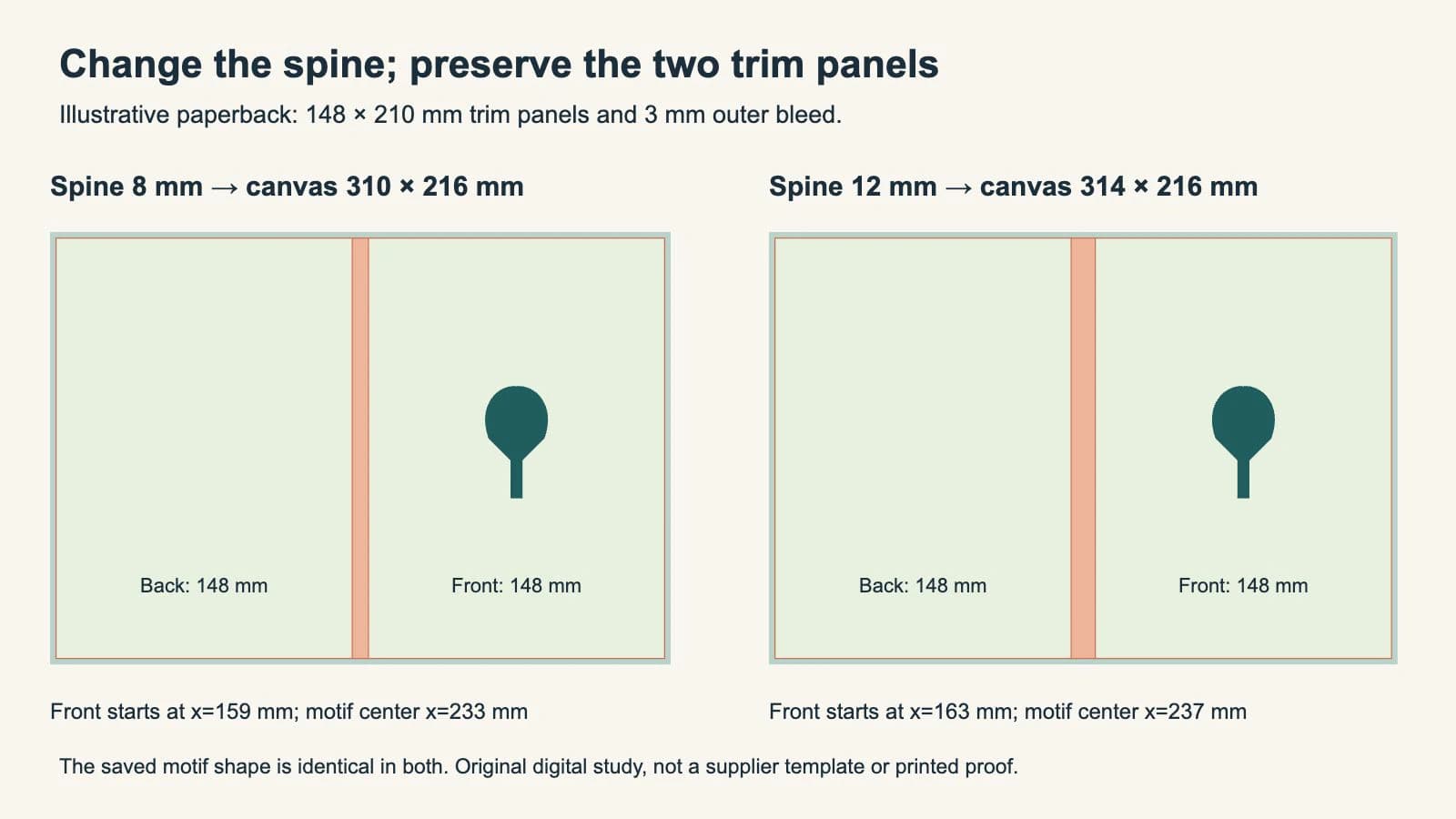
파일 검사로 캔버스 치수, 패널 경계, 모티프 좌표, 변경되지 않은 모티프 마크업을 확인했습니다. 비교본도 브라우저에서 열었습니다. 이 검사는 저장한 SVG의 배치를 확인합니다. 인쇄된 책등 위치, 색상 설정, 업체의 수용 여부를 입증하지는 않습니다.
업체가 책등 폭을 수정하면 새 사양으로 레이아웃을 다시 구성하세요. 책등을 가로지르는 그림과 책등 글자는 각각 검토합니다. 전체 표지를 새 전체 폭에 맞춰 크기 조절하면 앞뒤 패널도 늘어날 수 있어, 의도한 책등 영역보다 더 많은 부분이 바뀝니다.
실제 전달용 사본을 검사하세요
레이아웃이 완성되면 업체의 내보내기 및 제출 지침을 따르세요. 예를 들어 KDP는 뒤표지, 책등, 앞표지를 포함한 단일 표지 PDF를 요청합니다. SVG 원본은 구성 작업에 유용하지만 자동으로 필수 납품 형식이 되는 것은 아닙니다.
내보낸 파일을 다시 열어 다음을 확인하세요.
- 전체 치수: 캔버스에 필요한 구조 영역과 바깥 도련이 포함되어 있는지 확인합니다.
- 패널 배치: 앞표지, 책등, 뒤표지가 템플릿의 순서 및 경계와 일치하는지 확인합니다.
- 필수 콘텐츠: 문구, 얼굴, 로고가 업체가 지정한 안전 영역 안에 있는지 확인합니다.
- 가장자리 그림: 필요한 곳에서 배경이 도련 바깥 경계까지 이어지는지 확인합니다.
- 가이드 처리: 업체가 요청한 위치에만 템플릿 표시와 시안 주석이 있는지 확인합니다.
페이지 주위에 그린 선은 페이지 바깥의 여분 그림이 아닙니다. 재단선과 도련 비교 안내가 이 차이를 설명합니다. 내보낸 치수나 패널 위치가 원본과 다르면 그림을 움직여 보정하기 전에 내보내기 설정을 검사하세요.
업체의 미리보기를 사용하고 적절한 교정본을 받으세요. 평면 디지털 도해로는 제본 오차나 완성된 책에서 책등이 어떻게 보일지 알 수 없습니다.
PerfectVector의 역할
재사용할 평면 캐릭터나 장식이 PNG나 JPG로만 있고 도형을 따로 편집해야 한다면 PerfectVector의 아동 도서 그림 작업 과정으로 SVG 후보를 복원할 수 있습니다. 실루엣, 표정, 작은 구멍을 원본과 비교한 뒤 올바른 표지 패널 안에 배치하세요. 쓸 수 있는 원본 벡터가 있다면 그것을 유지합니다.
회화적인 장면과 질감 있는 표지 그림은 래스터로 두는 것이 합리적일 수 있습니다. 아동 도서 그림 형식 안내가 그 선택을 설명합니다. 벡터화는 책등을 계산하거나 원래 타이포그래피를 복원하거나 인쇄 업체의 표지 사전 검사를 완료하지 않습니다. 이 실험의 나무 모티프는 SVG로 직접 만들었습니다.
자주 묻는 질문
책등 폭은 도련의 일부인가요? 아닙니다. 무선제본 예제에서 책등은 완성된 뒤표지와 앞표지 패널 사이에 있습니다. 바깥 도련은 이들을 합친 표지 둘레에 추가합니다.
용지나 페이지 수를 바꿔도 같은 책등 폭을 써도 되나요? 수정한 책 사양에 맞는 새 책등 값이나 템플릿을 업체에서 받아 표지 배치를 다시 검토하세요.
책등과 앞표지 사이에도 도련을 넣어야 하나요? 이 글의 단순한 펼침 표지는 그 경계를 끊김 없이 가로지릅니다. 도련은 합쳐진 재단 영역 바깥에 있습니다. 다른 구조 영역이 필요한 경우에는 해당 업체 템플릿을 따르세요.
예제의 3 mm 도련을 제 책에도 써도 되나요? 이는 예시 입력값이며 공통 인쇄 규정이 아닙니다. 선택한 업체와 제본 방식에 맞는 도련, 감싸기 여유, 안전 영역 값을 사용하세요.
출처
- KDP — 무선제본 표지 만들기 — 표지 패널, 책등 입력값, 바깥 도련, 표지 PDF의 관계입니다.
- Mixam — 전체 도련 인쇄 설명 — 양장 표지의 다른 요구사항을 포함한 도련, 재단, 안전 여백의 정의입니다.
- W3C — SVG 좌표계, 변환, 단위 — 직접 만든 밀리미터 기반 SVG 예제의 뷰포트와 viewBox 대응입니다.
재사용할 래스터 모티프만 있나요? PerfectVector로 SVG 후보를 준비하고 원본과 비교한 뒤, 확인한 도형을 업체의 최신 표지 템플릿 안에 배치하세요.