DXF 로고가 좌우나 상하로 뒤집혔다면 좌표축 확인
변환하거나 불러온 DXF 로고가 뒤집혔다면 비대칭 표시를 원본과 비교하고 좌표 평면을 확인하세요. 수정한 파일을 다시 불러와 방향과 크기를 확인한 뒤 사용합니다.
목차
DXF 로고가 좌우로 반전되거나 상하로 뒤집혀 보이면, 바로 뒤집기 기능을 적용하기 전에 승인된 원본과 위아래·양옆을 비교하세요. 저장된 형상 자체가 바뀌었는지, 불러온 앱의 보는 방향이 달라졌는지 구분해야 합니다. 좌표계의 기준이 다르면 크기가 맞는 윤곽선도 거울상으로 보일 수 있습니다. 전달 과정의 문제를 한 번 바로잡은 뒤, 저장한 DXF를 다시 열어 같은 특징점을 확인하세요.
고객 이미지로 작업을 시작한다면 벡터 기준본 옆에 원래 이미지를 두세요. 읽을 수 있는 글자, 중심에서 벗어난 홈, 길이가 다른 가지처럼 비대칭인 특징으로 방향을 판단할 수 있습니다. 원만으로는 축이 반전됐는지 알 수 없습니다.
방향 확인
- 승인된 원본과 수정하지 않은 DXF를 보관하세요.
- 위아래, 좌우, 또는 양쪽 모두 중 어떤 특징점이 뒤바뀌었는지 확인하세요.
- 형상을 수정하기 전에 의도한 좌표 평면과 보는 방향을 확인하세요.
- 수정해 저장한 파일을 다시 불러와 크기와 방향을 모두 확인하세요.
실제로 달라진 부분 확인하기
"거꾸로"는 여러 가지 다른 결과를 설명할 수 있습니다. 상단이 알려져 있고 왼쪽과 오른쪽이 다른 마크를 사용한 다음 동일한 의도한 보기에서 비교합니다.
| 당신이 보는 것 | 조사할 사항 |
|---|---|
| 왼쪽 기능이 왼쪽으로 유지되는 동안 상단 및 하단 교체 | 수직 반사 또는 Y 방향 불일치 |
| 상단이 상단에 유지되는 동안 왼쪽과 오른쪽 교체 | 수평 반사 또는 반대편 보기 |
| 두 쌍 모두 교환 | 반 회전, 결합된 변형 또는 다른 보기 방향 |
| 파일이 한 보기에서만 다르게 보입니다. | 저장된 윤곽선을 변경하기 전의 해당 뷰 또는 평면 |
| 방향은 맞지만 치수가 다릅니다. | 단위해석 및 척도 별도 확인 |
이는 한 가지 원인에 대한 증거가 아닌 진단 단서입니다. 반사는 한 축을 반전시킵니다. 회전하면 작품이 회전합니다. W3C 변환 사양은 행렬 분해에서 축 뒤집기와 회전을 별도로 처리합니다. 하나의 특징이 올바르게 보일 때까지 반사된 로고를 회전하면 나머지도 잘못될 수 있습니다.
크기가 유일한 실패인 경우 잘못된 크기 가져오기 진단을 따르세요. 스케일 수정은 로고가 올바른 방향을 향하고 있음을 증명하지 않습니다.
SVG에서 DXF로 전달할 때 축이 반전될 수 있는 이유
SVG의 초기 좌표계에서 양의 X는 오른쪽을 가리키고 양의 Y는 왼쪽 상단 원점에서 아래를 가리킵니다. 이는 SVG 좌표계 사양에 설명된 추가 변환 전의 시작 규칙입니다.
DXF에는 보편적인 "Y 포인트 업" 규칙보다 더 많은 컨텍스트가 필요합니다. 객체 좌표계 섹션에 있는 Autodesk의 AutoCAD 2012 DXF 참조는 세계 좌표를 엔티티별 객체 좌표와 구별합니다. 드로잉 엔터티는 선이나 폴리라인과 같은 객체입니다. 3D 공간에서 물체의 평면은 중요합니다. 수신 뷰에는 또 다른 질문이 추가됩니다. 비행기의 어느 쪽을 보고 있나요?
평평한 외곽선의 경우 방향이 다른 두 평면 사이에 동일한 좌표 번호를 복사하면 상단 형상이 하단에 배치될 수 있습니다. 아래의 제어된 예는 특정 불일치를 재현합니다. 모든 DXF가 하나의 화면 방향을 사용하거나 특정 내보내기에 버그가 있음을 증명하지는 않습니다.
테스트 원본, DXF, 수정 후 다시 불러온 결과
우리는 0 0 80 60 viewBox를 사용하여 SVG에서 6개의 꼭지점 계단식 윤곽선을 작성했습니다. 수평 팔은 상단에 있고 줄기는 왼쪽에 있습니다. 그런 다음 해당 포인트 목록에서 두 개의 R12 DXF 컨트롤을 작성했습니다.
- 첫 번째는 SVG 좌표 쌍을 변경하지 않고 복사했습니다.
- 두 번째는 X를 변경하지 않고 각 Y 값을
60 - y에 매핑했습니다.
기본 가져오기는 2026년 11월 8일과 9일에 Affinity 3.2.2, 빌드 4557에서 검사되었습니다. DXF 파일의 경우 가져오기 옵션에서 파일 > 모델로 열기 및 밀리미터를 사용했습니다. 변경되지 않은 좌표 DXF에서는 아래쪽에 팔이 표시되었습니다. 저장된 수정된 DXF는 암이 상단에 있고 줄기가 여전히 왼쪽에 있는 상태로 다시 열리며 소스 방향과 일치합니다. 변환 패널에는 폭 80mm, 높이 60mm가 표시되었습니다.
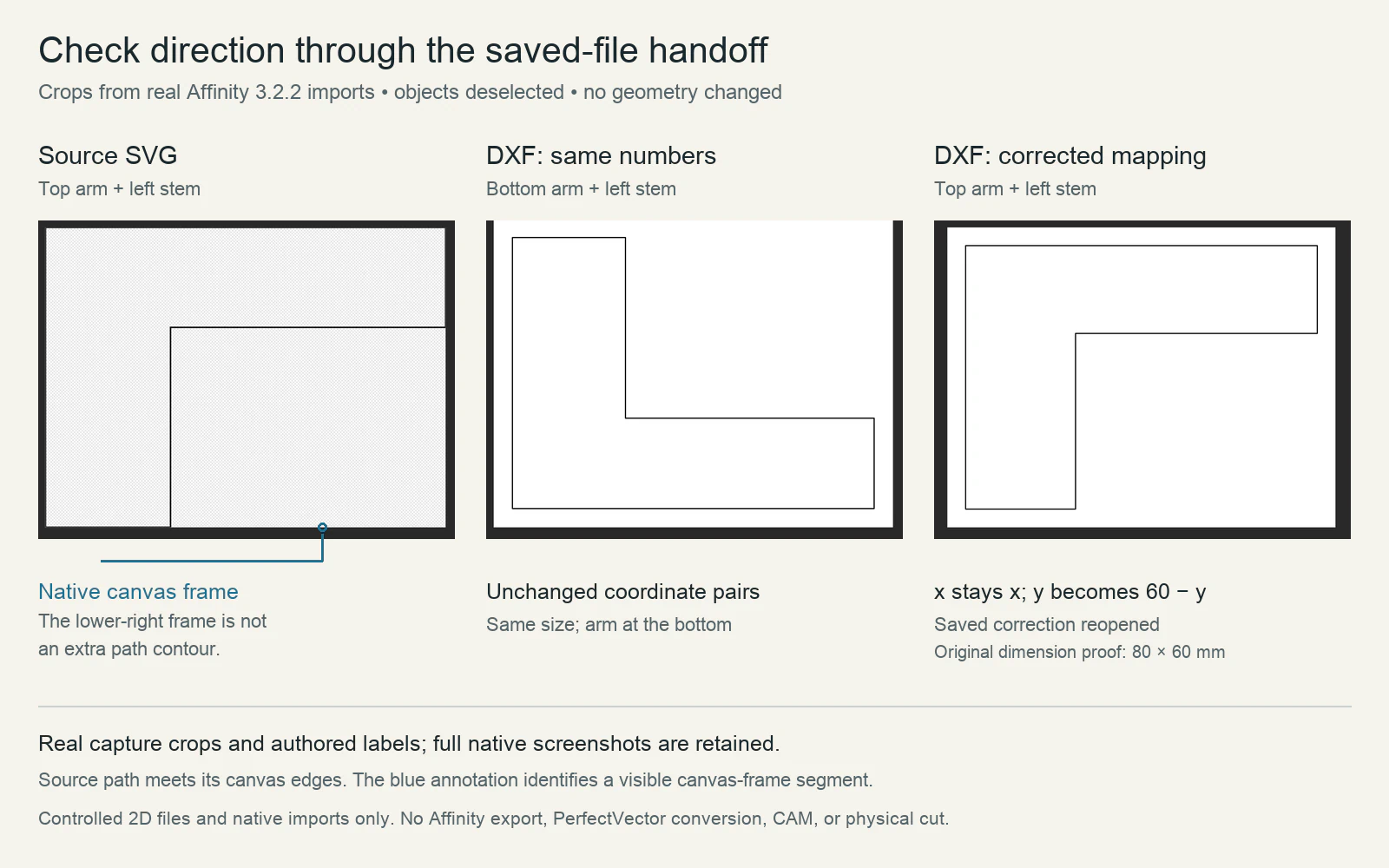
수정 사항은 이 특정 60단위 높이, 원점이 0인 평면에 대한 파일 수준 매핑이었습니다.
x_dxf = x_svg
y_dxf = 60 - y_svg
예를 들어:
| 소스 SVG 포인트 | 수정된 DXF 포인트 |
|---|---|
왼쪽 상단: (0, 0) | (0, 60) |
내부 모서리: (25, 20) | (25, 40) |
왼쪽 하단: (0, 60) | (0, 0) |
독립적으로 확인한 결과 두 DXF 모두 꼭짓점이 여섯 개인 닫힌 폴리라인 하나를 포함했으며, 좌표 범위는 X축 0부터 80, Y축 0부터 60이었습니다. 도형의 팔 방향은 위아래로 바뀌었지만 크기는 같았습니다. 같은 반사를 두 번 적용하면 원래 점 목록으로 돌아오므로, 뒤집기를 한 번 더 적용하면 올바르게 맞춘 전달 결과가 다시 뒤집힐 수 있습니다.
이는 Affinity 또는 PerfectVector 변환을 통해 DXF로 내보낸 SVG가 아닌 원본으로 제작된 컨트롤입니다. 기본 파일 가져오기 및 저장된 수정 사항을 테스트했습니다. GUI 뒤집기/내보내기 명령, CAM 설정, 기계 작동 또는 물리적 절단을 테스트하지 않았습니다.
관련 없는 도면에 상수 60을 복사하지 마십시오. 다른 원점, 평면 또는 변환에는 자체 매핑이 필요합니다. 복잡한 DXF 엔터티에도 엔터티 인식 변환이 필요합니다. 파일에서 Y로 보이는 모든 숫자를 바꾸는 것은 이 제어된 수정이 아닙니다.
기준 원본을 훼손하지 않고 로고 진단하기
승인된 소스 이미지 또는 벡터, 수정되지 않은 DXF 사본, 수신 응용 프로그램의 의도된 평면/뷰 및 단위 설정이 필요합니다. 다른 사람이 파일을 제공한 경우 지원되는 DXF 버전으로 해당 세부 정보를 요청하세요.
- 방향 참조를 선택하세요. 상단에 지형지물 하나와 특정 측면에 지형지물 하나를 표시하세요. 글자의 경우 반전된 형태가 분명한 단어를 검사합니다. 확인 중인 파일 옆에 해당 참조를 보관하십시오.
- 새 문서에서 저장된 DXF를 엽니다. 원하는 가져오기 단위와 작품 평면의 알려진 보기를 사용합니다. 로고를 배치하거나 제작 작업을 적용하기 전에 참조 사항을 비교하십시오.
- 처음 달라지는 단계 찾기. 래스터와 승인된 벡터 기준본이 있다면 함께 놓고 불러온 DXF와 비교하세요. 기준본부터 반전돼 있다면 앞 단계를 수정합니다. 보는 방향만 다르다면 형상을 편집하기 전에 의도한 뷰부터 확인하세요.
- 책임 있는 파일 전달를 한 번 수정합니다. 소스-대상 축 불일치가 확인되면 내보내기 또는 변환 워크플로에서 적절한 좌표 매핑을 적용하도록 합니다. 제공된 DXF에 수정이 필요한 경우 별도의 사본으로 작업하고 소스를 보존하십시오. 확인되지 않은 설정을 보상하기 위해 마스터를 반복적으로 미러링하지 마십시오.
- 저장된 결과를 다시 엽니다. 두 랜드마크, 알려진 너비와 높이, 필요한 윤곽 구조를 모두 비교하세요. 저장된 전달 파일을 다르게 다시 가져오는 경우 수정된 모양의 열린 문서만으로는 충분하지 않습니다.
이 예에서 완료 확인은 수정된 파일의 기본 다시 가져오기(상단 팔, 왼쪽 줄기, 80×60mm)였습니다. 작업에 대해 실제 수신자에서 동등한 검사를 실행하세요. 설계 도구 가져오기는 CAM 시스템이나 기계가 작업을 올바르게 해석한다는 것을 증명하지 않습니다.
의도한 미러링과 실수로 생긴 반사 구분하기
방향이 예기치 않게 변경된 DXF는 파일 전달 진단입니다. 전사 또는 뒷면 처리를 위한 고의적인 미러링은 완성된 작품이 어떻게 보일지에 따라 제작 결정이 됩니다.
전송 측 결정을 위해서는 HTV 및 접착 비닐 미러링 가이드를 사용하고 반대면을 통해 보는 예술작품의 경우 뒷면 조각 방향 가이드를 사용하세요. 승인된 정면도 참조 자료를 의도적으로 복제한 제작 사본과 별도로 보관하십시오.
제조 프로세스에 또 다른 변환이 필요한지 여부를 결정하기 전에 우발적인 파일 전달 취소를 수정하십시오. 그렇지 않으면 추가 거울이 한 가지 실수를 숨기고 다른 실수를 가져올 수 있습니다.
이미지로만 받은 로고에 PerfectVector를 활용할 때
PerfectVector는 남아 있는 로고가 PNG 또는 JPG이고 DXF 파일 전달를 위해 벡터 윤곽선이 필요한 경우에 적합합니다. 소스 로고로 시작하고 벡터 미리보기를 승인된 방향과 비교한 다음 수신기에서 내보낸 DXF를 검사합니다. 작업에 사용하기 전에 상단, 측면별 상세도, 치수, 윤곽을 확인하세요.
사용 가능한 SVG, DXF 또는 기본 CAD 마스터가 이미 있는 경우 해당 소스에서 관련 파일 전달를 복구하십시오. 좋은 형상의 이미지를 재트레이싱하면 재구성 단계가 추가되고 좌표 불일치를 진단하지 않습니다. 입고 작업 흐름에서 기계 설정 및 최종 생산 확인을 유지합니다.
FAQ
DXF가 올바른 크기를 갖고 있으면서도 계속 반영될 수 있나요? 예. 두 개의 DXF 컨트롤은 동일한 80×60 좌표 경계를 유지했지만 변경되지 않은 좌표 가져오기는 수평 팔을 아래쪽에 배치했습니다. 비대칭 랜드마크와 크기를 비교해 보세요.
미러링된 로고를 180도 회전해야 합니까? 먼저 반사되는지 회전되는지 확인합니다. 1축 반사와 반회전은 서로 다른 관계를 변경합니다. 수정 사항을 선택하기 전에 승인된 소스와 비교하여 상단 기능과 측면 기능을 확인하세요.
모든 DXF는 Y축 좌표계를 사용합니까? 하나의 보편적인 화면 방향을 가정하지 마십시오. DXF 엔터티는 다양한 좌표계를 사용할 수 있으며 평면과 보는 방향은 해석에 영향을 미칩니다. 우리가 시연한 수정 사항은 여기에 설명된 간단한 2D 컨트롤과 기본 가져오기에만 적용됩니다.
출처
- W3C — SVG 좌표계, 변환 및 단위 — SVG의 초기 왼쪽 상단 원점, 축 방향, viewBox 매핑 및 추가 변환을 정의합니다.
- Autodesk — AutoCAD 2012 DXF 참조 — 기존 DXF 엔터티 좌표 및 세계/객체 좌표 구별을 문서화합니다. 객체 좌표계 섹션을 참조하세요.
- W3C — CSS 변환 레벨 1 — 변환의 수학적 처리에서 축 뒤집기와 회전을 분리합니다.
래스터 로고만 있나요? PerfectVector에서 나만의 이미지로 무료로 시작해보세요. 미리보기의 방향을 원본과 비교한 다음 내보낸 DXF를 다시 가져와 작업을 준비하기 전에 랜드마크와 치수를 확인하세요.