핀버튼 도안: 앞면, 감싸는 영역, 안전 영역
반지름을 측정한 예제로 핀버튼 도안을 준비하세요. 로고를 앞면에 유지하고 템플릿 크기를 보존하며 제작업체의 도련 지침을 따릅니다.
목차
핀버튼에서는 핵심 글자와 로고 디테일을 템플릿의 안전 영역 안에 유지하세요. 더 큰 인쇄 원에는 셸을 감싸는 재료가 포함됩니다. 절단 지름은 정면에서 보이는 로고 영역이 아닙니다. 디자인이 종이 원 안에 들어가도 의미 있는 디테일이 가장자리로 감겨 사라질 수 있습니다.
실제 버튼과 프레스에 맞는 템플릿에서 시작하세요. PureButtons의 템플릿 지침은 안전 영역 밖의 텍스트와 로고가 측면으로 감길 수 있다고 명시적으로 경고합니다. 교정 레이어는 전체 그림과 별도로 앞면을 보여 줍니다. 시트를 인쇄하기 전에 이 구분을 확인하는 것이 유용합니다.
안전 영역, 앞면, 절단 경계 따로 읽기
이 안내는 버튼 셸을 감싸 눌러 만드는 인쇄 종이 도안을 다룹니다. 에나멜 핀 제작 그림은 재료와 도형 요건이 다릅니다. 마찬가지로 평면 아크릴 참 배치로 버튼의 감싸는 여유를 정할 수는 없습니다.
선택한 제품에 제공된 레이블과 치수를 사용하세요. 템플릿은 가운데 영역을 안전 영역, 이미지 영역, 유효 영역 등으로 부를 수 있으며, 테두리 텍스트나 배경을 위한 추가 안내선이 있을 수도 있습니다.
| 영역 또는 경계 | 확인할 내용 |
|---|---|
| 안전 영역 | 중요한 글자, 얼굴, 로고 디테일이 제작업체의 보호 영역 안에 있음 |
| 앞면 | 정면에서 읽도록 의도한 디자인 부분 |
| 감싸는 영역 | 앞면 밖의 그림은 셸 주변이나 뒷면 쪽으로 이어짐. 여분의 정면 공간으로 취급할 수 없음 |
| 절단 경계 | 유용한 앞면 영역과 별개인 종이 조각의 크기 |
안전 영역 원은 브랜드 보호 공간 규칙과도 다릅니다. 보호 공간은 로고 주변에서 다른 콘텐츠가 비워 둬야 할 공간입니다. 두 제약을 모두 충족해야 할 수 있습니다. 전체 로고와 필수 여백을 사용 가능한 안전 영역 안에 넣으세요. 로고 보호 공간 계산은 그 여백을 유지하는 방법을 설명합니다.
절단 원 안에 들어가도 앞면에서 벗어날 수 있습니다
산과 해로 구성된 DAYTRAIL 엠블럼을 직접 작성하고 예제 원형 배치에 놓았습니다. 예제에는 안내 원 세 개와 음영 처리한 감싸는 띠 하나가 있습니다.
| 예제 측정 | 지름 | 반지름 |
|---|---|---|
| 안전 원 | 38 mm | 19 mm |
| 앞면 원 | 44 mm | 22 mm |
| 절단 원 | 54 mm | 27 mm |
음영 처리한 예제 감싸는 띠는 앞면 반지름 22 mm에서 절단 반지름 27 mm까지 이어집니다. 이 치수는 설명을 위해 만든 값입니다. 특정 버튼 크기의 템플릿, 기계 설정, 권장 안전 여유가 아닙니다.
엠블럼의 해는 반지름 4 mm의 원이며 중심이 배치 중심에서 오른쪽 20 mm, 위쪽 10 mm에 있습니다. 가장 먼 점은 중심에서 약 26.36 mm입니다. 중심에서 해까지 거리 약 22.36 mm에 해의 반지름 4 mm를 더한 값입니다. 절단 반지름 27 mm 안에는 들어가지만 앞면 반지름 22 mm를 벗어납니다.
이것이 재현하려던 실패입니다. 그림이 절단 원 안에 들어가는지만 확인하면 놓치게 됩니다.
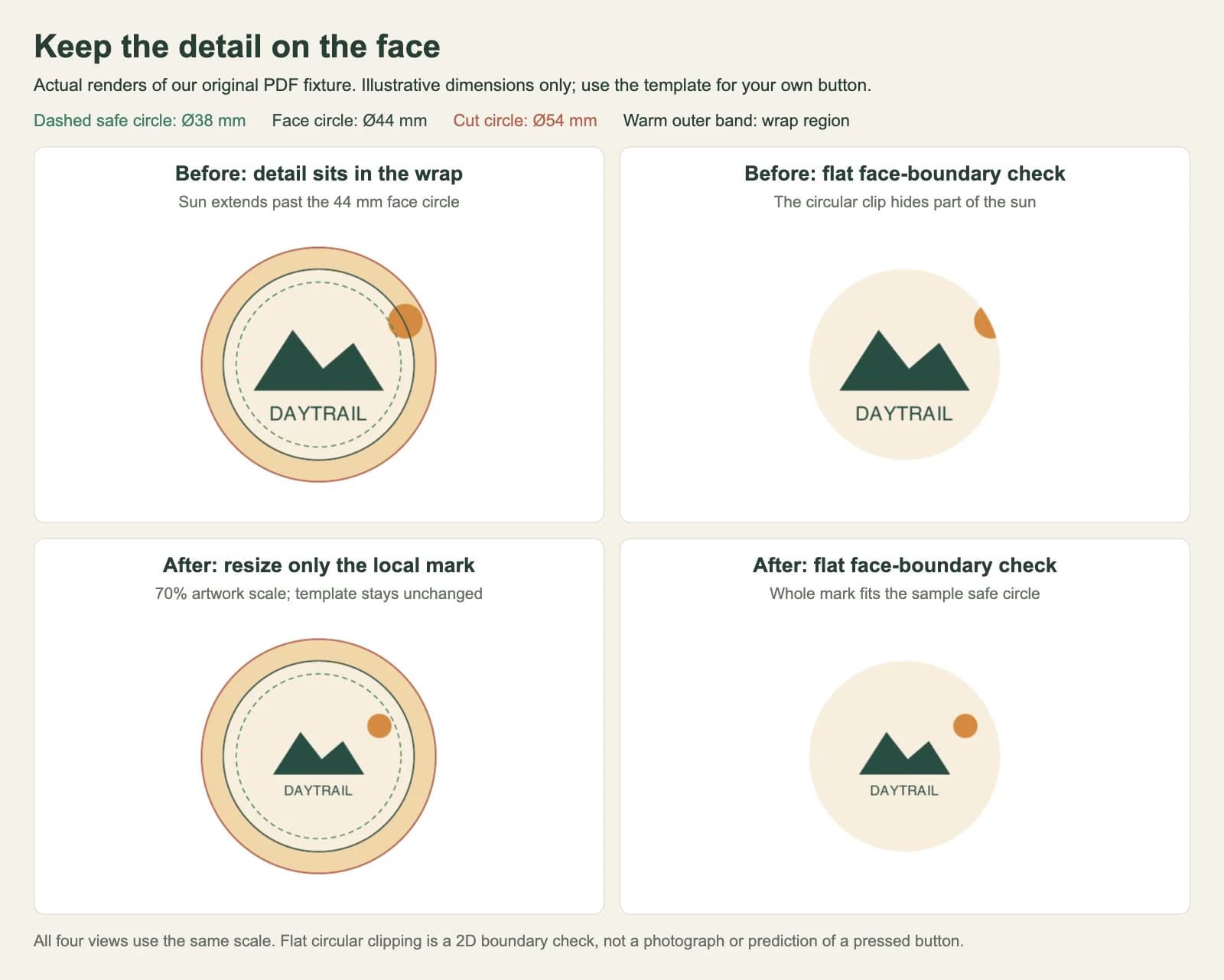
원형 앞면 클리핑으로 원본 SVG/PDF 시험 파일을 렌더링해 경계를 확인했습니다. 클리핑은 큰 해의 일부를 숨깁니다. 실제 버튼은 곡면으로 감기므로 이 평면 점검이 사람이 비스듬히 봤을 때 해가 정확히 얼마나 보일지 예측하지는 않습니다.
템플릿을 줄이지 않고 로고 크기 바꾸기
수정 예제에서는 같은 중심을 기준으로 완전한 엠블럼만 70%로 줄였습니다. 해의 바깥 반지름 범위는 약 18.45 mm가 되어 안전 반지름 19 mm 안에 들어갔습니다. 산과 글자도 함께 안쪽으로 움직였습니다. 배경과 모든 템플릿 원은 원래 치수를 유지했습니다.
| 바뀐 항목 | 이전 | 이후 |
|---|---|---|
| 엠블럼 자체 배율 | 100% | 70% |
| 해의 바깥 반지름 범위 | 약 26.36 mm | 약 18.45 mm |
| 앞면 지름 | 44 mm | 44 mm |
| 절단 지름 | 54 mm | 54 mm |
70%라는 값은 이 직접 작성한 예제를 해결합니다. 다른 로고라면 해당 그림의 제약에 따라 위치, 승인된 조합 안의 비율, 디테일, 전체 배율을 조정하세요. 작게 떨어진 디테일과 필수 보호 공간을 포함해 엠블럼 전체를 확인합니다.
예제 파일 전체를 70%로 줄이면 54 mm 절단 원이 37.8 mm가 됩니다. 그림의 내부 배치를 고치는 대신 제작 크기를 바꾸는 것입니다. 그림 레이어를 편집하는 동안 업체의 템플릿 도형을 고정하세요.
방법 참고: 원본 SVG 원 반지름과 그림 변환을 점검하고, PDF에 기록된 치수를 확인한 뒤 Poppler 26.02.0으로 네 보기를 모두 렌더링했습니다. 각 PDF 페이지는 66 × 66 mm이며 명목 안내 치수는 같습니다. 디지털 측정·렌더링 시험입니다. 종이 인쇄, 실제 압착, 가독성 연구, 제작업체 승인은 진행하지 않았습니다.
제작업체의 배경 지침 정확히 따르기
모든 버튼 제작업체가 같은 바깥 선까지 색을 늘리길 원한다고 가정하지 마세요. 현재 두 지침을 보면 이유를 알 수 있습니다.
- American Button Machines의 템플릿 가이드는 풀컬러 배경을 절단선까지 확장하도록 안내합니다.
- Dr. Don's Print Lab은 버튼 그림 규격에서 이미지 영역, 배경 영역, 절단선을 구분합니다. 해당 고속 프레스는 지정된 배경과 절단선 사이에 흰 틈이 필요하며, 그 틈을 채우지 말라고 명시적으로 경고합니다.
서로 다른 제작 구성에 대한 지침입니다. 실제 주문이나 기계에 맞는 것을 사용하세요. 음영 처리한 예제는 영역을 설명합니다. 바깥 띠를 채웠다고 제작업체가 요구하는 흰 틈을 무시할 수는 없습니다.
교정 마스크, 측정 안내선, 절단선은 제작업체가 요청한 레이어에 유지하세요. 앞면 전용 미리보기는 배치 확인에 도움이 되지만, 마스킹된 보기를 전체 그림으로 내보내면 제작에 필요한 바깥 재료가 빠질 수 있습니다. PureButtons는 전체 도련 영역을 확인하기 위해 교정 레이어를 다시 끄도록 안내합니다.
명목 크기에서 전달 그림 확인하기
시트 전체에 반복하기 전에 첫 디자인에서 다음 순서로 진행하세요.
- 선택한 제품, 크기, 제작 구성의 최신 템플릿을 받으세요. 원래 치수와 안내 레이블을 가진 원본 사본을 보관합니다.
- 의도한 그림 레이어에 로고, 텍스트, 배경을 배치하세요. 핵심 디테일은 제공된 안전 영역 안에 두고 주요 모양뿐 아니라 떨어진 점, 악센트, 가는 부분도 확인합니다.
- 앞면을 별도로 검토한 뒤 전체 배치로 돌아오세요. 배경이 제작업체의 바깥 영역 지침을 따르는지 확인합니다.
- 내보낸 전달 파일을 다시 여세요. 절단 지름, 앞면 또는 이미지 영역 안내선, 그림 배치를 변경하지 않은 템플릿과 비교합니다. 절단 원의 크기가 달라졌다면 개별 요소를 옮기기 전에 내보내기 배율을 고칩니다.
- 명목 크기로 인쇄한 결과를 확인하고, 직접 버튼을 만든다면 의도한 소모품으로 압착 샘플도 확인하세요. 묶음 제작 전에 글자, 가장자리 배치, 배경 범위를 확인합니다.
American Button Machines의 인쇄용 크기 가이드 지침은 페이지 맞춤 배율 없이 100%로 인쇄하도록 안내합니다. 해당 업체의 크기 점검이지 모든 프린터나 프레스가 합격할 버튼을 만든다는 근거는 아닙니다. 실제 인쇄물을 측정하고 실물 샘플이나 제작업체 교정본을 검토하세요.
내보낸 템플릿이 필요한 치수를 유지하고 핵심 그림이 의도한 영역 안에 남으면 디지털 배치 점검이 끝납니다. 실물 샘플에서 디테일이 계속 사라진다면 화면 미리보기를 최종 승인으로 여기지 말고 실제 템플릿, 인쇄 배율, 중심 맞춤, 제작 구성을 검토하세요.
가진 그림에 맞춰 벡터나 래스터 선택하기
버튼에는 사진, 회화적 일러스트, 평면 로고를 사용할 수 있습니다. 디자인에 맞는 원본을 보존하세요. Dr. Don's의 허용 그림 안내는 벡터와 래스터 파일 형식을 모두 포함하므로 트레이싱이 버튼 주문의 자동 전제는 아닙니다.
원본 벡터 로고가 있다면 그 파일을 템플릿에 놓으세요. 작업 파일에서 글자를 편집 가능하게 유지하고 제작업체가 요청한 전달 사본을 준비합니다. 래스터 로고만 남아 있고 확대·축소 가능한 도형이 필요하다면 PerfectVector 로고 벡터화 도구로 SVG 후보를 재구성할 수 있습니다. 모든 의미 있는 디테일을 원본과 비교한 뒤 검토한 로고를 버튼 템플릿 안에 놓고 실물 치수를 다시 확인하세요. 벡터화는 픽셀에서 경로를 만듭니다. 프레스 템플릿을 제공하거나 브랜드의 안전 배치를 추론하거나 완성 버튼을 검증하지는 않습니다. 벡터화 기초 안내는 재구성 단계를 설명합니다.
이 예제 엠블럼은 벡터 도형으로 직접 그렸습니다. 해에는 트레이싱이 아니라 배치 수정이 필요했습니다. 세밀한 사진도 래스터로 유지하면서 더 나은 자르기와 배치가 필요할 수 있습니다.
자주 묻는 질문
절단 지름이 눈에 보이는 버튼 앞면 크기인가요? 아닙니다. 종이 조각에는 셸 주변에 필요한 재료가 포함됩니다. 중요한 콘텐츠는 제품 템플릿의 앞면, 이미지 영역, 안전 영역 안내선을 사용하고, 종이 조각에는 절단 경계를 사용하세요.
모든 배경을 절단선까지 확장해야 하나요? 제작업체 지침을 따르세요. American Button Machines는 절단선까지 닿는 풀컬러 배경을 보여 주지만 Dr. Don's의 지정 구성에는 배경과 절단선 사이 흰 틈이 필요합니다. 요건은 실제 제작 구성에 속합니다.
로고가 너무 크면 템플릿 전체를 줄여도 되나요? 템플릿은 필요한 치수로 유지하고 그 안의 그림을 조정하세요. 이 예제 전체를 70%로 줄이면 절단 지름이 54 mm에서 37.8 mm로 바뀝니다.
벡터 그림이면 버튼 글자 가독성이 보장되나요? 아닙니다. 벡터 도형은 배율 변경 중 모양을 유지하지만 배치 크기, 글꼴 디자인, 간격, 제작이 여전히 가독성을 결정합니다. 명목 크기 인쇄물과 완성 샘플 또는 제작업체 교정본을 확인하세요.
출처
- PureButtons: 템플릿 사용 방법 — 안전 영역, 테두리 텍스트·도련 영역, 앞면 전용 교정 레이어입니다.
- American Button Machines: 버튼 제작 템플릿 — 절단·인쇄 영역 구분, 배경 지침, 실제 크기 인쇄 점검입니다.
- Dr. Don's Print Lab: 버튼용 그림 — 별도의 이미지·배경·절단 치수, 필수 흰 틈, 허용 파일 형식입니다.
먼저 비트맵에서 로고를 복원해야 하나요? 벡터 로고 후보를 만들고 작은 디테일을 확인한 뒤, 검토한 로고를 올바른 버튼 템플릿에 배치하고 인쇄물과 교정본을 확인하세요.