아크릴 키링 아트워크: 인쇄, 외곽선, 구멍
아크릴 키링의 인쇄 그림, 바깥 외곽선, 부착 구멍을 분리해 준비하세요. 앞뒷면 정렬을 확인하고 공급업체의 템플릿을 따릅니다.
목차
아크릴 키링 아트워크를 준비하려면 공급업체의 정확한 제품과 템플릿을 선택한 뒤 인쇄 이미지, 아크릴의 바깥 외곽선, 부착 구멍 지시 사항을 분리하세요. 양면 참이라면 공급업체의 좌우 반전 규칙을 적용하기 전에 원하는 앞면과 뒷면의 최종 모습을 표시합니다.
이 가이드는 공급업체가 제작하는 인쇄 아크릴 참의 파일을 다룹니다. 원본 아트워크, 최신 제품 템플릿, 원하는 완성 크기, 면수에 대한 결정부터 준비하세요. 아래 원본 SVG 예제는 파일 구성과 디지털 검사를 보여 줍니다. 제작 윤곽선, 개구부, 색상 준비, 최종 교정본은 여전히 공급업체가 확인해야 합니다.
파일을 설정하기 전에 아크릴 제품 선택하기
일반적인 참 템플릿을 가져와 모든 업체에 맞는다고 가정하지 마세요. 제품 선택에 따라 면수, 투명 테두리, 흰색 받침, 아크릴을 통해 아트워크를 보는 방식이 달라질 수 있습니다.
현재 공급업체 두 곳의 예시는 차이를 보여 줍니다.
| 제품 지침 | 준비 과정에 미치는 영향 |
|---|---|
| Zap! Creatives의 이중 레이어 투명 아크릴 가이드 | 아트워크, 흰색, 절단 영역, 구멍·고리 역할을 분리합니다. Artwork A와 B에 서로 다른 방향 지침을 적용하며, 지정한 도련을 사용하면 가장자리까지 인쇄할 수 있습니다. |
| Sticker Mule의 아크릴 참 FAQ | 흰색 받침과 투명 아크릴 테두리가 있는 단면 제품이며, 전체 도련 인쇄는 제공하지 않습니다. |
도련은 제작 후 인쇄가 가장자리까지 닿도록 계획한 경계를 넘어 연장한 아트워크입니다. 선택한 제품이 지원하는 위치에만, 가이드에서 요청한 양만큼 추가하세요. 투명 테두리가 필요한 제품에는 다른 레이아웃이 필요합니다.
제품명, 템플릿 개정판, 완성 치수, 부착 방식, 면수, 원하는 투명 효과를 기록하세요. 공급업체 템플릿에서 필수 레이어 이름을 사용한다면 그대로 유지합니다.
인쇄 그림과 소재 외곽선 분리하기
인쇄 아트워크는 아크릴에 놓이는 이미지입니다. 바깥 둘레는 아크릴 조각의 의도한 외부 경계입니다. 꽃 일러스트 안의 어두운 선은 인쇄 디테일일 수 있으며, 그 위치에서 소재를 자르라는 뜻은 아닐 수 있습니다.
| 역할 | 포함 내용 | 인쇄 전용 출력에서 제외할 내용 |
|---|---|---|
| 앞면 또는 뒷면 아트워크 | 일러스트, 글자, 의도한 인쇄 외곽선 | 제작용 가이드 |
| 바깥 둘레 계획 | 필요하다면 부착 탭을 포함한 하나의 바깥 도형 | 둘레 가이드 자체 |
| 구멍 요청 | 제안하는 부착 구멍 위치 | 구멍 표시와 계획용 원 |
| 인쇄 금지 구역 | 인쇄를 넣지 않을 구멍 주변 영역 | 해당 구역의 보이는 가이드 |
둘레는 의도적으로 그리세요. 여러 잎, 꽃잎, 작은 장식 표식을 함께 둘러쌀 수 있습니다. 모든 내부 경로를 절단 지시로 사용하면 다른 물체를 전달하게 됩니다.
Zap의 가이드는 이 차이를 명시합니다. 검은색 Cut Area 실루엣은 공급업체를 위한 안내이며, 최종 절단 경로는 공급업체 디자이너가 만듭니다. 따라서 고객의 계획 외곽선이 자동으로 승인된 기계 경로가 되지는 않습니다.
인쇄 스티커와 커팅 비닐 가이드는 인쇄 그림과 절단용 도형의 관련된 차이를 설명합니다. 아크릴 참에는 그에 더해 고유한 소재, 구멍, 공급업체 템플릿 요구 사항이 있습니다.
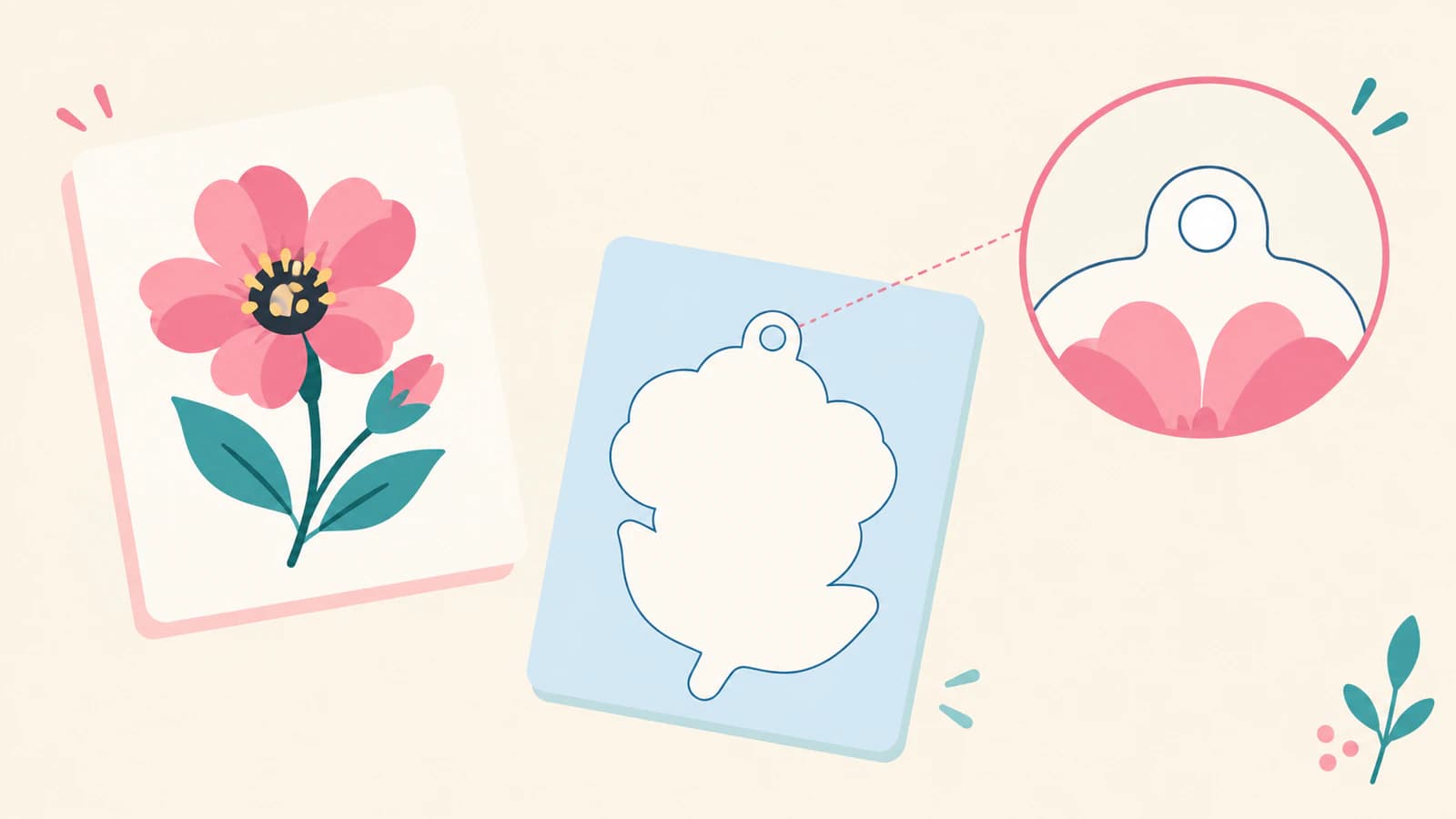
부착 구멍을 인쇄 이미지에서 제외하기
선택한 템플릿의 구멍 또는 고리 가이드로 부착 위치를 계획하세요. 인쇄에서 제외할 수 있도록 해당 가이드를 아트워크와 분리합니다.
Acorn Press의 파일 설정 FAQ는 내부 절단부와 그 주변에 아트워크가 없어야 한다고 요구합니다. Zap의 템플릿도 구멍·고리 정보와 인쇄 아트워크를 분리합니다. 선택한 제품의 실제 여유 간격 지침을 따르세요. 그림 속 빈 원만으로 아크릴 강도나 드릴 가공의 안전성을 확인할 수는 없습니다.
구멍 주변의 양면을 확인하세요. 요청한 구멍이 중요한 글자, 눈, 다른 식별 요소를 제거한다면 아트워크를 옮깁니다. 공급업체에 교정본에서 구멍 위치와 부착 처리를 확인해 달라고 요청하세요.
직접 만든 디지털 예제 확인하기
다음 SVG는 꽃을 print-front에, 모든 제작 계획 표시를 planning-guides에 둡니다. SVG는 벡터 그래픽 형식이며, 여기서는 이름이 있는 그룹으로 각 역할을 쉽게 검사합니다. 좌표와 색상은 시연용이며, 업체 템플릿이나 실제 치수, 흰색 잉크 지정이 아닙니다.
다음을 front-master.svg로 저장하고 아래의 별도 사본을 만드는 동안 보존하세요.
<svg xmlns="http://www.w3.org/2000/svg"
  width="400" height="480" viewBox="0 0 400 480">
  <g id="print-front">
    <path fill="#0f766e" d="M190 218 H210 V366 H190 Z M194 290 Q144 264 112 290 Q138 334 194 312 Z M206 322 Q254 282 290 306 Q258 354 206 342 Z"/>
    <circle fill="#f472b6" cx="200" cy="158" r="34"/>
    <circle fill="#f472b6" cx="158" cy="200" r="34"/>
    <circle fill="#f472b6" cx="242" cy="200" r="34"/>
    <circle fill="#f472b6" cx="200" cy="242" r="34"/>
    <circle fill="#facc15" cx="200" cy="200" r="24"/>
    <circle id="left-marker" fill="#f97316" cx="126" cy="330" r="8"/>
  </g>
  <g id="planning-guides" fill="none" stroke-width="3">
    <path id="outer-perimeter" stroke="#0ea5e9" d="M170 104 L170 64 C170 24 230 24 230 64 L230 104 C282 108 322 148 330 208 C340 282 308 394 244 420 C218 430 182 430 156 420 C92 394 60 282 70 208 C78 148 118 108 170 104 Z"/>
    <circle id="opening-request" stroke="#f97316" cx="200" cy="64" r="10"/>
    <circle id="no-art-zone" stroke="#e879f9" stroke-dasharray="6 4" cx="200" cy="64" r="30"/>
  </g>
</svg>- 마스터를 열어 꽃, 파란 둘레, 주황색 구멍 요청, 분홍색 점선 인쇄 금지 구역을 확인합니다.
planning-guides그룹 전체를 제거하여print-front.svg로 저장합니다. SVG 루트와 치수는 그대로 유지합니다.- 마스터에서
print-front그룹 전체를 제거하여outline-opening-plan.svg로 저장합니다. 이 사본에는 꽃 없이 계획만 들어 있어야 합니다. - 원본에서 뒷면 마스터를 만듭니다.
print-front를print-back으로 바꾸고, 꽃잎 색#f472b6을#60a5fa로, 중심 색#facc15를#fde68a로 바꿉니다. 도형, 캔버스, 왼쪽 주황 표식은 유지합니다. - 뒷면 사본에서
planning-guides를 제거하여print-back.svg로 저장합니다. 두 인쇄 사본에 원하는 최종 모습이라고 표시하고 모든 파일을 다시 엽니다.
직접 만든 파일을 다시 열어 Sharp와 librsvg로 400 × 480픽셀로 렌더링했습니다. 인쇄 전용 사본에는 계획 그룹이 없었고, 계획 사본에는 꽃 아트워크가 없었습니다. 양면은 같은 너비, 높이, SVG 그리기 좌표를 정의하는 viewBox를 유지했습니다.
두 인쇄 렌더링의 알파 피복 범위는 같았고, 주황 표식은 같은 왼쪽 위치에 남았습니다. 이 예제의 원형 인쇄 금지 구역 안에 있는 모든 픽셀도 확인했으며, 인쇄 아트워크가 포함된 픽셀은 없었습니다. 이 검사는 디지털 예제의 분리와 정렬을 입증합니다. 업체의 허용 여부, 기계적 간격, 인쇄 색상, 완성된 참을 입증하지는 않습니다.
실제 아트워크에는 공급업체의 실제 템플릿과 필수 파일을 사용하여 같은 역할 검사를 반복하세요. 분리한 출력뿐 아니라 편집 가능한 마스터도 유지합니다.
반전하기 전에 최종 모습 표시하기
최종 모습 교정본은 완성된 앞면이나 뒷면이 보는 사람에게 어떻게 보여야 하는지 나타냅니다. 인쇄 방향 파일은 공급업체의 제작 지침을 따릅니다. 파일 이름과 교정본 표기에서 두 설명을 구분하세요.
이중 레이어 투명 아크릴 제품에 대해 Zap은 아크릴을 통해 보이는 Artwork A를 좌우 반전하고, Artwork B는 반전하지 말라고 안내합니다. 이는 해당 템플릿의 규칙이며 모든 키링의 양면을 뒤집으라는 지시가 아닙니다.
분홍색 앞면과 파란색 뒷면 예제에는 좌우 반전 변환이 없습니다. 왼쪽 주황 표식으로 의도하지 않은 반전을 쉽게 알아볼 수 있습니다. 선택한 공급업체가 요청한 변환을 적절한 제작 사본에 한 번 적용하고, 교정본을 의도한 최종 모습과 비교하세요.
양면을 각각 자기 콘텐츠 경계에 맞춰 자르거나 독립적으로 다시 가운데 정렬하지 마세요. 가져온 파일의 크기가 바뀌면 제출을 준비하기 전에 SVG 크기 진단 가이드를 사용합니다.
적합한 래스터 아트는 유지하고 색상 지침 따르기
아크릴 인쇄 이미지를 항상 트레이싱할 필요는 없습니다. Vograce의 키링 파일 요구 사항은 다른 허용 형식과 함께 투명 PNG, 레이어 PSD 등의 래스터 선택지를 제시합니다. 선택한 공급업체가 필요한 크기와 해상도에서 받는다면 회화나 질감 있는 일러스트를 보존하세요.
요청한 색상 프로필, 허용 파일 형식, 흰색 잉크 표현, 투명도 처리를 함께 확인합니다. Vograce는 색상 준비를 지정하고, Acorn은 자사 프린터 프로필로 변환할 수 있습니다. RGB SVG나 일반 PNG 미리보기가 요청된 CMYK 작업 흐름을 충족한다고 가정하지 마세요.
흰색 받침도 별도 지시 사항입니다. Zap은 White 레이어에 템플릿별 표현 방식을 사용하고, Sticker Mule은 참 아트워크의 흰색 받침을 설명합니다. 일러스트의 도형을 흰색으로 칠한다고 다른 공급업체의 흰색 잉크 레이어 설정이 재현되지는 않습니다.
공급업체가 AI를 요구한다면 인쇄소용 AI 전달 가이드에서 편집 가능한 도형과 네이티브 제작 문서의 차이를 설명합니다. 더 많은 전달 관련 주제는 로고·아트워크 가이드에 모여 있습니다.
수정을 위해 편집 가능한 경로가 필요한 평면 래스터 그림에는 PerfectVector의 이미지 벡터 변환 도구로 출발 도형을 만들 수 있습니다. 보호된 래스터 미리보기를 검사하고, 실제 SVG 편집과 내보내기 전에 결과를 잠금 해제하세요. 이후에도 의도한 둘레와 구멍 계획을 만들고 공급업체가 요구하는 템플릿에 아트워크를 배치해야 합니다.
교정본을 요청하기 전에 파일 묶음 다시 열기
flower-front-final-view-r1.png처럼 디자인, 면, 보기 방향, 개정판을 포함한 명확한 파일 이름을 사용하세요. 수량과 부속품 정보는 공급업체가 요청하는 위치에 기록합니다.
내보낸 파일을 독립적으로 확인하세요.
- 인쇄 전용 모습에는 아트워크만 보이고 윤곽선, 구멍, 여유 간격 가이드가 보이지 않습니다.
- 계획에는 의도한 하나의 바깥 둘레와 별도 구멍 요청이 표시되어 있습니다.
- 앞면과 뒷면은 같은 캔버스, 크기 비율, 합의한 배치를 유지합니다.
- 의도한 방향, 투명 효과, 흰색 받침을 설명했습니다.
- 공급업체의 필수 레이어 이름, 형식, 프로필, 해상도, 크기 요구 사항을 충족합니다.
| 실패한 검사 | 제출 전 수정 |
|---|---|
| 구멍 또는 둘레 표시가 인쇄에 나타남 | 인쇄 출력에서 가이드 역할을 제외하고 다시 엽니다. |
| 비교할 때 양면이 이동하거나 크기가 달라짐 | 공통 캔버스와 내보내기 설정을 복원합니다. 양면을 각각 자동으로 자르지 마세요. |
| 글자가 거꾸로 보이거나 예상치 못한 반전이 있음 | 원하는 최종 모습과 공급업체 방향 규칙을 비교하고 추가 반전을 제거합니다. |
| 중요한 아트워크가 구멍 영역과 겹침 | 아트워크를 옮기거나 다른 구멍 위치를 요청한 뒤 공급업체에 확인을 받습니다. |
모습을 표시한 교정본과 치수와 함께 요청한 제작 파일을 보내세요. 제작을 승인하기 전에 공급업체의 윤곽선, 구멍, 양면 방향, 투명 테두리 또는 도련, 흰색 처리를 검토합니다. 파일이 이런 결정을 전달하면 디지털 준비가 완료됩니다. 제작 승인은 여전히 공급업체 교정본에 달려 있습니다.
자주 묻는 질문
아크릴 키링 디자인은 반드시 벡터 파일이어야 하나요?
아니요. 일부 인쇄 아크릴 업체는 투명 PNG나 레이어 PSD를 포함한 적합한 래스터 아트워크를 받습니다. 선택한 제품이 허용하는 형식과 해상도를 사용하세요. 인쇄할 회화는 래스터로 유지하고 소재 윤곽선은 공급업체가 별도로 처리할 수 있습니다.
아트워크 내부에 그린 외곽선이 절단선인가요?
자동으로 그렇지는 않습니다. 인쇄 디테일일 수 있습니다. 의도한 바깥 둘레를 분리하고 공급업체 템플릿에 따라 식별하여 내부 일러스트 선을 소재 절단으로 오해하지 않게 하세요.
아크릴 참 양면을 모두 좌우 반전해야 하나요?
정확한 제품 가이드를 따르세요. Zap의 이중 레이어 투명 아크릴 템플릿은 Artwork A를 좌우 반전하고 Artwork B는 반전하지 않습니다. 먼저 원하는 최종 모습을 표시한 뒤 적절한 사본에 필요한 제작 방향을 적용하세요.
디지털 구멍이 있으면 부착부가 충분히 튼튼하다는 뜻인가요?
아니요. 디지털 개구부는 요청한 위치를 보여 줍니다. 공급업체가 선택한 아크릴 제품의 구멍, 가장자리 간격, 부착 처리, 제작 제약을 확인해야 합니다.
출처
- Zap! Creatives: Photoshop으로 만드는 이중 레이어 투명 아크릴 참 — 제품별 아트워크, 흰색, 절단 영역, 구멍, 정렬, 반전, 도련 지침입니다.
- Vograce: 아크릴 키링 파일 요구 사항 — 허용 아트워크 형식, 색상 준비, 해상도, 이름 지정, 업로드 요구 사항입니다.
- Acorn Press: FAQ — 템플릿 설정, 내부 절단부 주변 아트워크, 색상 변환, 흰색 잉크 지침입니다.
- Sticker Mule: 아크릴 참 FAQ — 단면 인쇄, 흰색 받침, 투명 테두리 요구 사항, 해당 제품의 전체 도련 인쇄 미지원에 관한 내용입니다.
적합한 평면 PNG나 JPG에서 편집 가능한 도형이 필요한가요? 아트워크를 SVG로 변환하고, 결과를 잠금 해제해 검사한 다음 공급업체 템플릿에 별도의 둘레와 구멍 계획을 만드세요.