크기를 유지하면서 재봉 패턴 디지털화하기
스캔한 재봉 패턴을 편집 가능한 벡터 선으로 바꾸고 실제 크기를 유지하세요. 노치와 식서선을 다시 만든 뒤 시험 인쇄로 결과를 검증합니다.
목차
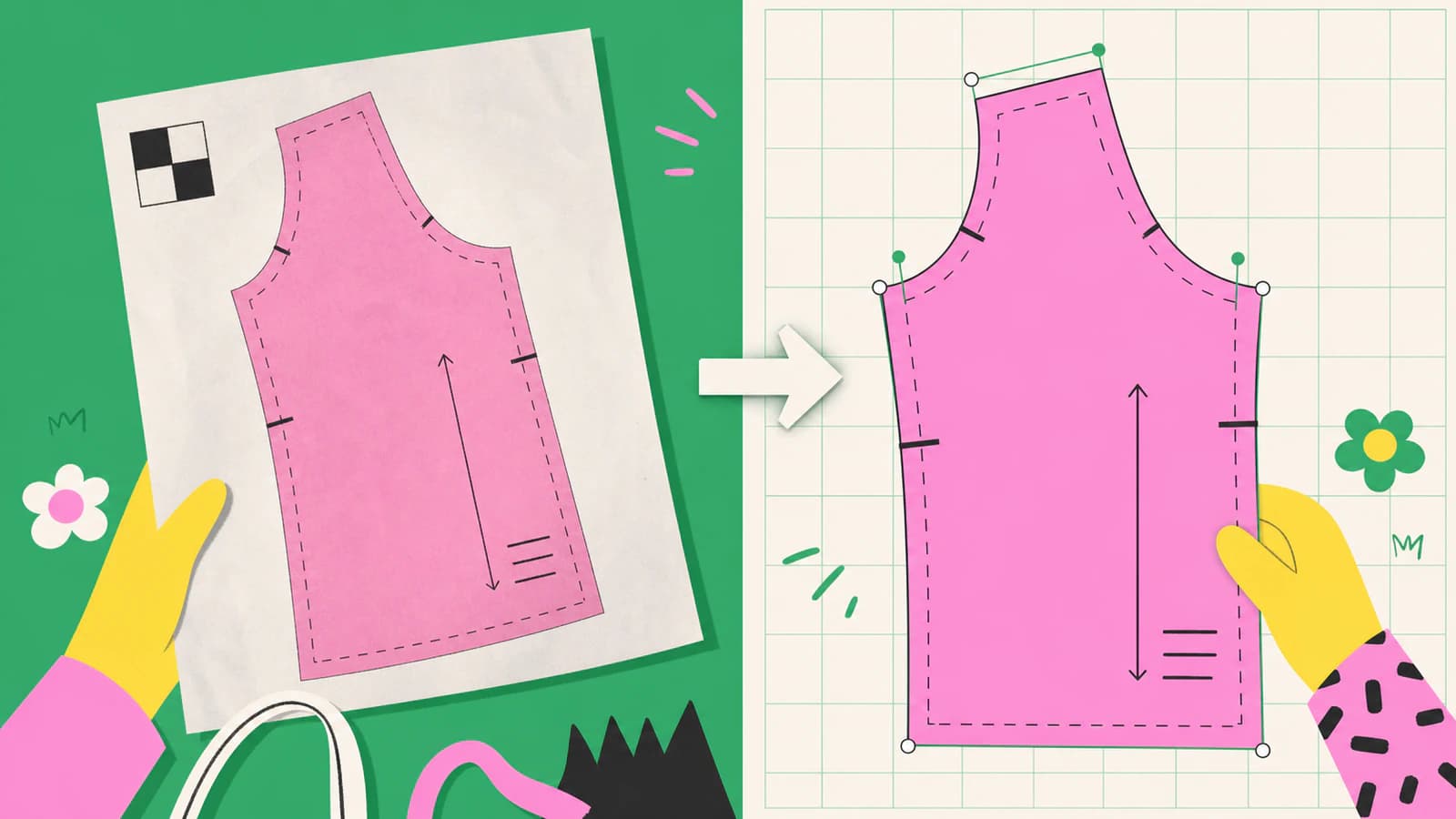
스캔한 재봉 패턴의 크기를 유지하며 벡터로 변환하려면 크기를 알고 있는 기준물과 함께 종이를 촬영하거나 스캔하고, 패턴 조각을 편집 가능한 경로로 추적한 뒤 세부 요소를 정리하기 전에 도안 전체를 보정하세요. 벡터 추적은 보이는 형상을 보존하고 기준 치수는 실제 크기를 복원합니다.
이 구분이 작업 흐름의 핵심입니다. 선명한 SVG도 크기가 잘못될 수 있고, 1인치 시험 정사각형 하나로 비뚤어진 사진의 모든 부분이 정확하다고 입증할 수는 없습니다. 원본 종이를 보관하고 여러 치수를 확인하며, 노치, 식서선, 봉제선과 라벨을 이미지 노이즈가 아닌 패턴 정보로 다루세요.
크기를 지키는 작업 흐름
- 종이가 늘어나지 않게 펴거나 지지합니다.
- 겹치는 구간으로 나눠 스캔하거나 같은 평면에 자를 놓고 정면에서 촬영합니다.
- 너비와 높이를 따로 바꾸지 않으면서 래스터의 기울기를 바로잡고 합칩니다.
- 재단선과 봉제선을 추적한 뒤 표시를 단순한 벡터 객체로 다시 만듭니다.
- 알고 있는 치수로 전체 벡터를 보정합니다.
- 다른 너비와 길이를 검증하고 실제 크기로 시험 페이지를 인쇄합니다.
벡터 패턴에 무엇이 들어 있어야 하나요?
재봉 패턴은 윤곽만으로 이루어지지 않습니다. 무엇을 자르고, 맞추고, 접고, 조립할지 재봉하는 사람이 이해할 수 있는 구조가 필요합니다.
| 패턴 정보 | 더 나은 벡터 처리 | 이유 |
|---|---|---|
| 재단선 | 깔끔하게 닫힌 경로 하나 | 조각 가장자리를 정의합니다 |
| 봉제선 | 별도 경로나 레이어 | 재단 가장자리와 혼동하면 안 됩니다 |
| 노치 | 의도적으로 만든 짧은 표시나 도형 | 작은 추적 덩어리는 신뢰하기 어렵습니다 |
| 식서선과 접는 선 | 화살표나 라벨을 붙인 직선으로 다시 그리기 | 방향을 전달합니다 |
| 드릴 구멍, 원과 맞춤 표시 | 기하학적 기호로 다시 만들기 | 검사하고 크기를 바꾸기 쉽습니다 |
| 조각 이름, 사이즈와 재단 수량 | 텍스트를 다시 입력하기 | 추적한 글자는 편집하기 어렵습니다 |
| 종이 주름, 얼룩과 스캐너 그림자 | 제외 | 패턴 데이터가 아닌 촬영·스캔 흔적입니다 |
보관만이 목적이라면 고품질 래스터나 PDF로 충분할 수 있습니다. 곡선을 편집하거나, 조각을 그레이딩하거나 주석을 달거나, 프로젝터 파일을 만들거나, 더 깔끔한 인쇄 원본이 필요할 때 벡터화하세요.
1. 종이를 보호하고 캡처 방법을 선택하세요
스캐너에 맞추려고 대체할 수 없는 패턴을 자르지 마세요. 튼튼한 종이는 평판 스캔으로 일정한 초점과 적은 원근 왜곡을 얻을 수 있습니다. 큰 조각은 겹치는 구간으로 나눠 캡처하고 정렬 표시나 쉽게 식별되는 공통 요소를 포함하세요.
약한 패턴지는 더 조심히 다뤄야 합니다. 스캐너 덮개나 반복적인 위치 변경이 종이를 손상할 수 있다면 바로 위에서 촬영하세요. 카메라 센서를 작업면과 평행하게 유지하고, 균일한 조명을 사용하고, 재단선 바깥에 무게추를 놓습니다. 자나 보정 정사각형은 종이와 같은 평면에 있어야 합니다. 높이가 있는 커팅 매트 위나 휜 종이 가장자리의 자로는 패턴을 정확히 보정할 수 없습니다.
Projector Sewing 디지털화 튜토리얼은 촬영할 때 패턴을 펴고 잘 보이는 자를 사용할 것을 권장합니다. 디지털화를 한 번의 클릭으로 끝나는 변환이 아닌 시간이 많이 드는 수동 작업으로 다루기도 합니다.
손대지 않은 스캔이나 사진을 보관 원본으로 유지하세요. 모든 자르기, 대비 조정과 합치기 선택을 되돌릴 수 있도록 복사본에서 작업합니다.
2. 늘리지 않고 스캔을 합치세요
나눠 스캔할 때 각 구간을 넉넉히 겹치세요. 두 구간의 같은 인쇄 선, 모서리나 정합 표시를 맞춥니다. 한 스캔이 조금 회전되어 있다면 회전시키세요. 가장자리가 맞아 보일 때까지 한쪽을 끌어 늘리지 마세요.
사진은 다음과 같이 처리합니다.
- 추적 전에 네 모서리 원근을 수정합니다.
- 종이의 가로와 세로 기준이 직각을 유지하는지 확인합니다.
- 바닥, 커팅 매트, 무게추와 그림자를 잘라 냅니다.
- 조각의 서로 다른 부분에서 알고 있는 길이 두 개를 비교합니다.
기준 하나는 전체 크기 배율 하나를 복원합니다. 구겨진 패턴지, 카메라 원근이나 어긋난 파노라마 합치기로 생긴 국소 왜곡은 고치지 못합니다. 조각 위쪽은 올바르게 보정되지만 아래쪽은 그렇지 않다면 다시 캡처하거나 측정값으로 해당 부분을 재구성하세요.
오래되었지만 실용적인 Indietutes 종이 패턴 작업 흐름은 정렬 표시와 1인치 정사각형을 사용한 뒤 인쇄 결과를 원본과 비교합니다. 도구는 달라졌지만 이 검증 습관은 여전히 유용합니다.
3. 추적하기 좋은 래스터를 준비하세요
필요한 정보를 지우지 않으면서 패턴 선을 쉽게 구별하도록 만드세요. 불균일한 종이 톤을 깨끗하고 밝은 배경으로 바꾸고, 선 대비를 신중히 높이고, 분리된 먼지를 제거합니다. 준비한 버전과 함께 편집하지 않은 캡처 복사본을 보관하세요.
가는 노치가 사라지거나 가까운 두 선이 합쳐질 정도로 임계값을 과도하게 조정하지 마세요. 오래된 패턴은 사이즈, 접는 선, 식서선과 시접에 여러 선 스타일을 쓰는 경우가 많습니다. 이 차이가 중요하면 하나의 추적 설정에 의미를 이해하도록 맡기지 말고 수동으로 분리하세요.
흑백 패턴 선에는 단색 추적이 시작점을 제공할 수 있습니다. Inkscape 공식 비트맵 추적 튜토리얼은 추적을 래스터 이미지에서 경로를 만드는 방법으로 설명하며 결과가 원본의 정확한 재현을 목표로 하지는 않는다고 안내합니다. 여기서도 유용한 경고입니다. 어떤 선을 형상으로 만들지 선택하세요.
4. 조각을 추적한 뒤 패턴 표시를 다시 만드세요
외곽과 필요한 봉제선부터 시작하세요. 모양을 보존할 만큼 충분한 노드로 보이는 곡선을 따르되 모든 종이 섬유나 스캐너 흔들림까지 재현하지 마세요. 길고 매끄러운 곡선은 쉽게 편집할 수 있어야 합니다.
자동 추적은 어둡고 끊기지 않은 선에 가장 잘 작동합니다. 다음 경우에는 Pen이나 베지어 도구를 이용한 수동 추적이 더 안전합니다.
- 선이 옅거나 손글씨 메모와 교차합니다.
- 여러 사이즈가 중첩되어 겹칩니다.
- 노치가 조립을 제어합니다.
- 곡선이 다른 선과 정확히 만나야 합니다.
- 시접에 눈으로 베끼는 것이 아닌 측정된 오프셋이 필요합니다.
주요 윤곽이 올바르면 부가 정보를 다시 만드세요.
- 노치를 일관되게 그리고 원래 위치에 배치합니다.
- 식서선과 접는 선을 곧은 벡터 스트로크로 다시 그립니다.
- 원과 드릴 표시를 단순한 도형으로 다시 만듭니다.
- 인쇄된 글자를 윤곽선으로 만들지 말고 라벨을 다시 입력합니다.
- 편집기가 지원하면 재단선, 봉제선과 주석을 별도 레이어로 유지합니다.
PatternLab의 종이 패턴 디지털화 튜토리얼 역시 SVG를 편집 가능한 중간 파일로 다루고 디지털화를 이후 시접 및 PDF 준비와 구분합니다.
5. 알고 있는 치수로 벡터를 보정하세요
추적 후 벡터의 보정 정사각형이나 자 구간을 측정하세요. 다음을 계산합니다.
scale factor = known real length / measured vector length기준이 100 mm여야 하지만 96 mm로 측정된다면 패턴 전체를 100 / 96, 즉 약 1.0417배로 비율을 유지하며 조정하세요. 기준 정사각형만 고치지 말고, 실제 방향별 왜곡을 진단하고 수정한 경우가 아니라면 너비와 높이를 다른 배율로 조정하지 마세요.
SVG에는 좌표계와 viewBox가 있지만 좌표 자체가 모든 앱에서 재봉 패턴의 실제 크기를 보장하지는 않습니다. 더 폭넓은 SVG 크기 문제 가이드는 문서 단위 매핑과 형상 왜곡을 구분하는 방법을 설명합니다.
수정 후 다음을 검증하세요.
- 같은 기준 길이
- 다른 위치의 가로 치수 하나
- 다른 위치의 세로 치수 하나
- 중요한 노치나 맞춤점 두 개 이상의 사이 거리
이 검사 결과가 서로 맞지 않으면 문제는 전체 크기 배율이 아닙니다. 캡처, 합치기나 추적한 곡선으로 돌아가세요.
6. PerfectVector를 패턴 편집기가 아닌 추적 단계로 사용하세요
스캔이 깨끗하고 대비가 높으며 눈에 보이는 그래픽 선으로 이루어져 있다면 PerfectVector가 이미지를 편집 가능한 벡터 경로로 변환할 수 있습니다. 특히 선명한 윤곽과 인쇄 기호의 초기 재구성에 시간을 줄일 수 있습니다.
이 도구는 의류 구조를 이해하지 않습니다. 어떤 중첩 선이 원하는 사이즈인지 알지 못하며, 시접을 계산하거나, 식서선을 의미 데이터로 보존하거나, 크기를 인증하지 않습니다. 벡터 편집기에서 SVG를 열고 위의 보정 및 패턴 표시 작업 흐름을 적용하세요.
TIFF 스캔에는 TIFF 추적에서 선의 세부 요소를 보존하는 방법의 준비 조언을 적용한 뒤 TIFF-SVG 변환기를 사용하세요. 촬영하거나 스케치한 선 원본은 선화-SVG 변환에서 경계와 중심선 선택을 설명합니다.
7. 원본 파일을 만들고 시험 인쇄로 검증하세요
이름이 있는 레이어와 눈에 보이는 보정 정사각형을 포함한 편집 가능한 벡터 원본 하나를 보관하세요. 내보낸 복사본을 반복 편집하지 말고 원본에서 PDF나 프로젝터용 파일을 내보냅니다.
천을 자르기 전에 다음을 수행하세요.
- 보정 정사각형이 있는 페이지를 실제 크기 또는 **100%**로 인쇄합니다.
- “페이지에 맞추기”나 자동 크기 조정을 끕니다.
- 실제 자로 정사각형을 측정합니다.
- 더 큰 치수 하나를 확인할 만큼 페이지를 나눠 인쇄하고 합칩니다.
- 가능하면 시험 결과를 원본 종이와 비교합니다.
올바른 정사각형 인쇄는 해당 페이지의 출력 배율을 입증합니다. 더 큰 구간을 확인하면 페이지 분할, 겹침이나 조립의 어긋남을 발견할 수 있습니다. 이후 내보내기를 다시 검증할 수 있도록 원본 측정값을 원본 파일과 함께 보관하세요.
흔한 디지털화 실패
| 보이는 현상 | 가능한 원인 | 해결 방법 |
|---|---|---|
| 시험 정사각형이 일정한 한 배율만큼 틀립니다 | 가져오기나 인쇄 배율 | 하나의 균일한 보정을 적용하고 실제 크기로 인쇄합니다 |
| 너비는 맞지만 길이는 맞지 않습니다 | 원근 또는 비균일한 늘어남 | 다시 캡처하거나 왜곡된 래스터를 수정합니다 |
| 중첩 사이즈 선이 합쳐집니다 | 임계값이나 추적 설정이 과도합니다 | 사이즈를 따로 추적하거나 필요한 사이즈를 다시 그립니다 |
| 노치가 덩어리가 됩니다 | 자동 추적이 잉크 두께를 따랐습니다 | 일관된 벡터 표시로 다시 만듭니다 |
| 곡선에 수백 개의 점이 있습니다 | 종이 질감이나 픽셀 가장자리를 추적했습니다 | 래스터를 정리하고 선택적으로 단순화합니다 |
| 텍스트를 편집할 수 없습니다 | 글자가 도형으로 변환되었습니다 | 원본 파일에서 라벨을 다시 입력합니다 |
전문 패턴 소프트웨어를 사용해야 하는 경우
규칙 기반 그레이딩, 측정된 시접, 봉제선 길이 대조, 중첩 사이즈, 생산 마커나 검증 가능한 의류 개발 작업 흐름이 필요하면 전용 패턴 제작 소프트웨어를 사용하세요. 일반 SVG 편집기는 보존, 정리, 프로젝터 파일과 단순한 조정에 유용하지만 패턴 설계를 대신하지 않습니다.
또한 권리가 없다면 디지털화한 상업용 패턴을 판매하거나 배포하지 마세요. 디지털화는 파일 형식을 바꿀 뿐 원래 소유권을 바꾸지 않습니다.
FAQ
재봉 패턴을 스캔해 SVG로 바꿀 수 있나요? 네. 알고 있는 크기의 기준물과 함께 패턴을 캡처하고 보이는 선을 벡터 경로로 추적한 뒤 SVG를 보정하고 검증하세요. 노치, 식서선과 라벨을 추적 노이즈로 다루지 말고 다시 만듭니다.
재봉 패턴은 어떤 해상도로 스캔해야 하나요? 필요한 가장 가는 선과 가장 작은 표시를 구별할 만큼 충분한 해상도를 사용하세요. 크기 기준이 있고 리샘플링하지 않은 깨끗하고 초점이 맞는 스캔이 종이 질감으로 가득한 지나치게 큰 파일보다 유용합니다.
디지털화한 재봉 패턴의 크기를 어떻게 유지하나요? 캡처에 알고 있는 치수를 포함하고 추적 후 측정한 뒤 필요한 비율로 벡터 전체를 균일하게 조정하세요. 다른 가로와 세로 거리를 검증한 다음 실제 크기로 시험 인쇄합니다.
재봉 패턴은 자동 추적과 수동 추적 중 무엇이 좋나요? 자동 추적은 선명하고 분리된 윤곽에 유용합니다. 겹친 사이즈, 옅은 선, 중요한 노치와 정확히 만나야 하는 곡선에는 수동 추적이 더 안전합니다. 사용 가능한 결과는 대부분 둘을 함께 사용합니다.
PerfectVector가 시접을 추가하거나 사이즈를 그레이딩하나요? 아니요. PerfectVector는 적합한 스캔 도안을 벡터 경로로 재구성합니다. 시접, 그레이딩, 라벨과 제작 세부 사항은 벡터 편집기나 전문 패턴 제작 앱에서 추가하고 검증하세요.
Sources
- Projector Sewing — 종이 패턴을 디지털 패턴으로 변환 — 원본 취급, 실제 단위, 추적과 자를 이용한 사진 보정입니다.
- PatternLab — 종이 재봉 패턴 디지털화 — 편집 가능한 SVG 재구성과 이후 패턴 준비 단계입니다.
- Inkscape — 비트맵 추적 — 공식 추적 동작과 경로 생성 및 정확한 재현의 차이입니다.
- Indietutes — 직접 만든 패턴을 PDF로 만드는 방법 — 정렬 표시, 1인치 기준 정사각형, 분할 캡처와 인쇄 크기 검증입니다.
깨끗한 스캔이 준비되었나요? 편집 가능한 벡터 경로로 변환하고 알고 있는 치수로 SVG를 보정하세요. 천을 자르기 전에 시험 인쇄로 내보낸 파일을 검증합니다.