사진으로 레이저 커팅 파일 만들기: 첫 작품 제작 가이드
사진을 레이저 커팅 파일로 만들려면 먼저 각인과 커팅을 구분하세요. 배경과 불필요한 조각을 정리하고 닫힌 SVG·DXF 윤곽선을 준비해 첫 커팅 프로젝트를 시작합니다.
목차
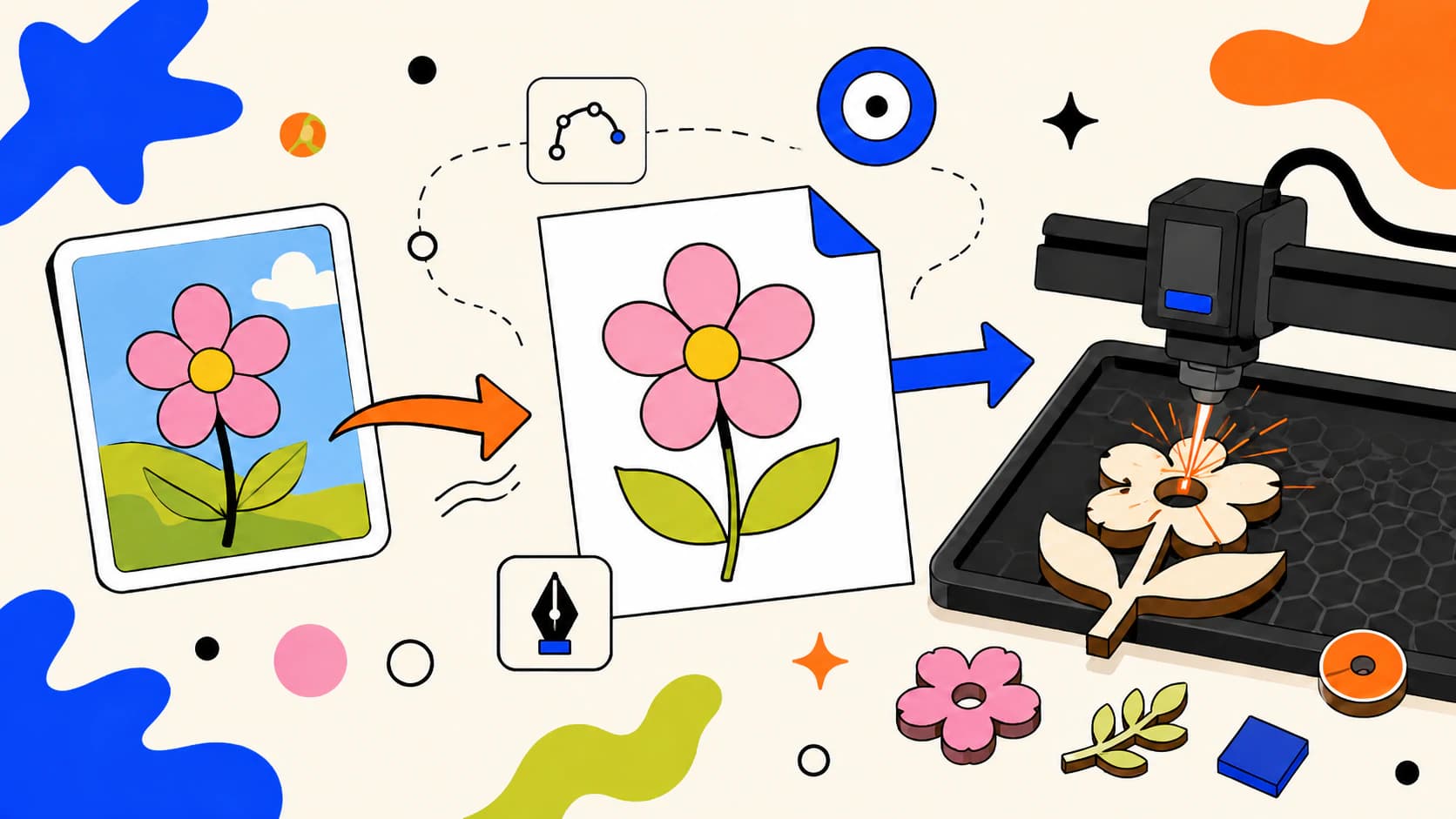
사진을 레이저 커팅 파일로 만들려면 사진 자체가 아닌 벡터 윤곽선이 필요하므로, 먼저 무엇을 만들지 정하세요. 사진의 명암을 살려 나무에 새기려면 비트맵을 유지하고 레이저 소프트웨어의 사진 각인 절차를 따르면 됩니다. 반려동물 실루엣 장식, 아이 그림을 활용한 장식판, 손글씨 선물 태그처럼 모양을 잘라내려면 사진을 SVG 또는 DXF의 닫힌 윤곽선으로 바꿔야 합니다.
이 글은 잘라내는 작업을 다룹니다. 직접 테스트해 보니 휴대폰 사진을 그대로 변환하면 벽과 바닥은 물론 수백 개의 작은 조각까지 포함됐습니다. 해결은 변환하기 전 이미지 준비 단계에서 시작됩니다.
핵심 절차
- 각인인가요, 커팅인가요? 명암을 살리는 사진 각인은 비트맵을 유지합니다. 잘라내려면 SVG나 DXF의 벡터 윤곽선이 필요합니다.
- 사진부터 준비하세요. 피사체를 배경에서 분리하거나, 그림을 종이 영역으로 자르거나, 피사체를 검정색으로 채워 실루엣을 만듭니다.
- 그런 다음 변환해 xTool이나 LightBurn용 SVG로 내보내세요. 크기를 밀리미터 단위로 기록하려면 DXF를 선택합니다.
- 커팅 전 확인: 조각 수와 너무 작은 부분, 최종 너비(mm)를 확인하세요.
- LightBurn에서는: 배경 레이어를 숨기고 각인 레이어를 Fill로 설정하세요.
사진을 각인할까요, 모양을 잘라낼까요?
"사진을 레이저 파일로 변환"하는 안내 중에는 실제로 각인을 다루는 글이 많습니다. 처음으로 모양을 잘라내는 작업을 한다면 변환기를 열기 전에 만들 대상을 정하세요.
| 당신이 원하는 | 파일 형식 | 레이저가 하는 일 | 전형적인 첫 번째 프로젝트 |
|---|---|---|---|
| 음영이 있는 사진 자체가 나무 위에 태워졌습니다. | 비트맵(JPG 또는 PNG) | 한 줄씩 새깁니다. | 나무 조각에 사진 |
| 재료를 잘라낸 모양 | 벡터 윤곽선(SVG 또는 DXF) | 잘라내기 작업으로 윤곽선을 따릅니다. | 반려동물 실루엣 장식품 |
| 표면의 선 각인과 외곽선 커팅 | 각인 및 커팅 부품이 있는 벡터 | 선을 조각한 다음 그 주위를 자릅니다. | 어린이 그림 장식품 |
레이저 앱도 같은 선을 그립니다. 예를 들어 Glowforge의 업로드 가이드에서는 "절단 및 각인용" SVG 또는 PDF 파일과 "각인 전용" JPG 또는 PNG 파일에 대해 설명합니다(Glowforge 지원). 프로젝트가 첫 번째 행에 있으면 이 워크플로가 필요하지 않습니다. 대신 기계 소프트웨어의 사진 각인 가이드를 따르십시오. 아래의 모든 것은 두 번째와 세 번째 행에 관한 것입니다.
원본 휴대폰 사진을 그대로 변환한 결과
우리는 동일한 개를 PerfectVector의 이미지-DXF 변환기를 통해 세 번 실행하여 매 라운드마다 조금씩 더 준비했습니다. 사진은 예시용 샘플이며 고객의 이미지가 아닙니다. 그림에서 왼쪽 열은 휴대폰으로 촬영한 사진이고, 오른쪽 열은 최종 실루엣입니다.
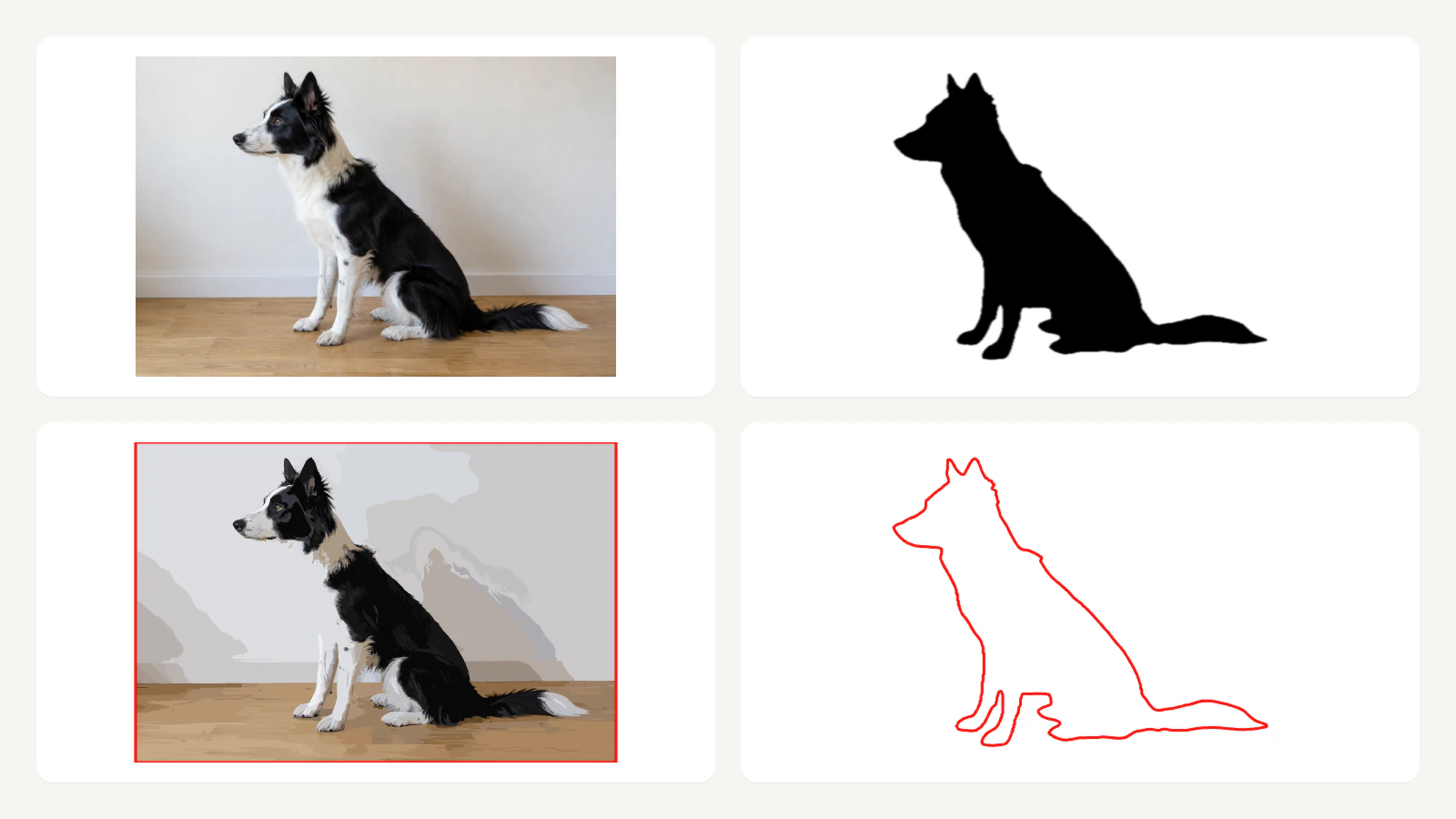
각 입력이 생성한 내용은 다음과 같습니다.
- 원본 사진: 38가지 색상과 907가지 경로. 벽과 바닥도 형태로 돌아왔다. DXF 내보내기에서 905개의 윤곽선 중 503개가 1mm보다 작았습니다. 레이저 SVG 패널은 "컷이 전체 캔버스를 따릅니다. 배경을 제거하거나 색상을 건너뛰기로 설정하세요."라는 경고와 함께 전체 캔버스 주위에 컷만 제공했습니다.
- 피사체만 분리하고 배경을 투명하게 만든 이미지: 경로가 676개였습니다. 원본보다 나아졌지만 너비 90mm에서 여전히 조각이 23개였습니다. "22개 조각은 6mm보다 작아 작업대 아래로 떨어질 수 있습니다"와 "22개 디테일은 1mm보다 얇아 타 없어질 수 있습니다"라는 경고가 나왔습니다. 털의 가장자리와 흰 털이 작은 덩어리와 회색 영역으로 나뉘었습니다.
- 검은색으로 채워진 피사체: 경로 2개(개와 흰색 배경) 레이저 SVG 패널은 경고 없이 1개 조각, 0개 구멍, 297.05mm 절단을 보고했습니다.
화강암 카운터에서 촬영한 손으로 쓴 "사랑, 할머니" 카드인 또 다른 샘플은 더 나아갔습니다. 5,534개의 경로가 있으며 대부분은 돌에서 나온 얼룩이며 레이저 SVG 패널은 "이 작품은 레이저 SVG에 비해 너무 자세합니다. 대신 SVG를 다운로드하세요."라고 거부했습니다.
변환기는 매번 픽셀에 무엇이 있는지 트레이싱했습니다. 결과를 바꾼 것은 우리가 준 사진이었다. 이러한 개수는 샘플 파일에 대해 내보내기 패널에서 보고한 것입니다. 우리는 기계로 자르지 않았습니다.
1단계: 변환 전에 사진 준비하기
만들 프로젝트에 맞는 준비 방법을 선택하세요. 두 방법 모두 휴대폰이나 기본 사진 편집기를 사용하면 몇 분 정도 걸립니다.
반려동물이나 사람: 실루엣 만들기
- 피사체를 배경에서 분리하세요. 여러 휴대폰과 사진 앱에서 지원하는 기능입니다. 지원되는 iPhone에서는 사진 속 피사체를 길게 눌러 배경에서 분리할 수 있습니다. 다른 배경 제거 도구를 사용해도 됩니다.
- 흰색 바탕에 검은색으로 피사체를 채웁니다. 사진 편집기에서 들어올려진 피사체를 흰색 레이어에 놓고 밝기를 최대한 낮추거나 앱에 '채우기' 또는 '실루엣' 효과가 있는 경우 이를 사용합니다.
- 세부 사항이 아닌 윤곽선을 확인하세요. 귀, 발, 꼬리는 모양으로 명확하게 읽어야 합니다. 모피 질감, 눈 및 칼라 태그가 사라집니다. 컷아웃에는 가장자리만 필요합니다.
변환기에는 따라야 할 가장자리가 하나만 있기 때문에 실루엣이 작동합니다. 완성된 작품에 얼굴 디테일을 더하고 싶다면 사진과 별도로 조각하고 컷을 실루엣 윤곽선으로 유지하세요.
아이 그림이나 손글씨: 종이 영역으로 자르기
- 밝은 낮에 종이를 평평하게 놓고 촬영하세요. 휴대폰 그림자가 종이를 가리지 않게 합니다.
- 종이에 맞춰 자릅니다. 테이블 가장자리, 화강암 조리대, 플레이스매트 등 시트 외부의 모든 항목은 모양으로 트레이싱됩니다.
- 용지 자체를 유지하세요. 일반 용지는 나중에 건너뛸 수 있는 하나의 배경색이 됩니다. 잉크는 당신이 새기거나 자르는 모양이 됩니다.
두꺼운 마커 선은 연필보다 더 예측 가능하게 변환됩니다. 올바른 스캔 방법에 대한 자세한 내용은 SVG로 어린이 그림 그리기 가이드와 필체 및 서명 가이드에서 사진 단계를 더 자세히 다룹니다.
2단계: 변환 후 SVG 또는 DXF 선택하기
준비된 이미지를 업로드하고 무엇보다 먼저 미리보기를 살펴보세요. 피사체가 중심이 되고 다른 요소는 거의 없어야 합니다. 배경 모양이 아직 남아 있으면 나중에 수정하지 말고 1단계로 돌아가세요.
두 형식 모두 첫 번째 컷아웃에 적합합니다. 선택은 파일이 다음에 어디로 갈지에 따라 달라집니다.
| SVG | DXF | |
|---|---|---|
| 다음에서 열립니다 | xTool Studio 및 XCS, LightBurn, Glowforge, Inkscape | xTool Studio 및 XCS, LightBurn, CAD 및 CNC 소프트웨어, 제작소 |
| 크기 | 가져오기 앱의 SVG DPI 설정에 따라 다릅니다. | 단위는 파일에 기록됩니다(PerfectVector에서는 기본적으로 mm). |
| 배경 | PerfectVector의 레이저 SVG는 기본적으로 이를 제거합니다. | 삭제하거나 건너뛰는 자체 색상 레이어로 유지됩니다. |
| 가장 좋은 때는 | 하나의 레이저 앱에 머물면서 그룹을 자르거나 조각할 준비가 되기를 원합니다. | 크기를 mm 단위로 기록하고 싶거나 대부분의 CAD 도구에서 읽을 수 있는 형식이 필요합니다. |
xTool Studio, XCS 및 LightBurn은 모두 SVG와 DXF를 모두 가져옵니다(xTool Studio의 지원 형식, xTool의 XCS 가져오기 FAQ, LightBurn의 가져오기 형식). Glowforge의 앱은 프리미엄 회원용으로 나열된 DXF와 함께 SVG를 사용합니다(Glowforge 업로드 가이드). 따라서 xTool 시스템을 사용하기 위해 DXF가 필요하지 않습니다.
차이점은 크기입니다. 캔버스의 SVG 크기는 가져오기 앱의 DPI 설정에 따라 다릅니다. LightBurn의 SVG 옵션에는 Inkscape의 기본값으로 96 DPI가 있고 Illustrator의 경우 72 DPI가 나열되어 있습니다(LightBurn 설정). DXF는 대신 해당 단위를 운반할 수 있습니다. xTool Studio와 LightBurn에는 파일에 단위 데이터가 포함되어 있을 때 이를 읽는 자동 감지 단위 옵션이 있습니다(xTool의 벡터 가져오기 가이드, LightBurn 설정). 따라서 최종 크기를 밀리미터 단위로 고정하려는 경우 또는 동일한 파일을 CAD 프로그램 및 작업장의 절단 소프트웨어인 LightBurn에서 작업해야 하는 경우 DXF가 유용합니다.
PerfectVector에서 DXF는 파일에 기록된 단위(기본적으로 밀리미터)를 사용하여 닫힌 R12 윤곽선으로 내보냅니다. 각 소스 색상은 자체 레이어에 있으므로 흰색 배경이나 종이는 자체 레이어로 도착합니다. 실루엣 DXF에는 정확히 두 개의 닫힌 윤곽선, 즉 흰색 배경 직사각형과 개가 포함되어 있습니다. 컷을 지정하기 전에 레이저 소프트웨어에서 해당 배경 레이어를 숨기거나 삭제하세요. 레이저 SVG 내보내기는 다른 경로를 사용하고 기본적으로 배경을 제거하고 빨간색 절단선만 남깁니다.
LightBurn에서 보이는 파일의 모습
무엇이 도착하는지 확인하기 위해 LightBurn에서 내보낸 파일 4개를 열었습니다. 2026년 10월 29일 레이저가 연결되지 않은 LightBurn 2.2(macOS의 Pro 평가판) 테스트에서 우리가 본 것은 다음과 같습니다.
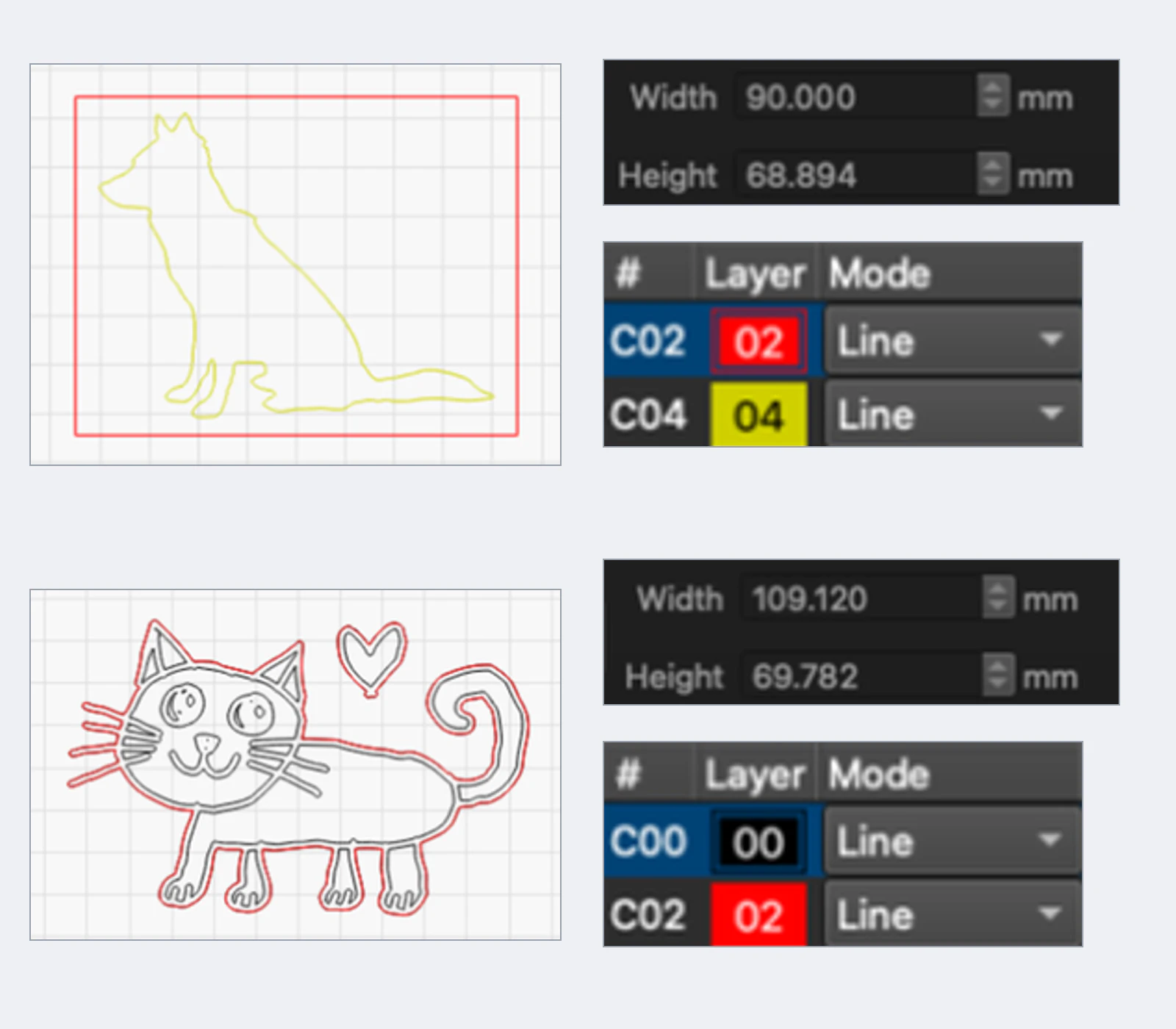
- 실루엣 DXF: 크기 조정 없이 PerfectVector에서 설정한 크기인 정확히 90.000 × 68.894mm에서 열렸습니다. 흰색 배경 직사각형과 개 윤곽선의 두 레이어로 도착했으며 두 윤곽선이 모두 닫혀 있었습니다. 자르기 전에 배경 레이어를 삭제하거나 숨기세요. 그렇지 않으면 레이저가 개 주위에 직사각형을 자릅니다.
- 레이저 SVG: 개 컷아웃 파일은 개 윤곽선만 포함하는 단일 컷 레이어로 도착했습니다. cat Engrave + 컷 파일은 인그레이브 라인용 레이어와 컷용 레이어의 두 레이어로 도착했습니다. LightBurn은 가져온 모든 레이어를 선으로 설정하므로 각인 레이어를 채우기로 전환합니다.
- 그림의 DXF: cat DXF에서 잉크는 모든 마커 스트로크의 양쪽을 따라 선이 있는 채워진 영역의 윤곽선으로 도착했습니다. 그림을 조각하려면 해당 레이어를 채우기로 설정하세요. 라인에 남겨두면 레이저는 각 스트로크마다 두 번씩 점수를 매깁니다.
원사이즈 디테일은 놓치기 쉽습니다. PerfectVector에서 설정한 너비는 피사체 주위의 여백을 포함한 전체 이미지의 너비입니다. 우리 개 이미지의 너비는 90mm였지만 Laser SVG에서는 개 모양 자체가 80.306 × 61.684mm로 측정되었습니다. 변환하기 전에 피사체에 맞게 자르거나 가져온 후 모양의 자체 크기를 확인하고 크기를 조정하세요.
우리는 이러한 파일을 컴퓨터에서 자르지 않았으며 xTool Studio 또는 XCS로 가져오기를 테스트하지 않았습니다. 해당 앱의 경우 위 형식 지원은 xTool 문서에서 제공됩니다.
3단계: 첫 커팅 전에 조각, 작은 디테일, 크기 확인하기
파일을 레이저로 보내기 전에 다음 검사를 실행하십시오. PerfectVector의 레이저 SVG 패널은 대부분을 숫자로 표시합니다. 다른 도구에서는 확대하고 계산합니다.
- 개수. 실루엣 장식은 1개여야 합니다. 개수가 수십 개이면 배경이나 털 텍스처가 여전히 파일에 있는 것입니다.
- 작은 조각. 작고 느슨한 조각은 침대 밖으로 떨어지거나 분실될 수 있습니다. PerfectVector는 조각이 6mm보다 작을 때 경고합니다.
- 얇은 디테일. 수염, 머리카락, 얇은 펜선은 자르면 타버릴 수 있습니다. 패널 플래그 디테일은 1mm보다 얇습니다.
- 최종 너비(mm). 실제로 자를 크기를 설정한 다음 가져온 후 전체 이미지가 아닌 모양 자체에서 다시 확인합니다. 작은 장식은 큰 명판보다 훨씬 적은 세부 사항을 담을 수 있습니다.
- 배경 레이어. DXF에서 배경이나 종이 레이어가 숨겨지거나 삭제되어 모든 항목 주위에 직사각형이 잘리지 않도록 하세요.
- 자투리 재료로 시험하기. 출력, 속도, 패스 및 절단은 기계와 재료에 따라 다릅니다. 레이저 소프트웨어에 설정하고 먼저 작은 테스트 절단을 실행하십시오.
실제 예시: 아이 그림으로 만든 장식
두 번째 프로젝트는 조부모님께 드릴 만한 선물인, 아이가 마커로 그린 그림을 각인하고 외곽선을 잘라낸 장식입니다. 흰 종이에 고양이를 그린 샘플 사진을 사용하고 종이 영역에 맞춰 잘랐습니다.
우리가 한 일과 패널이 보고한 내용:
- 자른 사진을 변환했습니다. 흰 종이에 검은색 마커로 그린 그림임에도 불구하고 8가지 색상으로 돌아왔습니다.
- 색상 단순화를 사용하여 잉크와 종이의 2가지로 줄였습니다. 이는 결과가 잠금 해제된 후 사용할 수 있는 편집기 단계입니다.
- 너비 120mm로 레이저 SVG → 조각 + 자르기를 선택하세요. 잉크는 기본적으로 Engrave로, 용지는 Plain으로 설정되어 있습니다.
- 결과를 읽어보십시오. 2개 조각(고양이와 심장), 구멍 0개, 절단 길이 635.39mm, 경고 없음.
- LightBurn에서 레이저 SVG를 열었습니다. 위 그림의 하단 패널에 두 개의 레이어로 도착했으며 C00에 라인을 새기고 C02에 컷을 새겼으며 둘 다 Line으로 설정되었습니다. 각인하기 전에 C00을 채우기로 전환하십시오. 고양이와 심장의 너비는 120mm가 아닌 109.120mm로 측정되었습니다. 이는 용지 여백이 이미지 너비에 포함되기 때문입니다.
확대해 볼 가치가 있는 한 가지: 고배율에서 검은 눈과 코 내부에 작은 종이 색깔의 핀홀이 발견되었습니다. 그들은 타지 않은 점으로 새겨질 것입니다. 조각 수로는 알 수 없는 세부 사항이므로 자르기 전에 미리보기를 자세히 살펴보세요.
PerfectVector를 활용하는 단계
PerfectVector는 준비된 사진과 레이저 소프트웨어 사이의 단계를 다룹니다. 이미지를 DXF 변환기 이미지에 업로드하고 미리보기를 확인한 다음 DXF(닫힌 윤곽선, 크기(mm), 색상당 하나의 레이어) 또는 잘라내기 또는 조각 + 자르기 기능이 있는 레이저 SVG를 내보내세요. 여기에는 다운로드하기 전에 조각 수, 절단 mm 및 작은 조각 경고가 표시됩니다. 레이저 출력이나 속도를 선택하지 않으며 테스트 절단을 대체하지도 않습니다.
내장 트레이싱으로 충분한 경우
xTool의 소프트웨어와 LightBurn에는 모두 자체 트레이싱 도구가 있으며 간단한 고대비 아트의 경우 종종 필요한 모든 것입니다. 입력이 이미 깔끔한 검은색 실루엣인 경우, 내장된 트레이싱은 일반적으로 앱을 종료하지 않고도 사용 가능한 개요를 제공합니다. LightBurn의 트레이싱 이미지는 차단 및 임계값을 사용하여 빛과 어둠을 분리하고 xTool Studio의 트레이싱은 자동 트레이싱 모드에서 색상 블록의 가장자리를 따르므로 흰색 바탕의 흑백 실루엣은 두 가지 모두에 대한 쉬운 입력입니다. LightBurn의 자체 문서에는 날카로운 모서리나 작은 텍스트와 같은 미세한 세부 사항이 제대로 변환되지 않을 수 있다고 명시되어 있습니다.
어느 쪽이든 준비 단계가 중요합니다. 벽, 바닥, 모피가 포함된 원본 휴대폰 사진은 배경과 질감이 실제로 픽셀에 있기 때문에 모든 트레이싱자에게 동일한 문제를 안겨줍니다. 먼저 피사체를 들어올리거나 종이에 맞게 자른 다음 가장 쉽게 확인할 수 있는 윤곽선을 제공하는 변환기를 선택하세요.
XCS의 트레이싱 또는 가져오기 결정에 대한 자세한 내용은 xTool용 SVG 이미지를 참조하세요. LightBurn의 경우 LightBurn이 이미지를 벡터화할 수 있나요 트레이싱 설정을 안내합니다.
FAQ
사진을 직접 레이저로 자를 수 있나요? 아니요. 레이저는 벡터 윤곽선을 따라 절단되므로 JPG 또는 PNG 사진은 비트맵으로만 조각할 수 있습니다. 모양을 잘라내려면 배경을 제거한 후 피사체를 SVG 또는 DXF 파일의 닫힌 윤곽선으로 변환하는 것이 가장 좋습니다.
xTool 레이저에 SVG 또는 DXF를 사용해야 합니까? xTool의 소프트웨어는 SVG를 가져오기 때문에 두 가지 모두 첫 번째 프로젝트에서 작동합니다. 크기를 밀리미터 단위로 기록하고 싶거나 동일한 파일을 LightBurn, CAD 또는 상점 소프트웨어에서 열어야 하는 경우 DXF를 사용하십시오. 컷을 지정하기 전에 DXF에서 배경 레이어를 삭제하십시오.
왜 내 사진이 수백 개의 작은 조각으로 변했나요? 피사체뿐 아니라 배경과 질감도 함께 트레이싱됐기 때문입니다. 테스트에서 원본 개 사진은 경로 907개를 만들었지만, 같은 개를 검정색 실루엣으로 채운 이미지는 조각 하나로 이어졌습니다. 변환 전에 피사체를 배경에서 분리하거나 종이 영역으로 자르세요.
첫 번째 컷아웃 크기는 어느 정도여야 하나요? 실제 사이즈를 먼저 선택한 후 해당 사이즈의 상세정보를 확인하세요. 샘플 실루엣의 너비는 90mm이고 그림 장식은 120mm입니다. 작은 크기에서는 얇은 선과 작은 조각이 가장 먼저 문제를 일으킵니다.
LightBurn에서 파일을 올바른 크기로 가져오나요? 2026년 10월 29일 LightBurn 2.2 테스트에서 DXF는 크기 조정 없이 내보내기 시 설정된 크기인 90.000 × 68.894mm로 정확하게 열렸습니다. 이 크기는 여백을 포함한 전체 이미지를 포함합니다. 파일 내부의 개 윤곽선 길이는 약 80.3 × 61.6mm입니다. 피사체에 맞게 자르거나 가져온 후 모양의 크기를 확인하세요.
내 사진에 이 기능을 적용하려면 비용이 얼마나 드나요? 미리보기는 무료이므로 윤곽선과 먼저 찾은 색상 수를 확인할 수 있습니다. 결과가 잠금 해제되면 조각 수와 절단 mm가 레이저 SVG 패널에 나타납니다. 1 크레딧으로 결과가 잠금 해제되며 SVG, DXF 또는 레이저 SVG와 동일한 결과를 다운로드하는 데 추가 비용이 들지 않습니다.
변환기가 레이저 출력과 속도를 설정하나요? 아니요. 파일에는 형상만 담깁니다. 커팅과 각인 방식, 출력, 속도, 커프는 레이저 소프트웨어에서 설정하고 자투리 재료로 먼저 시험하세요.
출처
- xTool 지원 — Studio에서 파일 가져오기 실패 — DXF 및 SVG를 포함하여 xTool Studio에서 가져오는 파일 형식입니다.
- xTool 지원 — 이미지 가져오기에 대한 FAQ — SVG 및 DXF를 포함하여 XCS가 가져오는 파일 형식입니다.
- xTool 지원 — 벡터 가져오기 및 구문 분석 — DXF 자동 감지 단위 및 xTool Studio의 SVG DPI 설정.
- LightBurn 문서 — 파일 관리 — LightBurn 가져오기 형식 목록의 SVG 및 DXF.
- LightBurn 문서 — 설정 — SVG 가져오기 DPI 옵션 및 DXF 장치 자동 감지.
- LightBurn 문서 — 트레이싱 이미지 — LightBurn에 내장된 트레이싱이 작동하는 방식과 세부 사항에 대한 참고 사항입니다.
- Glowforge 지원 — 나만의 디자인 파일 업로드 — 절단 및 각인용 SVG 또는 PDF, 각인용 JPG 또는 PNG만 가능합니다.
- Apple 지원 — 사진 배경에서 피사체 들어올리기 — 준비에 사용되는 전화 기반 피사체 들어올리기 단계.
잘라내고 싶은 사진이 있나요? 이미지를 DXF 변환기로 업로드하고 미리보기에 피사체만 표시되는지 확인한 다음 파일을 레이저 소프트웨어로 가져와 테스트 절단해 보세요.