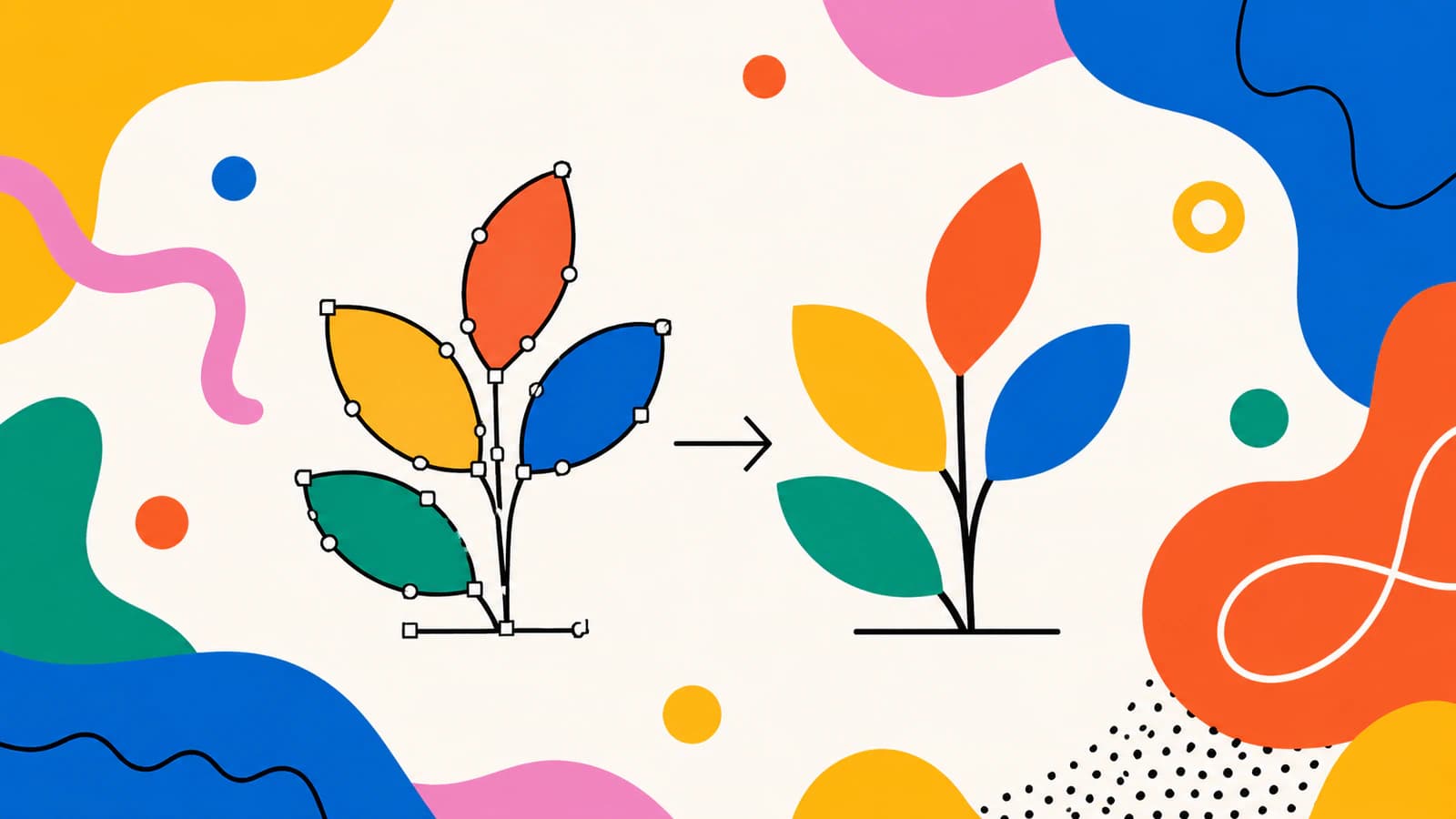
깔끔하게 추적되는 벡터 그림용 AI 프롬프트 작성하기
벡터 스타일 AI 프롬프트는 벡터처럼 보이는 래스터를 만듭니다. 실제로 깔끔한 편집 가능 SVG로 추적되는 그림을 요청하는 방법을 알아보세요.
목차
AI 이미지 도구에 평면 도형, 뚜렷한 색상, 사진 세부 요소가 없는 깔끔한 벡터처럼 보이는 그림을 요청할 수 있습니다. 대부분의 프롬프트 목록이 빠뜨리는 것은 SVG를 직접 내보내는 도구가 아니라면 결과가 벡터처럼 보이기만 하는 래스터 PNG라는 점입니다. 확대하면 여전히 흐려지고 도형으로 편집할 수 없습니다. 따라서 AI에서 실제 벡터 그림을 얻는 작업은 두 단계입니다. 깔끔하게 추적될 이미지를 요청한 뒤 실제 벡터로 변환합니다. 이 글은 Midjourney, Nano Banana, Firefly, Stable Diffusion에서 추적 가능한 그림을 만드는 프롬프트 작성, 결과를 깔끔하게 유지하는 부정 프롬프트, 실제 SVG로 바꾸는 방법을 설명합니다.
간단한 설명
- 도구가 SVG를 직접 내보내지 않는 한 “벡터 스타일” 프롬프트는 벡터 파일이 아니라 래스터 PNG를 만듭니다.
- 평면적이고 뚜렷하며 색상이 적은 고대비 그림을 요청하세요. 깔끔한 경로로 추적되는 그림입니다.
- 추적을 망치는 요소를 줄이려면 부정 프롬프트(
--no gradient, texture, shadow, noise)를 사용하세요. - 이후 실제 SVG로 변환하세요. AI 그림을 벡터화하면 편집 가능하고 크기를 바꿀 수 있는 경로를 얻습니다.
- 회화적이거나 사진 같은 프롬프트는 보기 좋아도 깔끔한 벡터가 되지 않습니다.
먼저: “벡터 스타일”은 벡터 파일이 아닙니다
프롬프트는 생성 도구의 출력 파일 형식을 바꾸지 못합니다. Midjourney나 Nano Banana에 “평면 벡터 일러스트”를 요청하면 그런 외관은 얻을 수 있지만 이미지 출력은 여전히 래스터입니다. Midjourney Editor는 투명 PNG 다운로드를 설명하고 Google의 Gemini 이미지 생성 문서는 PNG와 JPEG 같은 래스터 출력 형식을 나열합니다. 일부 도구는 프롬프트에서 실제 SVG를 생성하지만 Midjourney와 Nano Banana에서 “벡터 스타일”은 형식보다 외관을 설명합니다.
따라서 프롬프트 작성은 작업의 절반입니다. 프롬프트로 벡터 그림처럼 평면적이고 깔끔한 이미지를 얻으며 이런 이미지가 잘 변환됩니다. 실제 SVG로 바꾸는 두 번째 단계에서 크기를 바꾸고 편집할 수 있는 경로를 얻습니다. 이미 겪어 봤다면 Midjourney가 SVG를 만들 수 있는지에서 같은 함정을 더 자세히 설명합니다.
“벡터화 가능한” 프롬프트의 조건
이미지-벡터 변환은 단색 영역을 도형으로 만드는 방식으로 작동합니다. 따라서 이미 평면적이고 구분되는 색상으로 구성된 이미지가 깔끔하게 변환되며, 프롬프트의 역할은 생성 도구를 그 방향으로 유도하는 것입니다. 다음을 목표로 하세요.
| 요청할 내용 | 깔끔하게 추적되는 이유 |
|---|---|
| 평면적인 단색 | 각 색상이 하나의 깔끔한 도형이 됩니다 |
| 뚜렷하고 단순한 형태 | 더 적고 매끄러운 경로 |
| 고대비와 선명한 가장자리 | 추적 도구가 경계를 뚜렷하게 찾습니다 |
| 제한된 색상 팔레트 | 레이어가 적고 파일이 가벼워집니다 |
| 흰색 또는 단순한 배경 | 복잡한 배경을 잘못 추적할 일이 없습니다 |
반대 조건도 유용합니다. 그라디언트, 부드러운 명암, 질감, 입자, 사진 세부 요소는 추적 도구가 깔끔한 도형으로 줄일 수 없는 것들입니다. 이에 의존하는 프롬프트는 아름답지만 추적하면 지저분한 이미지를 만듭니다.
벡터 변환용 프롬프트의 구성 요소
정형 프롬프트 25개가 필요하지는 않습니다. 어떤 생성 도구든 평면적이고 추적 가능한 그림으로 유도하는 표현을 단순한 구조에 넣으면 됩니다.
[대상] + [평면 벡터 스타일] + [제한된 색상] + [깔끔함, 그라디언트 없음]
추적 가능한 그림으로 유도하는 스타일 표현은 평면 벡터 일러스트, 단순하고 뚜렷한 도형, 단색, 미니멀리스트, 선화, 스티커 스타일, 로고 스타일, 2D, 평면 디자인, 고대비, 흰색 배경입니다.
이 패턴을 적용한 예시는 다음과 같습니다.
Flat vector illustration of a fox, three solid colors, bold simple shapes, white background, no gradientMinimalist mountain logo, line art, single color, clean sharp edges, high contrast
원하는 외관과 원치 않는 외관(그라디언트 없음)을 함께 설명합니다. 형용사를 많이 넣는 것보다 중요합니다.
부정 프롬프트: 추적을 망치는 요소 제외하기
추적 가능한 그림에 가장 유용한 방법은 생성 도구에 무엇을 빼야 하는지 알려 주는 것입니다. Midjourney는 --no 매개변수를 지원하고 Stability API는 negative_prompt 필드를 제공합니다. 추적을 방해하는 세부 요소를 제거하세요.
--no gradient, texture, shadow, gradient mesh, noise, grain, blur, 3d, photorealistic
별도 부정 프롬프트 컨트롤이 없다면 주 프롬프트에 같은 제약을 넣으세요. 평면 단색, 명암 없음, 그라디언트 없음, 선명한 평면 가장자리처럼 쓰세요. 어느 방식이든 부드럽게 섞인 픽셀에서 벗어나 추적 도구에 필요한 뚜렷한 색상 경계로 유도합니다.
생성 도구별 참고 사항
원리는 같지만 설정이 조금씩 다릅니다.
| 생성 도구 | 평면적으로 유도하는 방법 |
|---|---|
| Midjourney | 문서의 --no 매개변수로 불필요한 요소를 제외하고 주 프롬프트를 평면적이고 색상이 제한된 그림으로 작성하세요. |
| Nano Banana(Gemini의 이미지 모델) | 주 프롬프트에 “평면 단색, 명암 없음, 흰색 배경” 같은 제약을 넣으세요. Gemini 이미지 가이드는 현재 프롬프트와 이미지 작업 과정을 보여 줍니다. |
| Adobe Firefly | 별도의 Text to Vector Graphic 작업 과정은 편집 가능한 그림을 만들고 SVG를 다운로드합니다. 이미지 생성 결과가 래스터라면 여전히 추적이 필요합니다. |
| Stable Diffusion | Stability의 API 참고 문서에 negative_prompt 필드가 있으므로 “그라디언트, 질감, 노이즈 없음” 목록을 넣으세요. |
이 설정이 사진 같은 렌더링을 추적 가능한 그림으로 바꾸지는 않습니다. 벡터가 목표라면 처음부터 그 목적에 맞게 생성한다는 뜻입니다.
Firefly에서는 Text to vector 모듈 가이드로 실제 SVG 다운로드와 여전히 추적이 필요한 이미지를 구분하세요.
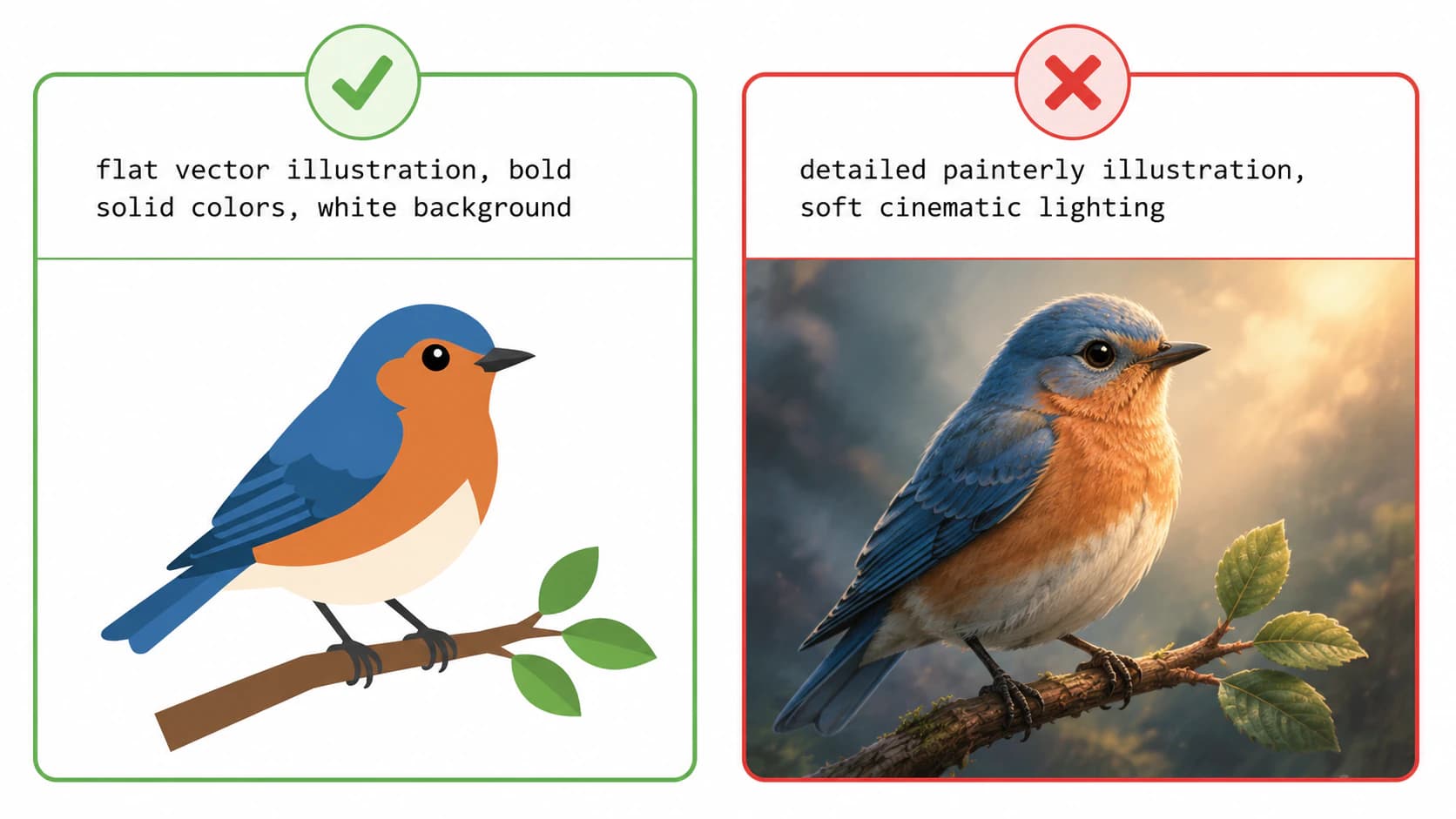
이후 실제 SVG로 만들기
평면적이고 깔끔한 이미지를 얻으면 두 번째 단계에서 실제 벡터를 만듭니다. 최고 해상도 버전을 다운로드하고 필요하면 배경을 제거한 뒤 각 색상을 별도의 깔끔한 경로로 추적하는 이미지-벡터 변환기를 사용하세요. 이제 어떤 크기로든 바꿀 수 있고 Illustrator, Figma, Inkscape에서 편집 가능한 도형으로 열립니다. 로고라면 로고 벡터화에 AI 생성 텍스트를 실제 글꼴로 교체하는 등의 추가 단계가 있습니다.
이후 경로 수를 확인하세요. 거친 추적은 단순한 디자인에 수백 개의 불필요한 점을 만들어 편집이 느리고 어려워질 수 있습니다. 깔끔한 변환은 경로를 정돈합니다. 처음부터 평면 그림을 요청한 이유입니다. 결과가 무거우면 너무 많은 노드에서 원인을 설명합니다.
PerfectVector로 진행하는 방법
요청한 그림이 평면적인 그래픽이라면 PerfectVector가 노드 수가 적고 각 색상이 별도 편집 가능한 경로이며 배경이 투명한 깔끔한 SVG로 추적합니다. 픽셀을 실제 경로로 바꾸므로 .svg로 이름을 바꾼 PNG가 아니라 실제 벡터를 얻습니다. AI 그림을 변환하고 사용 전에 경로를 확인할 수 있습니다. 변환과 미리보기는 무료이고 완성 파일을 다운로드할 때만 크레딧을 씁니다.
한계를 분명히 하면 평면적이고 추적 가능한 그림을 요청했을 때만 잘 작동합니다. 회화적이고 그라디언트가 많은 렌더링이 마음에 들었다면 어떤 변환기도 깔끔한 벡터로 만들지 못하며 사후 프롬프트로 해결할 수도 없습니다. 고해상도 래스터로 유지하거나 더 평면적인 버전을 다시 생성하세요. 프로젝트에 벡터가 필요한지 모르겠다면 선택 방법을 참고하세요.
FAQ
벡터 스타일 AI 그림에 좋은 프롬프트는 무엇인가요? 평면적이고 단순한 대상을 설명하고 “평면 벡터 일러스트, 뚜렷한 단색, 미니멀리스트, 흰색 배경, 그라디언트 없음”처럼 잘 추적되는 스타일과 제약을 추가하세요. 색상 수를 줄이고 도형을 단순하게 유지하세요. 이 스타일의 래스터 이미지를 얻은 뒤 실제 SVG로 변환한다는 점을 기억하세요.
AI로 벡터 그림을 어떻게 만드나요? 두 방법이 있습니다. 프롬프트에서 SVG를 직접 생성하는 도구를 사용하거나, 더 일반적으로 Midjourney 같은 이미지 생성 도구에 평면적이고 추적 가능한 그림을 요청한 뒤 PNG를 벡터로 변환합니다. 마지막에 변환 단계를 추가하면 두 번째 방법에서 가장 다양한 생성 도구를 선택할 수 있습니다.
“벡터” AI 그림을 확대하면 여전히 흐려지는 이유는 무엇인가요? 벡터가 아니라 래스터 이미지이기 때문입니다. “벡터 스타일” 프롬프트는 형식이 아니라 외관을 제어하므로 Midjourney 같은 생성 도구는 여전히 픽셀을 줍니다. 흐림을 없애려면 실제 SVG로 변환하세요. 경로에서 다시 그려 모든 크기에서 선명합니다.
벡터 그림에 도움이 되는 부정 프롬프트는 무엇인가요? 그라디언트, 질감, 그림자, 메시 그라디언트, 노이즈, 입자, 흐림, 3D, 사진 같은 표현처럼 부드럽게 섞이는 픽셀을 제거하는 항목입니다. Midjourney나 Stable Diffusion에서는 부정 프롬프트에 추가하세요. 해당 문법이 없는 도구에서는 “평면 단색, 명암 없음”처럼 같은 의도를 주 프롬프트에 쓰세요.
ChatGPT가 벡터 그림을 만들 수 있나요? 깔끔하고 편집 가능한 결과를 안정적으로 만들지는 못합니다. 래스터 이미지를 생성하거나 대략적인 SVG 코드를 작성할 수 있지만 어느 쪽도 디자인의 신뢰할 수 있는 제작용 벡터를 주지는 않습니다. ChatGPT가 이미지를 벡터화할 수 있나요?에서 설명합니다. 실제 벡터 그림에는 평면 그림을 요청한 뒤 변환하세요.
벡터 그림에 가장 좋은 AI는 무엇인가요? 파일을 원하는지 외관만 원하는지에 따라 다릅니다. 일부 도구는 프롬프트에서 실제 SVG를 생성해 단순 아이콘과 로고에 편리합니다. 더 풍부한 그림에는 이미지 생성 도구가 더 많은 제어를 제공하고 변환 단계를 추가합니다. 하나의 정답 도구보다 만들려는 결과에 맞는 조합이 있습니다.
Sources
- Midjourney — No 매개변수 —
--no로 프롬프트 요소를 제외하는 공식 문법입니다. - Midjourney — Editor — 현재 편집기 작업 과정과 투명 PNG 다운로드 동작을 설명합니다.
- Google AI for Developers — Gemini 이미지 생성 — Gemini 이미지 프롬프트와 래스터 출력 형식을 설명합니다.
- Adobe Firefly — 텍스트 프롬프트로 벡터 생성 — 도구 자체의 편집 가능한 벡터 생성과 SVG 다운로드를 설명합니다.
- Stability AI — API 참고 문서 — 출력 형식과
negative_prompt컨트롤을 설명합니다. - Adobe — 래스터와 벡터 — 벡터 스타일 래스터와 편집 가능한 벡터 파일이 다르게 동작하는 이유를 설명합니다.
평면적이고 깔끔한 그림을 생성했나요? 실제 편집 가능한 SVG로 변환하고 경로가 정돈되었는지 확인하세요. 실제로 크기를 바꾸고 편집할 수 있는 벡터 그림을 얻습니다.