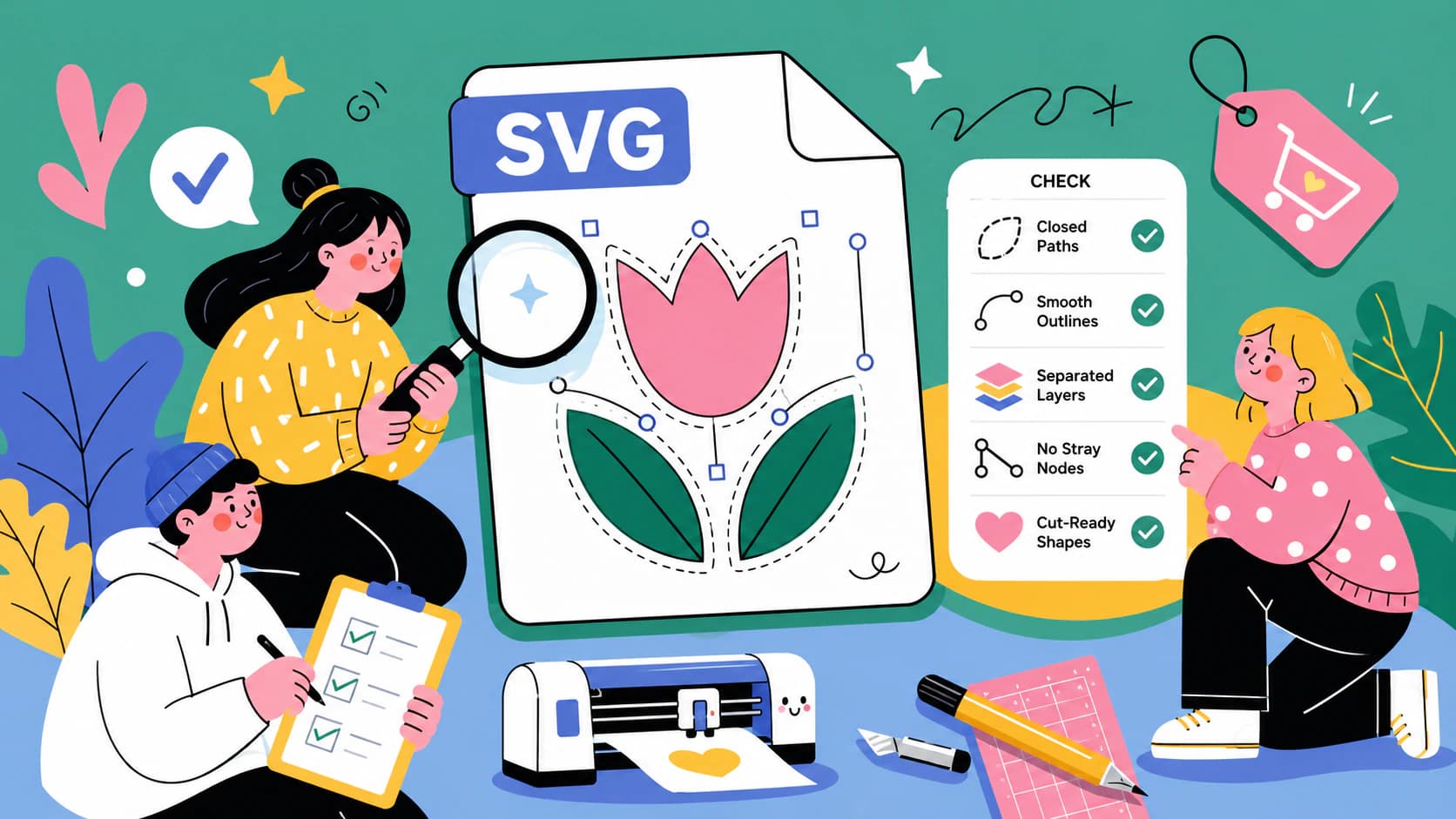
간판 업체가 벡터 또는 CutContour 파일을 요청한다면 무엇을 보내야 할까요?
간판 업체가 벡터 이미지를 요구하는 이유, 로고 파일 확인법, 보낼 SVG·EPS·벡터 PDF, 요청 시 인쇄 후 재단용 CutContour 선 준비법을 안내합니다.
목차
간판 업체가 로고를 돌려보내며 ‘벡터 이미지가 필요하다’고 했다면 핵심은 이렇습니다. 간판을 확대하거나 칼날이나 라우터로 절단할 수 있으므로 픽셀 대신 경로로 된 파일이 필요합니다. 지원 형식은 업체마다 다릅니다. 현재 간판 제작 제출 안내의 한 예는 비닐 절단에 벡터 PDF, AI, EPS, CDR을 요청하고 글꼴과 스트로크를 윤곽선으로 바꾸도록 요구합니다. PNG나 JPG는 인쇄 또는 외형 참고 자료가 되지만 절단 경로는 제공하지 않습니다. 대부분의 평면 로고는 몇 분이면 실제 벡터로 만들 수 있으며 Illustrator도 필요 없습니다.
업체 웹사이트는 벡터의 정의와 필요한 이유라는 업체 쪽 설명을 합니다. 이 글은 고객 쪽 안내입니다. 보유 파일 확인, 직접 변환 가능한 경우, 다시 그리기 비용을 지불하는 편이 나은 경우, 완벽해 보이는 파일도 반려시키는 글자 문제를 다룹니다.
핵심 요약
- 원하는 파일: 경로는 확대되고 픽셀은 그렇지 않으므로 크기와 상관없는 SVG, EPS, AI, 벡터 PDF입니다.
- 간판에서 특히 필요한 이유: 미터 단위 확대와 물리적으로 경로를 따르는 플로터 및 라우터입니다.
- 보유 파일 확인: 확대하세요. 800%에서 선명하면 벡터이고, 흐리면 확장자가 무엇이든 픽셀입니다.
- PDF 함정: 로고 사진이 들어 있는 PDF는 여전히 래스터입니다. 감싼 형식이 내용을 벡터화하지 않습니다.
- 보내기 전에 글자를 윤곽선으로 바꿔야 합니다. 업체에는 같은 글꼴이 없습니다.
- 평면 로고인데 어디에도 벡터가 없나요? 벡터화하고 보내기 전에 경로를 확인하세요.
간판 업체가 엄격한 이유
두 가지 제작상의 현실이 요구사항을 만듭니다. 어떤 종류의 벡터 파일이 필요한지도 알려 줍니다.
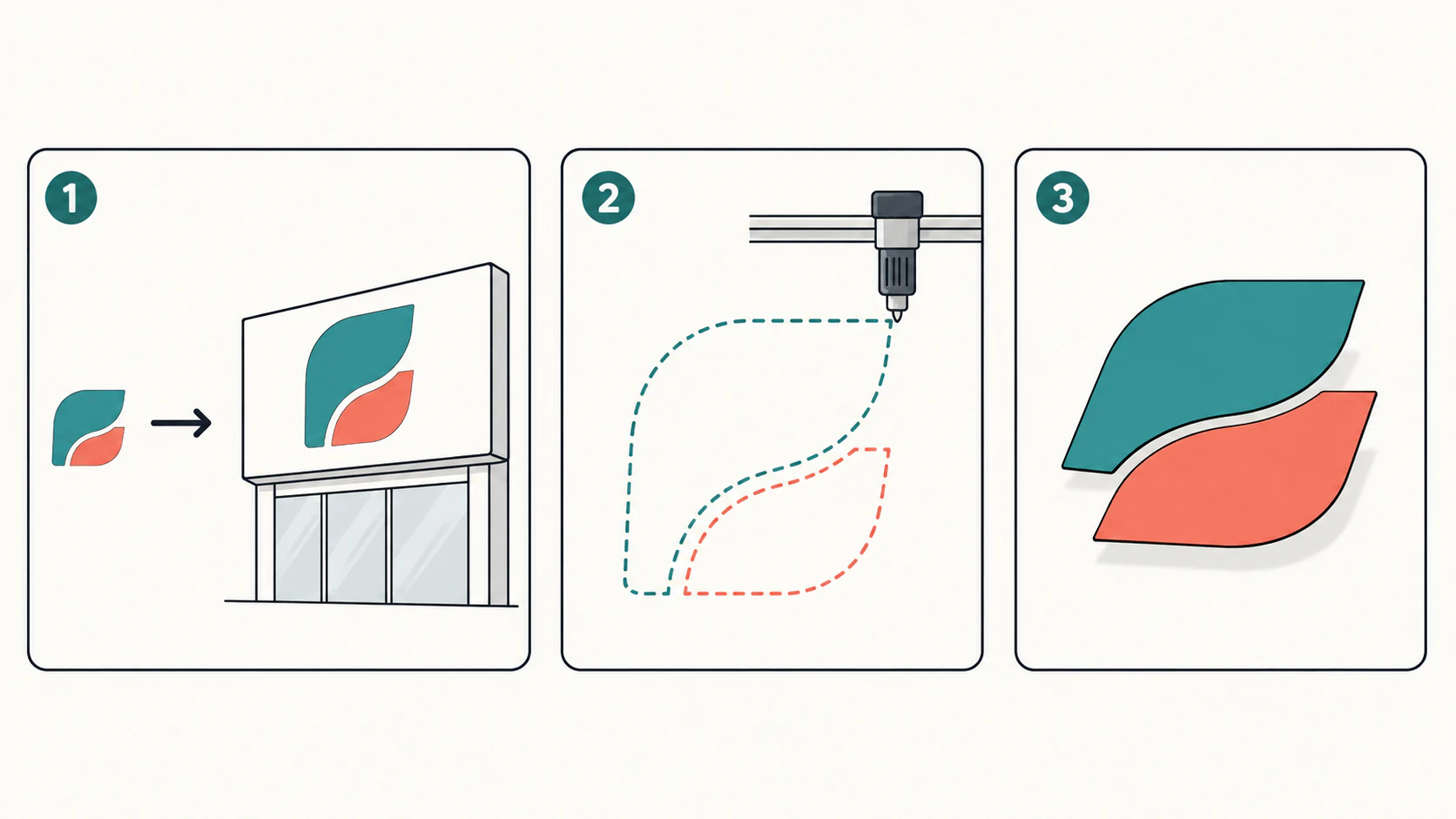
- 크기. 로고는 작은 PNG인데 매장 간판은 몇 미터일 수 있습니다. PNG를 확대하면 유한한 픽셀 격자가 드러나며 어떤 인쇄 공정도 원본에 없는 디테일을 복원하지 못합니다. 벡터 경로는 래스터 픽셀화 없이 다시 렌더링됩니다. 픽셀과 경로의 차이입니다.
- 절단. 비닐 글자, 윤곽 절단 데칼, 채널 문자, CNC 라우터 입체 간판 등 많은 간판은 아예 인쇄하지 않습니다. 장비가 물리적으로 경로를 따릅니다. 경로가 없으면 절단할 수 없으며 래스터에는 플로터를 움직일 대상이 없습니다. CNC 작업이 깨끗한 닫힌 벡터에서 시작하는 이유도 같습니다.
비닐 절단에는 인쇄에 없는 제약이 하나 더 있습니다. 색상마다 별도 비닐 시트가 필요합니다. 업체는 색상이 깔끔하게 분리되는 레이어를 원하며, 2색 로고가 7색 로고보다 저렴하게 제작됩니다.
먼저 실제 보유 파일을 확인하세요
변환 전에 기존 파일을 점검하세요. ‘PNG만 있다’는 회사도 오래된 이메일에 벡터 원본이 숨어 있는 경우가 의외로 많습니다.
- 적절한 확장자를 찾으세요: .ai, .eps, .svg 또는 원래 디자이너의 파일입니다. 로고 제작자에게 물어보세요.
- 800%로 확대하세요. 가장자리가 선명하면 벡터, 부드럽거나 네모난 픽셀이 보이면 확장자와 상관없이 래스터입니다.
- 겉 형식을 믿지 마세요. PDF뿐 아니라 SVG에도 래스터가 들어갈 수 있습니다. SVG 명세는
<image>요소 안의 PNG와 JPEG를 명시적으로 허용합니다. PDF가 실제 벡터인지는 확대와 객체 검사로 10초 안에 확인할 수 있습니다.
실제 벡터 원본을 찾았다면 변환은 끝입니다. 업체가 명시한 SVG, EPS, PDF 형식으로 보내고 아래 글자 부분으로 넘어가세요.
공급사가 Adobe Illustrator를 구체적으로 요청한다면 이미지 AI 변환 및 인쇄소 전달 체크리스트로 경로 변환과 CMYK, 도련, 글꼴, 인쇄 전 준비를 구분하세요.
어디에도 벡터가 없다면 두 가지 방법
직접 변환하세요. 단색 도형, 깨끗한 경계, 적당한 색상 수의 평면 그래픽 로고라면 가능합니다. 대부분의 로고가 해당하며 자동 추적이 잘하는 작업입니다. 로고를 벡터화한 뒤, 모든 도형 선택 가능, 모든 배율에서 선명한 경계, 실제 비닐에 필요한 수로 합칠 수 있는 별도 편집 가능 색상 레이어인지 확인하세요. 전체 품질 점검은 로고 벡터화 방법에 있습니다. FlexiSIGN을 쓰는 업체라면 FlexiSIGN 내장 추적과 SVG 가져오기 안내로 결과를 비교하세요. SignMaster의 추적 또는 가져오기 흐름은 커팅용 윤곽, 노드, 시험 절단 확인을 더합니다. Graphtec에서는 Graphtec Studio 2 이미지 추적 안내가 불완전한 미리보기, 윤곽 선택, SVG부터 시작하는 수정 방식을 설명합니다. Roland에서는 CutStudio Image Outline 안내가 원본 준비, 윤곽 추출, 실제 지원 형식에 맞는 외부 벡터 전달을 다룹니다. Easy Cut Studio 추적 또는 가져오기 안내는 닫힌 경로, 출력 레이어, 작은 시험 절단에 같은 비교를 적용합니다.
다시 그리기에 비용을 내세요. 파비콘 크기의 작은 이미지, 빛바랜 명함 사진, 비닐 절단용 그라디언트 중심 이미지, 처음부터 선명하지 않았던 마크처럼 추적 범위를 벗어난 원본이라면 적합합니다. 업체가 이런 경우를 위해 벡터화 비용을 받고, 사람의 다시 그리기가 더 나은 결과입니다. 자신의 경우를 구분하면 돈을 아낍니다. 깨끗한 평면 로고에 다시 그리기 비용을 내지 말고, 읽을 수 없는 원본의 자동 추적을 업체에 보내지 마세요.
파일을 반려시키는 요소: 글자
업체 컴퓨터에 요청한 글꼴이 없으면 편집 가능한 텍스트가 바뀔 수 있습니다. 보내기 전에 텍스트를 윤곽선, 곡선, 경로로 바꾸면 글자가 도형이 되어 글꼴 설치가 필요 없습니다. Adobe 인쇄 제작 안내도 이 이유로 전달 글자를 윤곽선으로 바꾸라고 권장합니다. 윤곽선 사본을 보내고 편집 가능한 원본은 유지하세요. 변환한 글자는 텍스트 제어로 편집할 수 없습니다.
실제 전달할 자료
- 벡터 원본: 글자를 윤곽선으로 바꾼 SVG, EPS, 벡터 PDF입니다. 경로라면 크기는 중요하지 않습니다.
- 단색 버전: 비닐 절단용이라면 풀컬러 마크와 단색 실루엣은 서로 다른 제작 파일입니다.
- 색상 사양: 파일과 함께 16진수나 브랜드 코드를 보내세요. 화면 색상과 제작 색상은 업체가 맞추므로 추측보다 명확한 지정이 낫습니다.
- 원본 래스터: 마크의 의도한 모습을 알 수 있도록 참고 자료로 함께 보내세요.
- 인쇄 후 절단 작업이라면: 업체가 요청할 경우, 이름을 지정한 별색 스트로크로 만든 절단선입니다.
업체가 CutContour 선을 요청한다면 (인쇄 후 절단)
인쇄 후 절단 RIP는 정확한 이름의 별색, 대개 CutContour로 칠한 스트로크를 따라 자릅니다. 그래서 로고를 먼저 벡터화한 뒤 Illustrator나 CorelDRAW에서 그 선을 추가합니다. 스티커나 인쇄 데칼처럼 같은 소재에 인쇄한 다음 윤곽을 절단하는 작업에만 해당합니다. 일반 컷팅 비닐 글자에는 별도 절단선이 아니라 벡터 경로가 필요합니다.
- 로고를 벡터화해 PDF나 SVG로 내보냅니다. 디자인 앱이 선호하면 EPS도 가능합니다.
- Illustrator나 CorelDRAW에서 파일을 엽니다.
- 바깥 윤곽을 만듭니다. 칼날이 지나갈 자리에 닫힌 경로 하나를 그립니다. 아트워크 가장자리에 둘지, 조금 바깥(오프셋)에 둘지는 업체가 정하므로 물어보세요.
- RIP가 읽는 정확한 이름으로 별색 스와치를 만들어 채우기 없이 스트로크로 그 경로에 적용합니다. Roland의 인쇄 후 절단 설정 안내(2010)와 Wasatch의 Illustrator 절단 경로 단계가 Illustrator에서 스와치를 만들고 스트로크 두께를 0.25로 지정하는 과정을 보여 줍니다.
- 업체가 요청한 대로 PDF나 EPS로 저장합니다.
PerfectVector는 아트워크 경로(SVG, PDF, EPS)를 내보내며 CutContour 별색이나 오프셋 선은 추가하지 않습니다. 그 작업은 디자인 앱이나 RIP에서 합니다. Inkscape도 CutContour를 기본 지원하지 않습니다. 2026년 11월 기준으로 Inkscape 버그 트래커에는 RIP 소프트웨어용 CutContour 지원이 아직 미해결 개선 요청으로 남아 있습니다.
까다로운 부분은 이름입니다. 2026년 11월 기준으로 각 업체의 공식 문서는 다음과 같이 안내합니다.
| RIP | 읽는 절단선 이름 | 업체 문서의 참고 사항 |
|---|---|---|
| Roland VersaWorks | CutContour | 별색입니다. VersaWorks 매뉴얼은 이름의 대소문자를 구분하며 래스터 선은 절단선으로 읽지 않는다고 설명합니다 |
| Mimaki RasterLink7 | CutContour로 시작하는 이름 (예: CutContourCut1) | RasterLink7 안내서: PS, EPS, PDF 형식이며 벡터 데이터만 인식 |
| ONYX | CutContour | ONYX 윤곽 절단: 철자가 정확해야 하고, 모든 절단 경로는 닫혀 있어야 하며, EPS나 PDF로 저장 |
| Wasatch SoftRIP | 기본값 cutpath, 대체 이름 cutcontour | Wasatch 절단 색상: 사용자 지정 이름은 SoftRIP에 설정한 이름과 일치해야 함 |
| Summa GoSign | Thru-cut, Kiss-cut 별색 (GoSign Illustrator 플러그인) | Summa 플러그인 안내. GoSign 릴리스 노트에는 별색 이름으로 PDF를 가져오는 기능도 언급 |
| Fiery XF | 업계 표준 절단 윤곽 이름(CutContour, Through Cut, Die line 등) 또는 Command WorkStation에서 정의한 별색 | Fiery XF 절단 윤곽: TIFF나 JPEG 작업은 작업 크기의 사각형으로 절단 |
일부 RIP와 간판 프로그램은 윤곽을 직접 만들어 줍니다. Wasatch의 Tracer는 "generates vector cut paths based on analysis of the bitmap data"라고 설명하고, SignLab의 Contour Cut은 선택한 객체에 윤곽을 자동으로 적용합니다. 선을 추가하기 전에 업체에 먼저 물어보세요. 업체 쪽에서 직접 만드는 편을 선호할 수 있습니다.
PerfectVector에서는 어떻게 진행하나요?
PerfectVector는 PNG, JPG 같은 래스터 이미지를 깔끔하고 편집 가능한 SVG, PDF, EPS, DXF, AI 파일로 바꿔 주는 AI 이미지 벡터 변환기입니다. 직접 변환할 경우 가장 좋은 로고 사본을 벡터화하고 무료로 미리 볼 수 있습니다. 미리보기에는 벡터 결과가 표시되어 다음 단계로 넘어가기 전에 추적 결과를 판단할 수 있습니다.
사진과 그라디언트 중심 이미지는 일반 채우기 추적으로 깔끔한 절단 파일이 되지 않으므로 다시 그리기가 필요합니다.
미리보기가 만족스러우면 결과를 잠금 해제한 다음 Simplify Colors로 불필요한 색상을 합쳐, 실제 절단할 레이어 수와 맞추세요. 800% 확대 시험을 거쳐 SVG, PDF, EPS로 내보냅니다. 인쇄 후 절단 작업이라면 위에서 설명한 대로 절단선을 나중에 추가하세요.
FAQ
간판 제작자는 어떤 형식을 원하나요? SVG, EPS, AI, 실제 벡터 PDF이며 대부분 업체가 정확히 명시합니다. 공통점은 픽셀 대신 경로라서 간판 크기로 확대하고 절단 장비가 따를 수 있다는 것입니다. 글자는 윤곽선으로 바꾸고 비닐 절단용 단색 버전도 포함하세요.
PNG는 벡터인가요? 아닙니다. 격자 위 픽셀인 래스터 형식이며 확장자를 바꾸거나 PDF로 감싸도 벡터가 되지 않습니다. PNG 로고를 벡터로 얻으려면 경로로 추적하거나 다시 그려야 합니다.
JPEG를 간판용 벡터로 바꿀 수 있나요? 평면적이고 깨끗한 이미지라면 가능합니다. 단색 도형 로고는 자동 추적이 잘 처리합니다. 가장 크고 선명한 사본을 추적한 뒤 도형 선택과 확대 시 선명도를 확인하세요. 저품질이나 사진 원본은 다시 그리는 편이 낫습니다.
PDF가 벡터일 수 있나요? 가능하지만 래스터를 감싼 PDF일 수도 있습니다. 높은 배율에서 가장자리가 선명하면 벡터이고 흐리면 픽셀일 뿐이므로 업체도 그렇게 처리합니다.
간판 업체가 벡터화 비용을 받는 이유는 무엇인가요? 작은 원본, 빛바랜 스캔, 복잡하거나 그라디언트 중심인 마크처럼 자동 추적할 수 없는 이미지를 누군가 다시 그려야 하기 때문입니다. 깨끗한 평면 로고는 직접 변환해 비용을 피할 수 있지만 정말 거친 원본에는 수작업이 값을 합니다.
보내기 전에 글자를 윤곽선으로 바꿔야 하나요? 네. 업체에 없을 가능성이 높은 글꼴을 파일이 참조하며 대체 글꼴은 간판을 바꿉니다. 윤곽선 변환은 글자 형태를 도형으로 고정해 어디서나 같게 표시합니다. 편집 가능한 사본은 보관하고 변환한 파일을 보내세요.
CutContour란 무엇인가요? CutContour는 많은 인쇄 후 절단 RIP가 절단선으로 읽는 별색 이름입니다. 프린터가 아트워크를 인쇄하면 절단기가 그 색으로 스트로크한 경로를 따라갑니다. 2026년 11월 기준으로 Roland VersaWorks, Mimaki RasterLink7, ONYX 문서는 모두 이 이름을 쓰고, Wasatch SoftRIP은 기본값으로 cutpath를 씁니다.
CutContour 이름은 정확히 맞춰야 하나요? 네, 대문자까지 RIP가 기대하는 이름과 일치해야 합니다. Roland의 VersaWorks 매뉴얼은 별색 이름이 대소문자를 구분한다고 설명하고, ONYX는 CutContour를 안내된 철자 그대로 쓰도록 요구합니다. Wasatch는 기본값이 cutpath이고 Summa는 Thru-cut과 Kiss-cut을 쓰므로, 업체의 RIP가 어떤 이름을 읽는지 물어보세요.
Inkscape에서 CutContour 선을 만들 수 있나요? 기본 기능으로는 안 됩니다. 2026년 11월 기준으로 Inkscape 버그 트래커에는 RIP 소프트웨어용 CutContour 지원이 아직 미해결 개선 요청으로 남아 있습니다. Illustrator나 CorelDRAW에서 선을 추가하거나 업체에 추가를 부탁하세요.
Sources
- Nova Display — 간판 제작과 비닐 절단 제출 지침 — 벡터 이미지, 형식, 글꼴, 스트로크에 대한 업체 요구사항입니다.
- Adobe Illustrator — 스크린 인쇄용 이미지 준비 — 편집 가능한 글자의 윤곽선 변환과 제작 색상별 분리를 설명합니다.
- Roland DGA — VersaWorks 매뉴얼: 절단선 — CutContour 별색, 대소문자를 구분하는 이름, 벡터 전용 절단선을 설명합니다.
- Mimaki — RasterLink7 참조 안내서: 인쇄 후 절단 — CutContour로 시작하는 이름과 PS, EPS, PDF 형식을 설명합니다.
- Wasatch — SoftRIP 절단 색상 — 기본 절단 이름 cutpath와 대체 이름 cutcontour를 설명합니다.
- Summa — 인쇄 후 절단용 GoSign 플러그인 — Thru-cut과 Kiss-cut 별색을 설명합니다.
- Fiery — Fiery XF 절단 윤곽 — Command WorkStation이 추출하는 업계 표준 절단 윤곽 이름과 별색을 설명합니다.
- Inkscape — 버그 171450: RIP 소프트웨어용 CutContour 지원 — CutContour 지원에 대한 미해결 개선 요청입니다.
업체는 확대하고 제작할 수 있는 경로를 요청합니다. 보유 자료를 점검하고, 적합한 평면 로고라면 추적한 뒤, 전달 사본의 글자를 윤곽선으로 바꾸고 보내기 전에 정확한 형식을 업체와 확인하세요.