
OpenToonz 래스터 벡터 변환: 변환 모드 선택하기
선택한 OpenToonz 드로잉을 OpenToonz 고유 벡터 레벨로 변환하세요. Centerline 또는 Outline을 선택하고 스트로크 구조를 확인하며 PLI와 SVG 파일의 역할을 알아봅니다.
목차
OpenToonz는 래스터 드로잉을 OpenToonz 고유 벡터 레벨로 변환할 수 있습니다. 변환 설명서는 Centerline과 Outline 모드를 제공합니다. 추적 후 필요한 편집에 따라 선택하세요. 선 너비 변경과 선이 차지하는 색상 영역의 모양 변경은 다른 작업입니다.
중요한 세부가 있는 드로잉 하나로 시작하세요. 단순한 프레임 변환에 성공했다고 레벨의 다른 부분에서 손의 좁은 자세, 교차한 가지나 작은 입이 유용하게 유지되는지는 알 수 없습니다. 시퀀스를 검토할 때까지 원본 드로잉을 보관하세요.
변환할 레벨 이해하기
OpenToonz의 레벨 정의는 PLI 벡터 스트로크, TLV 비트맵 선과 채색, 일반 Raster 이미지를 구분합니다. TLV에 팔레트가 있다고 벡터인 것은 아닙니다.
새 형상이 필요한지부터 결정하세요. 목표 표시 크기를 유지할 채색 배경은 래스터로 남길 수 있습니다. 모든 부드러운 그림자를 도형으로 변환하면 장면에 도움 없이 편집 작업만 늘어날 수 있습니다.
잉크 윤곽과 단색 채색이 있는 캐릭터는 원하는 변경을 짧게 나열하세요. 팔의 굽힘 변경, 외곽선 가늘게 하기와 소매 색 변경 등이 있을 수 있습니다. 편집을 따로 시험하세요. 한 작업에 편리한 결과도 다른 작업에는 어려울 수 있습니다.
다음 편집에 따라 Centerline 또는 Outline 선택하기
문서의 모드 구분은 구조적입니다.
| 모드 | 결과 | 편집에 미치는 영향 |
|---|---|---|
| Centerline | 가변 너비 스트로크 | 스트로크를 굽히거나 Pump로 두께 변경 |
| Outline | 선 주위와 색상 사이의 경계 및 너비 0의 경계 스트로크 | 눈에 보이는 선을 바꾸려면 경계의 모양 변경 |
너비 0의 경계 스트로크는 렌더링되지 않으며 안의 채색 영역이 모습을 만듭니다.
채워진 미리보기만 판단하지 말고 대표 작업에 맞는 모드를 선택하세요. 눈썹을 반복해서 가늘게 하려면 바로 그 변경을 시험하세요. 불규칙한 브러시 실루엣을 채워진 그래픽으로 보존하려면 바깥 윤곽과 둘러싸인 틈을 확인하세요.
Centerline이라고 전체 캐릭터가 하나의 연속 경로여야 하는 것은 아닙니다. 분리된 표시는 따로 남을 수 있습니다. 단일 선 드로잉 안내는 플로터에서 이 차이를 설명합니다. 여기의 대상은 편집 가능한 애니메이션 레벨입니다.
선택한 드로잉 변환과 미리보기 확인하기
기본 절차는 다음과 같습니다.
- Xsheet/Timeline에서 원본 레벨 프레임을 선택하세요.
- Level → Convert → Convert to Vectors를 여세요.
- 모드와 매개변수를 설정하고 Preview 및 Centerlines Check를 사용하세요.
- Convert를 클릭하세요. 원본 옆에 새 PLI 레벨이 나타납니다.
Centerline에서 Max Thickness가 너무 낮으면 굵은 표시가 쌍을 이루는 스트로크로 나뉠 수 있습니다. Outline의 Preserve Painted Areas는 색을 유지합니다. Max Colors와 Transparent Color는 Raster 입력에 적용됩니다. Accuracy는 더 정확한 맞춤과 복잡성 사이를 조절하고 Despeckling은 작은 표시를 제거합니다.
설정 하나씩 바꾸세요. 눈 하이라이트처럼 의도한 작은 표시와 불필요한 먼지 영역을 선택하세요. 먼지와 함께 하이라이트도 지우는 설정은 재고해야 합니다. 굵은 선에는 평활화나 세부를 더하기 전에 경로 구조를 확인하세요.
선택이 유효하지 않을 때
실제 원본 드로잉이 있는 셀로 돌아가 시험을 그 드로잉 하나로 줄이세요. 빈 셀이나 Viewer 안의 도형 대신 Xsheet/Timeline에서 원본 레벨을 선택했는지 확인하세요.
레벨 편집 안내는 레벨 드로잉과 장면 참조의 차이를 설명합니다. 셀이 삭제된 드로잉을 참조할 수 있으며 이때 레벨 이름과 번호가 빨갛게 됩니다. 추적 설정 문제로 판단하기 전에 드로잉이 존재하는지 확인하세요.
유효한 단일 드로잉도 실패한다면 설치 버전, 원본 형식과 치수, 선택 프레임과 변환 모드를 기록하세요. 재현 가능한 사례가 됩니다. 오래된 변환 중단 보고만으로 현재 파일을 진단할 수는 없습니다.
눈에 보이는 선의 내용 확인하기
아래 예시는 팀이 만든 기존 비둘기 이미지와 실제 PerfectVector SVG를 사용합니다. 이 쌍은 이미 제품 근거 자료로 공개했으며, 이 글에서는 가지 형상을 새로 확인했습니다. OpenToonz에서 변환하거나 가져오지는 않았습니다.
전체 결과에는 경로 28개와 채우기 색상 5개가 있고 내장 이미지나 스트로크 속성은 없습니다. 선택한 갈색 줄기는 닫힌 채우기 경로 하나입니다. 경계는 점점 가늘어지는 영역을 둘러쌉니다. 파란 윤곽은 변경하지 않은 경로를 보여 주며 세부 패널에서만 잎과 다른 도형을 숨겼습니다.
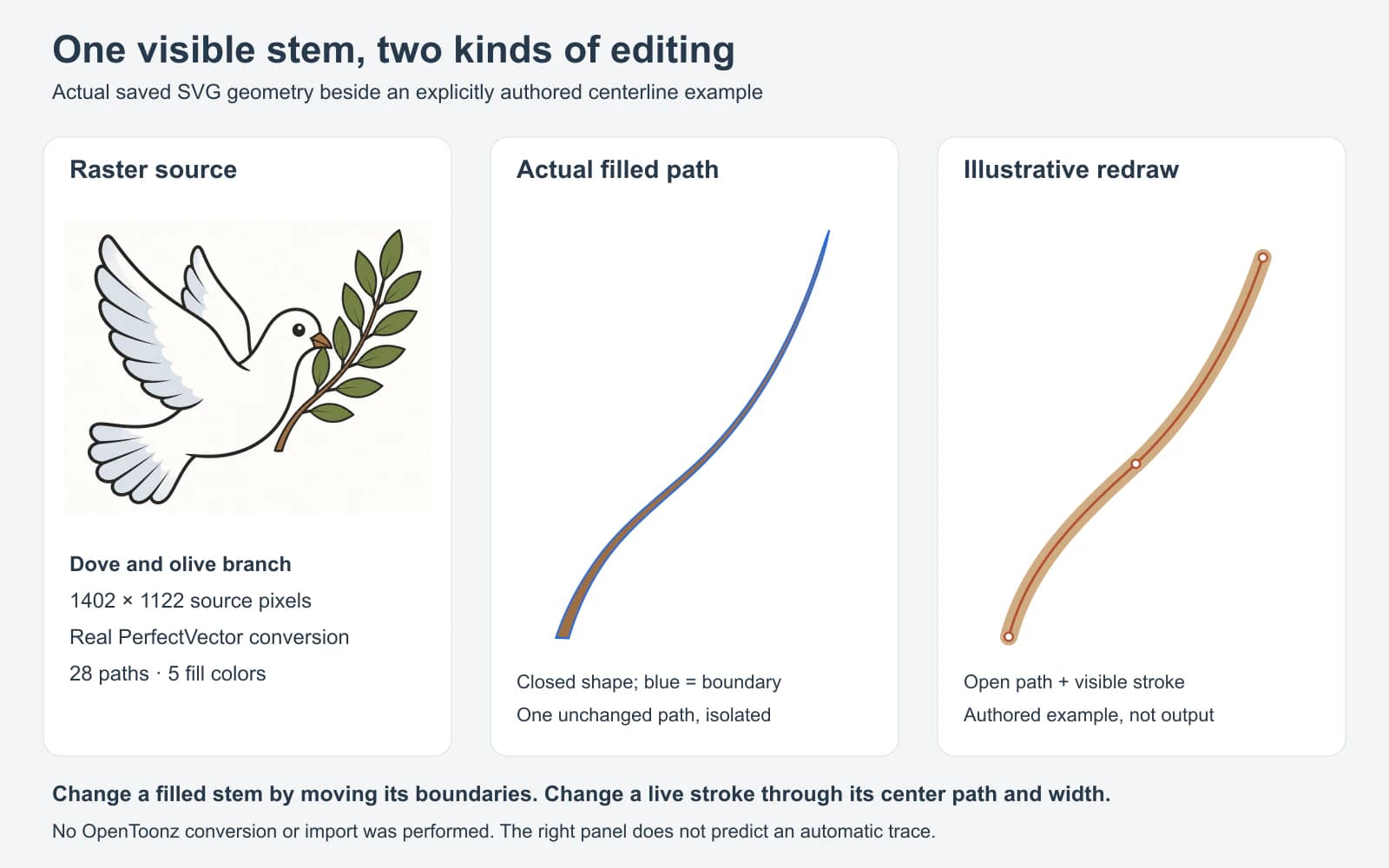
채워진 줄기를 넓히려면 경계를 이동하세요. 주위에 스트로크를 추가하면 기존 도형에 가장자리가 추가되며 원래 선을 그을 때의 중심 경로로 바뀌지는 않습니다.
오른쪽 패널은 의도적으로 다른 구성입니다. 눈에 보이는 스트로크가 있는 직접 작성 열린 곡선 하나입니다. 끝점과 가운데 앵커가 도형을 통과하는 경로에 놓여 있습니다. 편집 개념을 설명하며 자동 중심선 추적 도구의 경로 위치나 OpenToonz의 가늘어지는 형태 재현을 예측하지는 않습니다.
그래서 경로 수만 세는 것으로는 충분하지 않습니다. 닫힌 경로 하나와 열린 경로 하나는 둘 다 1개로 세어지지만 다른 제어를 제공합니다. 원하는 편집을 지원하는 형상을 확인하세요. 채워진 경계에 대한 다른 관점은 선화가 SVG 도형이 되는 방식을 참고하세요.
여러 드로잉에서 레벨 확인하기
전체 시퀀스를 확정하기 전에 작은 검토 세트를 사용하세요.
| 확인할 드로잉 | 구체적 확인 |
|---|---|
| 넓고 단순한 자세 | 장면 표시 크기에서 실루엣을 알아볼 수 있는지 |
| 가장 좁은 겹침 | 손가락, 잎이나 팔다리 사이의 의도한 틈이 열려 있는지 |
| 미세한 요소가 있는 프레임 | 먼지와 함께 유용한 작은 표시가 사라졌는지 |
| 굵기 변화가 있는 윤곽 | 계획한 너비 편집이 가능한지 |
| 컬러 드로잉 | 관계없는 부분을 바꾸지 않고 목표 영역을 변경할 수 있는지 |
개별 확인 후 선택한 드로잉을 시퀀스로 재생하세요. 작은 요소가 나타났다 사라지는지, 한 드로잉에서 틈이 닫히는지, 자세 사이에 외곽선이 눈에 띄게 바뀌는지 보세요. 정지 미리보기는 시간에 따른 변화를 보여 주지 않습니다.
팔레트 편집도 의도적으로 확인해야 합니다. Toonz Vector 및 Toonz Raster 레벨에서는 스타일이 선 및 채색 영역과 연결됩니다. 스타일을 편집하면 사용하는 모든 요소가 갱신됩니다. 일반 Raster 표시는 그 연결을 유지하지 않습니다. 대비되는 색을 잠시 시험해 반응하는 영역을 확인하고 되돌리세요.
원본 레벨을 보관하고 검토한 결과를 저장하세요. 저장 안내는 레벨 편집을 저장해야 하며 Save All은 장면의 레벨 변경도 저장한다고 설명합니다. 원본, 변환 레벨과 내보낸 파일을 각각 보존할 대상으로 취급하세요.
교환에는 SVG, OpenToonz 고유 레벨에는 PLI 사용하기
OpenToonz의 파일 브라우저 문서는 불러온 SVG가 PLI로 변환된다고 설명합니다. 파일 변환 명령으로 PLI를 SVG로 내보낼 수도 있습니다. 이는 형식 전달이며 래스터 픽셀 추적과 별개입니다.
다른 곳으로 벡터 드로잉을 보낼 때 대표 드로잉을 먼저 시험하세요. 받는 편집기에서 내보낸 SVG를 열어 채우기, 보이는 경계와 배율을 확인하세요. 성공한 미리보기를 모든 OpenToonz 고유 스타일, 장면 노출이나 편집 제어가 유지된다는 근거로 삼지 마세요. 애니메이션 작업에는 OpenToonz 프로젝트와 레벨을 보관하세요.
별도 래스터 일러스트를 장면에 넣기 전에 채워진 SVG 도형이 필요하다면 PerfectVector 이미지-벡터 변환기로 외부 자산을 준비할 수 있습니다. SVG를 먼저 확인하고 OpenToonz 가져오기를 시험하세요. PerfectVector는 OpenToonz 고유 PLI 애니메이션 레벨이나 Pump 기반 너비 편집에 필요한 Centerline 스트로크를 만들지 않습니다. 해당 작업에는 OpenToonz 기본 변환을 사용하세요.
다른 애니메이션 앱의 추적 경계는 Adobe Animate 이미지 추적을 참고하세요. 더 많은 파일 준비 방식은 PerfectVector 블로그에 있습니다.
FAQ
Toonz Raster 레벨은 이미 벡터인가요? 아닙니다. TLV는 비트맵 선과 채색을 포함합니다. PLI가 OpenToonz 고유 벡터 레벨입니다. 팔레트만으로 드로잉이 벡터 형상이 되지는 않습니다.
변환에서 선택이 유효하지 않다고 하면 무엇을 확인해야 하나요? Xsheet/Timeline에서 기존 원본 드로잉 하나를 선택해 시작하세요. 셀이 사용 가능한 드로잉을 참조하는지 확인하세요. 그래도 실패하면 재현 가능한 시험을 위해 버전, 원본 파일 정보와 모드를 기록하세요.
SVG 경로 하나는 편집 가능한 중심선 하나를 뜻하나요? 아닙니다. 단일 경로는 채워진 영역을 둘러싸거나 열린 경로를 따를 수 있습니다. 그림의 줄기는 닫힌 채우기 경로이며 별도로 작성한 예시는 스트로크가 있는 열린 경로입니다.
애니메이션 전에 채색 배경을 변환해야 하나요? 형상 편집이 장면에 도움이 될 때만 하세요. 개별 도형 변경보다 질감과 음영이 중요하면 래스터 그림을 보존하고 벡터 버전을 만들어도 원본을 유지하세요.
Sources
- OpenToonz: 애니메이션 레벨 그리기 — 기본 레벨 유형, 변환 모드, 선택 프레임 절차와 미리보기 제어.
- OpenToonz: 애니메이션 레벨 편집 — 드로잉 참조, 누락된 드로잉과 레벨 변경 저장.
- OpenToonz: 팔레트 및 스타일 관리 — Toonz 레벨의 연결 스타일과 별도 Raster 팔레트 동작.
- OpenToonz: Xsheet/Timeline 작업 — SVG의 PLI 불러오기와 PLI-SVG 파일 변환.
장면에 사용할 별도의 채워진 벡터 일러스트가 필요한가요? PerfectVector로 래스터 도안을 변환하고, 도형을 확인한 뒤 SVG 가져오기 하나를 시험하세요. 편집 가능한 스트로크 너비에는 기본 Centerline 변환을 사용하고 추적으로 재구성할 수 없는 변경을 위해 원본 레벨을 보관하세요.

