DTF 반투명 픽셀: 최종 PNG 확인하기
DTF용 PNG의 부분 알파를 찾고 부드러운 가장자리와 의도한 페이드를 구분하세요. 최종 출력을 전사 공급업체의 요구 사항에 맞춰 다시 확인합니다.
목차
DTF 업로더가 반투명 픽셀을 감지했다면 최종 PNG의 알파를 검사하세요. 해당 픽셀이 좁고 매끄러운 가장자리인지, 의도한 페이드인지, 불필요한 잔여물인지 파악합니다. 그런 다음 디자인과 받는 공급업체의 요구 사항에 맞는 수정 방법을 선택하세요. SVG 마스터나 체크무늬 미리보기로는 마지막 래스터 출력에 무엇이 들어 있는지 확인할 수 없습니다.
이 가이드는 DTF 전사를 주문하기 전에 디지털 아트워크를 검사합니다. 잉크, 접착제, 의류 위의 결과를 예측하지는 않습니다. 완성된 전사의 흰색 테두리는 아트워크 검사와 함께 공급업체의 제작 진단이 필요합니다.
공급업체의 투명도 규칙부터 읽기
편집 가능한 마스터, 실제 업로드할 PNG, 업체의 최신 파일 지침을 함께 보관하세요. 내보내기 전에 의도한 인쇄 치수를 확인합니다. 래스터와 벡터 전달 방식의 더 넓은 선택 기준은 티셔츠용 벡터 아트를 참고하세요.
업체마다 투명 효과를 처리하는 방식이 다릅니다. Matrix DTF의 아트워크 규칙은 그림자, 글로, 반투명 페이드를 금지합니다. Limitless Transfers는 그런 효과를 제거하거나 하프톤을 사용하도록 권장합니다. Transfer Express는 AI Assist 작업 흐름에서 투명 아트워크와 부드러운 가장자리의 하프톤 처리를 설명합니다. 이는 제출·준비 작업 흐름의 차이이며, 모든 페이드가 인쇄 불가능하다는 보편적 규칙이 아닙니다.
페이드가 디자인에서 중요하다면 단색으로 바꾸기 전에 선택한 공급업체에 준비 방법을 물어보세요. 하프톤은 점이나 표식과 빈 공간의 패턴으로 계조를 표현합니다. 적합성은 여전히 업체의 공정과 최종 크기에 따라 달라집니다. 점 패턴 미리보기는 의류 교정본이 아닙니다.
투명도와 색상 구분하기
알파는 픽셀이 배경 위에 얼마나 기여하는지 제어합니다. 8비트 알파 채널에서 0은 완전 투명, 255는 완전 불투명이며, 1부터 254까지는 부분 투명입니다. PNG 규격은 이 양 끝과 중간 값을 정의합니다.
파랑에서 주황으로 바뀌는 색상 그라디언트는 모티프 전체에서 완전 불투명할 수 있습니다. 파랑에서 투명으로 사라지는 페이드는 알파를 바꿉니다. 따라서 옅은 색상만으로 반투명 여부를 알 수 없으며, 배경이 투명하다고 보이는 아트워크도 반투명해야 하는 것은 아닙니다.
부분 알파가 나타나는 위치를 검사하세요.
| 발견한 내용 | 예상되는 디자인 역할 | 다음 확인 사항 |
|---|---|---|
| 곡선 주변의 좁은 띠 | 래스터 가장자리를 매끄럽게 하는 안티앨리어싱 | 공급업체의 가장자리 픽셀 처리 방법을 묻고 마지막 출력을 검사 |
| 그림자·글로·사라지는 모티프를 가로지르는 넓은 띠 | 의도한 부드러운 투명도 | 마스터를 보존하고 지원되는 처리 방법에 합의 |
| 피사체에서 떨어진 작은 점 | 정리 과정에서 남은 픽셀일 가능성 | 제거 전에 원본과 비교 |
| 완전 불투명 픽셀로 된 불필요한 배경 | 이미지에 합쳐진 배경색 | 알파 임계값 대신 배경 수정 |
안티앨리어싱은 가장자리의 중간 피복률을 사용하여 픽셀로 렌더링한 곡선을 더 매끄럽게 보이게 합니다. 넓은 페이드와 모두 부분 알파를 포함할 수 있지만 공간적 패턴은 다릅니다. 개수만으로는 어떤 픽셀이 실수로 생겼는지 알 수 없습니다.
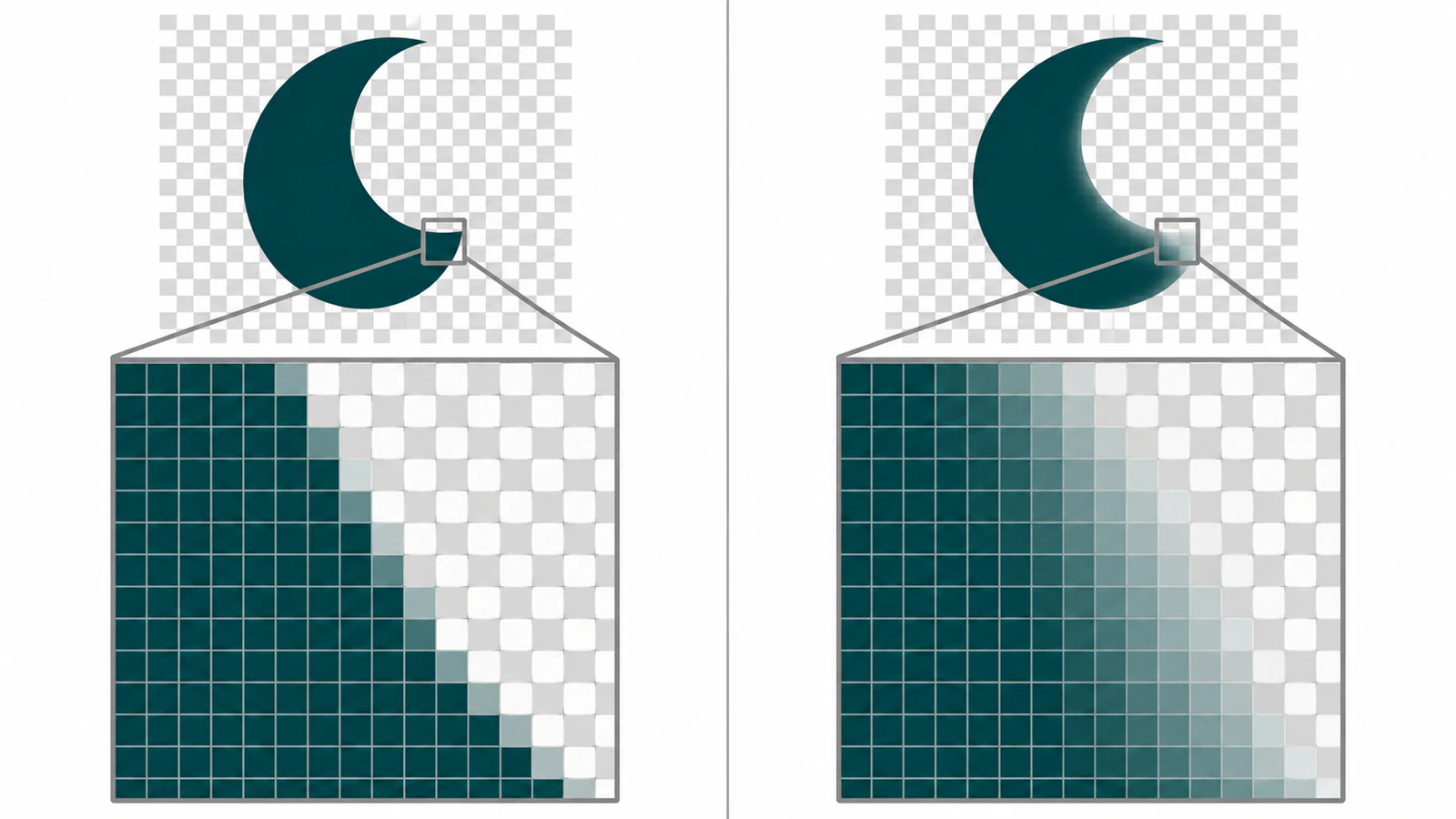
변경하기 전에 전달 사본 검사하기
- 실제 PNG를 열어 픽셀 치수를 확인합니다. 밝은 배경과 어두운 배경에 각각 놓아 가장자리 잔여물이나 불필요한 사각형을 찾습니다. 이는 보기 보조 수단이며 인쇄된 흰색 잉크를 시뮬레이션하지 않습니다.
- 편집기에 알파 채널 보기나 픽셀 불투명도 측정 기능이 있다면 투명도와 옅은 색상을 구분하는 데 사용합니다. 전환 위치를 찾고 원래 모티프와 비교하세요. 아래 스크립트로도 부분 알파 위치를 찾을 수 있습니다.
- 바꾸기 전에 그 전환이 디자인의 일부인지 결정합니다. 좁은 가장자리 띠, 넓은 페이드, 고립된 잔여물은 서로 다른 판단이 필요합니다.
- 수정, 크기 조절, 새 내보내기 후에는 새 PNG에서 검사를 실행합니다. 마스터는 별도로 보관하세요.
선택 사항: 스크립트로 부분 알파 개수와 위치 확인하기
수치 개수와 별도 위치 맵이 필요하다면 Python 환경에 Pillow가 설치된 Python 3을 사용하세요. 아래 코드를 alpha-check.py로 저장합니다. PNG를 읽고 디코딩한 이미지를 8비트 RGBA로 변환한 뒤 알파 값을 세고 별도 진단 마스크를 씁니다. 아트워크를 덮어쓰지 않으며 기존 진단 파일 이름도 거부합니다.
단일 이미지 PNG와 8비트 검사에 이 예제를 사용하세요. 16비트 알파나 애니메이션 PNG를 손실 없이 감사하는 도구는 아닙니다. Pillow 이미지 문서는 여기서 사용하는 변환, 채널 추출, 히스토그램, 포인트 매핑 연산을 설명합니다.
from pathlib import Path
import json
import sys
from PIL import Image

source = Path(sys.argv[1])
diagnostic = Path(sys.argv[2])
if diagnostic.exists():
    raise SystemExit("Diagnostic path already exists; choose a new filename.")
with Image.open(source) as image:
    if image.format != "PNG":
        raise SystemExit("Input must be a PNG file.")
    rgba = image.convert("RGBA")
alpha = rgba.getchannel("A")
histogram = alpha.histogram()
partial = sum(histogram[1:255])
mask = alpha.point(lambda value: 255 if 0 < value < 255 else 0)
with diagnostic.open("xb") as output:
    mask.save(output, format="PNG")
print(json.dumps({
    "width": rgba.width, "height": rgba.height,
    "transparent": histogram[0], "partial": partial,
    "opaque": histogram[255], "diagnostic": str(diagnostic)
}, indent=2))
최종 전달 사본에 실행하고 매번 새 마스크 파일 이름을 선택합니다.
python3 alpha-check.py final.png final-partial-mask.png진단 마스크의 흰색 픽셀은 부분 알파 위치입니다. 검정은 완전 투명 또는 완전 불투명을 뜻하므로 출력된 개수와 원본 이미지도 함께 보세요. 이 마스크는 검사 보조 수단이며 대체 아트워크나 잉크 분판이 아닙니다.
보고된 치수를 확인한 뒤 픽셀 수준과 의도한 표시 크기에서 마스크를 원본과 비교합니다. 편집기의 검사 도구를 대신 사용하더라도 좁은 가장자리 전환과 넓은 페이드를 같은 기준으로 구분하세요.
통제된 파일 네 개에서 확인한 내용
256 × 256 원본 PNG 시험 파일 네 개를 만들고 위의 검사기를 그대로 실행했습니다. 일반적인 곡선 가장자리는 불투명 SVG 원을 librsvg로 렌더링했습니다. 나머지는 이진 알파, 넓은 알파 페이드, 불투명 모티프 내부의 색상 그라디언트를 명시적으로 구분하도록 만들었습니다.
| 제작한 시험 파일 | 투명 픽셀 | 부분 알파 픽셀 | 불투명 픽셀 |
|---|---|---|---|
| 경계가 선명한 불투명 원 | 45,428 | 0 | 20,108 |
| 매끄러운 가장자리로 래스터화한 불투명 SVG 원 | 45,159 | 599 | 19,778 |
| 넓은 알파 페이드가 있는 원 | 45,476 | 15,972 | 4,088 |
| 불투명한 청록색·주황색 그라디언트 원 | 45,428 | 0 | 20,108 |
각 행의 합계는 65,536픽셀입니다. 매끄러운 가장자리 마스크는 좁은 경계를 보였고, 페이드 마스크는 훨씬 넓은 영역을 덮었습니다. 불투명 색상 그라디언트에는 부분 알파가 없었습니다. 이로써 두 디자인 중 어느 것이 인쇄소에 적합한지 판단하지 않고도 색상 변화와 투명도를 구분할 수 있습니다.
SVG 원에는 반투명 채우기가 없었지만 PNG에는 부분 알파 가장자리 픽셀 599개가 있었습니다. 곡선과 투명 배경이 만날 때 래스터화가 이런 픽셀을 만들 수 있습니다. 따라서 이미지를 벡터화하더라도 이후 PNG에 완전 불투명 또는 완전 투명 픽셀만 들어간다고 보장할 수 없습니다.
팔레트 투명도가 있는 인덱스 PNG도 확인했고, RGBA 변환이 투명·부분 투명·불투명 범주를 유지함을 확인했습니다. 이 관찰은 Python 3.12, Pillow 12.3, librsvg 2.62.1에서 얻었습니다. 시험 파일에서 검사기의 동작을 확인한 것이며, 안전한 부분 픽셀 비율이나 공급업체 허용 여부, 실제 전사 결과를 입증하지는 않습니다.
디자인 의도에 따라 수정 방법 선택하기
평면 모티프에 불필요한 부드러운 효과가 있습니다. 원본에서 그림자, 글로, 낮은 불투명도 객체를 제거하거나 수정합니다. 공급업체가 의도한 치수로 다시 내보내고 PNG를 검사하세요. 새 파일을 마스터와 비교할 때 필요한 가는 디테일과 개구부가 보이도록 유지합니다.
페이드가 의도된 것입니다. 원본을 보존하고 공급업체가 지원하는 준비 절차를 사용합니다. 업체가 자체 처리를 위해 원래 페이드를 원하는지, 준비된 하프톤을 원하는지 물어보세요. 보편적인 점 크기를 임의로 정하거나 생성된 질감을 제작 준비가 끝난 망점으로 취급하지 마세요.
매끄러운 가장자리에만 부분 알파가 있습니다. 받는 작업 흐름의 안티앨리어싱 처리 방식을 확인합니다. 모든 부분 픽셀을 무작정 삭제하면 실루엣이 바뀔 수 있고, 모두 불투명하게 만들어도 바뀔 수 있습니다. 선명한 경계가 필요하면 유일한 마스터를 바꾸지 말고 전달 사본을 조정하고 검사하세요. SVG 알파 임계값 가이드는 임계값이 무엇을 바꾸는지 설명하지만, 브라우저 필터 예제는 DTF 제작 지침이 아닙니다.
개수는 0인데 흰색 사각형이 남아 있습니다. 그 사각형은 완전 불투명할 수 있어 부분 알파 검사로는 투명도 문제로 식별되지 않습니다. 투명 배경 가이드로 불필요한 배경 도형과 원본에 합쳐진 배경 픽셀을 구분하세요.
벡터 복원 후 파일 다시 확인하기
평면 래스터 모티프에 편집 가능한 도형이 필요하다면 PerfectVector로 PNG를 SVG로 변환합니다. 미리보기를 확인한 뒤 결과를 잠금 해제하여 SVG 편집과 내보내기를 진행하세요. 복원된 실루엣, 틈, 작은 디테일을 원본과 비교합니다. 기존 벡터 마스터가 있다면 직접 사용하세요.
복원은 편집 단계이며 DTF 허용 검사로 볼 수 없습니다. 공급업체가 PNG를 요구한다면 요청한 치수로 편집 아트워크를 내보내고 바로 그 파일에서 알파 검사를 반복하세요. 갱시트 도구가 크기를 바꾸거나 다시 내보낸 경우에도 결과 파일을 받을 수 있다면 똑같이 검사합니다.
부분 알파가 남은 위치를 알고, 의도한 효과와 가장자리 처리가 공급업체 지침과 일치하며, 최종 치수가 올바르면 디지털 검사가 완료됩니다. 의도한 의류에서의 실제 인쇄 결과는 공급업체의 교정본 또는 샘플 절차로 확인하세요. 복원 가능한 평면 도형을 만드는 단계가 빠져 있다면 PerfectVector로 편집 가능한 벡터를 준비한 뒤 최종 래스터 전달 파일을 다시 확인합니다.
자주 묻는 질문
투명 PNG라면 보이는 픽셀이 모두 완전 불투명한가요? 아니요. PNG에는 완전 투명 배경과 부분 투명 가장자리, 그림자, 페이드가 함께 들어갈 수 있습니다. 알파 값과 해당 위치를 검사하세요.
SVG로 변환하면 이후 PNG에서 모든 반투명 픽셀이 사라지나요? 아니요. 불투명 벡터 곡선도 래스터화할 때 부분 알파 가장자리 픽셀을 만들 수 있습니다. 내보내기와 크기 조절 후 최종 PNG를 검사하세요.
부분 알파가 0이면 DTF 아트워크를 바로 인쇄할 수 있나요? 아니요. 불필요한 불투명 배경, 치수, 세부 표현 요구 사항, 색상 처리, 접착제 특성, 의류 위 결과는 확인하지 않습니다. 받는 공급업체의 규격과 교정 절차를 따르세요.
출처
- Matrix DTF — 아트워크 요구 사항 — 반투명 페이드와 부드러운 효과에 대한 해당 업체의 제한을 제시합니다.
- Limitless Transfers — 갱시트 아트워크 지침 — 자사 작업 흐름에서 반투명 효과의 제거 또는 하프톤 처리를 선택지로 설명합니다.
- Transfer Express — AI Assist 소개 — 투명 아트워크의 하프톤 처리를 포함한 공급업체 준비 작업 흐름을 설명합니다.
- W3C — PNG 알파 표현 — 투명·부분 투명·불투명 알파 값과 인덱스 투명도를 정의합니다.
- Pillow — Image 모듈 — 독립 진단 스크립트에서 사용하는 이미지 연산을 설명합니다.