
SolidWorks 이미지를 스케치로 변환: 적합한 방법 선택하기
Picture to Sketch, AutoTrace, 수동 재구성, DXF 전달로 SolidWorks Sketch Picture를 유용한 기하 구조로 바꾸고 결과를 검증하세요.
목차
SolidWorks Sketch Picture는 래스터 참고 이미지이며 자동으로 편집 가능한 스케치 요소가 되지는 않습니다. SOLIDWORKS 2026 SP1/FD01의 Picture to Sketch (Beta)는 선택한 이미지 영역에서 스케치 요소를 만들 수 있습니다. 기본 구속조건을 사용해 다시 그리거나, 별도의 선택적 AutoTrace 애드인을 사용하거나, SolidWorks 밖에서 평면 아트워크를 준비한 뒤 CAD 기하 구조로 다시 가져올 수도 있습니다.
원본에 따라 방법이 달라집니다. 기능성 부품은 측정값으로 재구성하세요. 로고나 장식용 프로파일은 눈에 보이는 경계가 실제로 원하는 기하 구조일 때만 추적하세요.
원본에 맞는 방법을 선택하세요
- 기계 부품 또는 치수가 표시된 도면: Sketch Picture의 축척을 맞추고 기본 스케치 도구로 재구성하세요.
- SOLIDWORKS 2026 SP1/FD01: Picture to Sketch (Beta)를 선택한 이미지 영역의 시작점으로 사용할 수 있습니다.
- 기존 자동화 작업 흐름: AutoTrace가 단순한 고대비 아트워크에 도움이 될 수 있지만 Picture to Sketch와 동시에 활성화할 수는 없습니다.
- 다색 평면 아트 또는 노이즈가 있는 아트워크: SolidWorks 밖에서 더 깨끗한 벡터나 DXF 후보를 만든 뒤 가져와 검사하세요.
- 원근이 있는 사진: 시각적 참고 자료로만 사용하세요. 맞춤 정밀도가 중요한 신뢰할 수 있는 기하 구조를 확정할 수는 없습니다.
보정된 Sketch Picture로 시작하세요
SolidWorks의 Sketch Picture 문서는 스케치 평면에 비트맵 이미지를 삽입하는 방법을 설명합니다. 관련 크기 조절 작업 흐름은 이미지의 배치와 축척 조절을 다룹니다.
이미지에서 알고 있는 치수로 축척을 맞춘 다음 두 번째 치수를 확인하세요. 두 번째 값이 맞지 않으면 스케치를 두 값에 억지로 맞추지 마세요. 이미지가 늘어났거나 비스듬히 촬영되었거나 렌즈 왜곡의 영향을 받았을 수 있습니다.
보정한 뒤에는 설계 의도에 따라 그리세요.
- 원점, 축, 주요 중심선을 설정합니다.
- 직선 모서리와 대칭 관계를 추가합니다.
- 보이는 구멍을 치수가 지정된 원으로 대체합니다.
- 픽셀의 계단 모양을 따르지 말고 실제 원호와 필렛을 만듭니다.
- 알고 있는 측정값으로 스케치를 완전히 정의합니다.
이 방법에는 판단이 더 필요하지만 고정된 윤곽선이 아니라 SolidWorks 모델처럼 작동하는 기하 구조를 만듭니다.
Picture to Sketch (Beta)를 시도할 만한 경우
SOLIDWORKS는 2026 SP1/FD01에서 Picture to Sketch (Beta)를 추가했습니다. 선택한 이미지 영역에서 스케치 요소를 자동 생성하지만, 검증된 엔지니어링 기하 구조라기보다 시작점입니다.
평가하려면 다음과 같이 진행하세요.
- Tools > Add-Ins를 열고 AutoTrace가 활성화되어 있다면 해제하세요. AutoTrace가 켜져 있으면 Picture to Sketch를 사용할 수 없습니다.
- 스케치를 편집하고 Tools > Sketch Tools > Sketch Picture를 선택한 뒤 이미지를 선택하세요.
- Crop, Rectangle, Lasso, Polygon, Color Select로 영역을 선택하세요.
- Calculate를 클릭해 스케치 요소를 미리 보세요.
- 의도한 윤곽선, 내부 구멍, 요소 밀도를 확인한 뒤에만 결과를 적용하세요.
명시적으로 베타 기능이라고 표시되어 있으므로 출력은 임시 결과로 취급하세요. 맞춤 정밀도가 중요한 원, 슬롯, 직선 모서리, 반지름은 기본 구속조건과 측정한 치수로 재구성하세요.
AutoTrace를 시도할 만한 경우
AutoTrace는 별도의 선택적 SolidWorks 애드인이며, 어떤 사진이든 제작용 스케치로 만들어 준다는 뜻은 아닙니다. SOLIDWORKS 2026에서는 AutoTrace를 활성화하면 베타 기능을 사용할 수 없으므로 AutoTrace와 Picture to Sketch 중 하나를 선택해야 합니다. 깨끗하고 대비가 높은 로고나 실루엣이 AutoTrace에 가장 적합합니다. GoEngineer의 AutoTrace 안내는 이 기능을 선택과 정리가 여전히 필요한 시작점으로 보여줍니다.
추적 전에 배경을 제거하고 대비를 높이며 여백을 좁게 자르세요. 추적 후에는 이미지를 숨기고 스케치 요소만 검사하세요. 끊어진 루프, 사라진 글자 내부 공간, 울퉁불퉁한 곡선, 과도한 스플라인 점을 찾으세요. 중요한 도형을 다시 그리는 것보다 정리에 오래 걸린다면 추적을 중단하고 재구성하세요.
DXF 전달이 더 빠른 경우
CNC용 아트워크의 벡터 우선 방식은 원본이 평면 아트워크이며 원하는 결과가 그 윤곽선일 때 도움이 됩니다. 이런 입력은 PerfectVector로 이미지를 DXF로 변환하고 실제 내보내기 폭을 선택한 다음, 별도 SolidWorks 파일이나 스케치에 후보를 가져와 평가하세요.
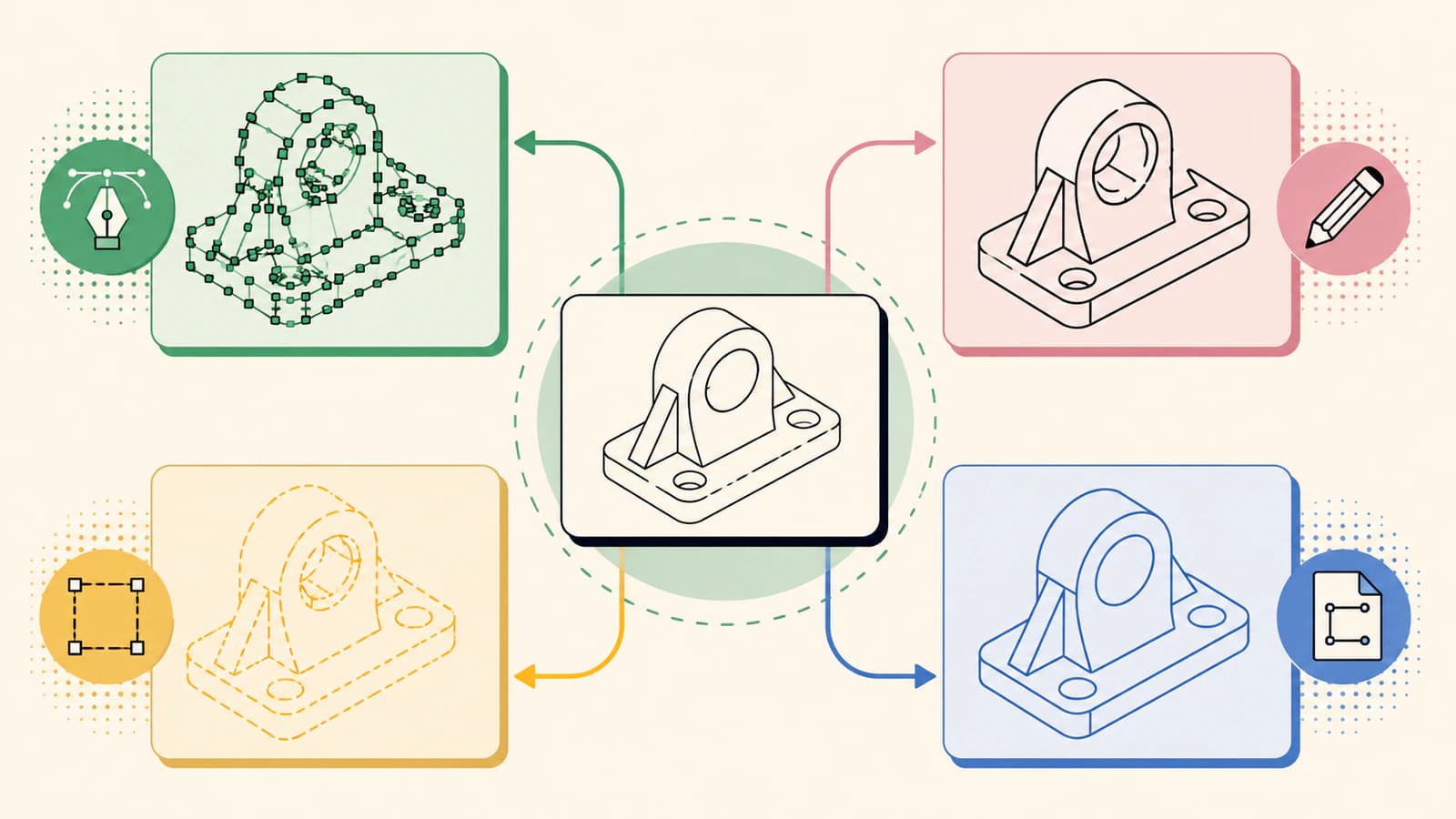
가져온 파일은 임시 결과로 취급해야 합니다. 엔지니어링 의도가 아닌 재구성된 경계가 들어 있습니다. 장식용 윤곽선, 로고, 에칭 기하 구조 등 정밀도가 핵심이 아닌 도형에 사용하세요. 중요한 원, 슬롯, 직선 모서리, 반지름은 기본 구속조건이 있는 요소로 대체하세요.
피처를 만들기 전에 검사하세요
기하 구조를 아직 쉽게 대체할 수 있을 때 다음을 확인하세요.
| 확인 항목 | 실패 시 나타나는 모습 | 더 안전한 대응 |
|---|---|---|
| 전체 크기 | 가져온 스케치가 너무 크거나 작습니다 | 단위를 수정하거나 알고 있는 실제 폭으로 다시 내보냅니다 |
| 닫힌 프로파일 | 돌출이나 잘라내기에서 의도한 영역을 선택할 수 없습니다 | 틈, 겹침, 자기 교차를 찾습니다 |
| 요소 수 | 선택과 재생성이 느려집니다 | 기본 도형을 단순화하거나 다시 그립니다 |
| 곡률 | 매끄러워야 할 가장자리가 각지거나 물결처럼 보입니다 | 원호, 원, 제어한 스플라인으로 대체합니다 |
| 중요한 치수 | 구멍 간격이나 맞춤 부위가 맞지 않습니다 | 픽셀이 아닌 측정값으로 재구성합니다 |
뷰포트에서 같아 보이는 것만으로는 충분하지 않습니다. 결과에 치수를 지정하고 프로파일을 선택하며 피처 미리보기를 검사하세요. 이런 확인은 깔끔해 보이는 선이 숨기고 있는 구조적 문제를 드러냅니다.
사진에는 다른 기준이 필요합니다
사진은 비율을 파악하거나 형태를 전달하는 데 도움이 되지만, 사진 하나만으로 정확하게 재구성하기는 어렵습니다. 원근은 평행 관계를 바꾸고, 단축 효과는 길이를 바꾸며, 그림자는 보이는 가장자리를 옮깁니다. 교체 부품에는 여러 방향의 정면 이미지와 실제 측정값을 수집하세요. 이미지는 물체를 이해하는 데 사용하고 치수를 증명하는 데 사용하지 마세요.
FAQ
SolidWorks가 이미지를 자동 추적해 스케치로 만들 수 있나요? SOLIDWORKS 2026 SP1/FD01의 Picture to Sketch (Beta)는 선택한 이미지 영역을 스케치 요소로 자동 변환할 수 있습니다. AutoTrace는 적합한 고대비 이미지용 별도 선택적 애드인이며 Picture to Sketch를 사용하려면 비활성화해야 합니다. 어느 결과든 정리와 치수 검증이 필요합니다.
Sketch Picture의 축척을 정확하게 맞추려면 어떻게 하나요? 실제 물체에서 알고 있는 거리로 축척 도구를 사용한 뒤 다른 알려진 거리를 검증하세요. 두 번째 확인이 실패하면 이미지가 왜곡된 것이므로 정확한 기하 구조를 결정하는 기준으로 삼아서는 안 됩니다.
수동 추적이 자동 추적보다 좋은가요? 기계 부품에는 대개 그렇습니다. 기본 직선, 원호, 원, 치수, 구속조건이 설계 의도를 유지하기 때문입니다. Picture to Sketch와 AutoTrace는 눈에 보이는 윤곽선이 원하는 결과인 단순 로고와 장식 도형의 시작점으로 더 유용합니다.
PNG를 DXF로 변환해 SolidWorks에서 열 수 있나요? 적합한 평면 아트워크를 DXF 후보로 변환한 뒤 가져와 검사할 수 있습니다. 단위, 전체 크기, 닫힌 윤곽선, 중복, 요소 수를 검증하고 맞춤 정밀도가 중요한 피처는 기본 도구로 다시 그리세요.
Sources
- SOLIDWORKS 2026 새 기능 — 이미지를 스케치로 변환 (Beta) — 공식 소개, 버전 요구사항, AutoTrace 충돌, 변환 작업 흐름.
- SOLIDWORKS Design Help — Sketch Picture — 스케치의 비트맵 참고 이미지에 대한 공식 설명.
- SOLIDWORKS Design Help — Sketch Picture 삽입 및 크기 조절 — 스케치 이미지 배치와 축척 조절을 위한 공식 작업 흐름.
- GoEngineer — SOLIDWORKS AutoTrace 도구 튜토리얼 — 선택적 AutoTrace 기능을 활성화하고 사용하는 전문가 안내.
- PerfectVector — 이미지-DXF 변환기 — 벡터 재구성과 실제 폭을 지정하는 DXF 내보내기에 대한 공식 설명.
원본이 기계 도면이 아닌 평면 아트워크라면 PerfectVector로 DXF 후보를 만들고 테스트 스케치에 가져오세요. 검사 후에도 치수와 닫힌 프로파일이 유지되는 경우에만 승인하세요.

