
Adobe Fresco로 이미지를 벡터화할 수 있나요? 적합한 작업 흐름 선택하기
Fresco는 벡터 브러시로 확대 가능한 그림을 만들지만 기존 픽셀 이미지에는 다른 방법이 필요합니다. Capture, Illustrator, 다시 그리기, 벡터화 도구 중에서 선택하세요.
목차
Adobe Fresco는 벡터 그림을 만들 수 있지만, 현재 문서에는 이미 그렸거나 가져온 이미지를 위한 Convert Pixel Layer to Vector Layer 명령이 설명되어 있지 않습니다. Fresco 자체의 벡터 작업 방식은 Vector Brushes로 그리는 것이며, 벡터 레이어에 크기를 조절할 수 있는 스트로크를 만듭니다. 문서에 있는 레이어 변환은 반대 방향인 Convert to Pixel입니다.
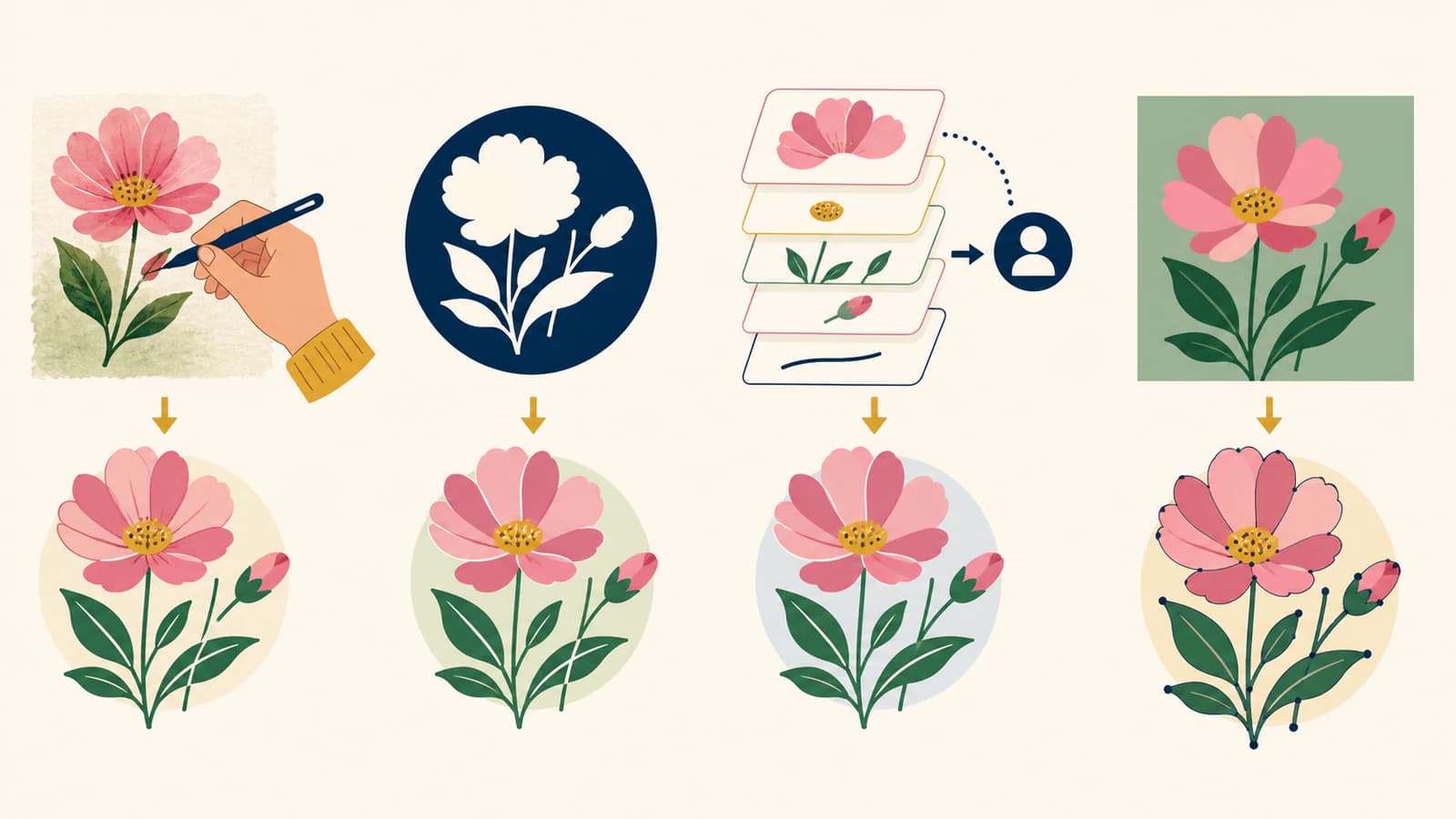
기존 이미지에는 네 가지 방법 중 하나를 선택하세요. 벡터 브러시로 다시 그리거나, 적합한 실루엣을 Adobe Capture 도형으로 만들거나, 추적 또는 편집을 위해 문서를 Illustrator로 보내거나, 별도의 래스터 벡터 변환 도구를 사용한 뒤 결과를 작업 흐름에 가져올 수 있습니다.
보유한 원본에 맞춰 방법을 선택하세요
- 새 그림을 시작한다면: 처음부터 Fresco Vector Brushes를 사용하세요.
- 명암 대비가 높은 단순한 형태라면: Adobe Capture로 캡처하고 라이브러리에 저장된 SVG 도형을 배치하세요.
- 여러 유형의 레이어가 섞인 Fresco 문서라면: 벡터와 픽셀 레이어가 분리된 상태에서 Illustrator로 보내세요.
- 기존 로고, 아이콘, 단색 영역 위주의 일러스트라면: Fresco 밖에서 벡터화하거나 다시 그린 다음 벡터를 지원하는 앱에서 생성된 경로를 사용하세요.
- 회화나 사진이라면: 단순화한 형태 기반 재해석이 목적이 아닌 한 래스터를 유지하세요.
Fresco는 벡터와 래스터를 모두 사용합니다
Fresco는 서로 다른 브러시 시스템을 서로 다른 레이어 유형에 유지합니다. Adobe의 현재 벡터 브러시 가이드에 따르면 Vector Brushes는 품질을 잃지 않고 크기를 조절할 수 있는 스트로크를 만들며, 레이어 썸네일에 벡터 아이콘이 표시됩니다. 반면 Pixel Brushes와 Live Brushes는 래스터 콘텐츠를 만듭니다.
이 구분은 한 문서 안에서도 유지되므로 유용합니다. 픽셀로 스케치하고, 벡터로 잉크 선을 그리고, Live Brushes로 채색할 수 있습니다. 동시에 “Fresco 파일”이라는 말만으로 특정 레이어가 벡터인지 알 수 없다는 뜻이기도 합니다. 레이어 썸네일과 제작에 사용한 브러시를 확인하세요.
Adobe의 현재 레이어 가이드는 벡터 그림에 픽셀 또는 라이브 브러시를 사용하려 할 때 Convert to Pixel을 쓰도록 설명합니다. 반대 방향인 Convert to Vector 레이어 작업은 설명하지 않습니다. 픽셀 스케치 위에 벡터 브러시로 그리면 새로운 벡터 스트로크가 만들어지지만, 기존 픽셀이 자동으로 변환되지는 않습니다.
방법 1: Vector Brushes로 다시 그리기
자동 복사보다 표현력 있는 선화를 원할 때 가장 깔끔한 Fresco 자체 작업 방식입니다.
- 픽셀 이미지를 참고 레이어로 가져오거나 보관하세요.
- 불투명도를 낮추고 잠그세요.
- 새 레이어를 만들고 Vector Brush를 선택하세요.
- 중요한 윤곽과 스트로크를 다시 그리세요.
- 매끄럽게 하기, 브러시 크기, 테이퍼 등 현재 벡터 브러시 설정을 의도에 맞게 사용하세요.
- 픽셀 참고 레이어를 숨기고 벡터만 있는 결과를 점검하세요.
수동으로 다시 그리는 데는 더 오래 걸리지만, 모든 스트로크를 직접 선택할 수 있습니다. 자동 추적이 압축 손상이나 흐릿한 가장자리를 따라갈 수 있는 레터링, 캐릭터 잉크 선화, 아이콘, 로고 기하 구조에 적합합니다.
질감을 하나하나 모두 따라 그리지 마세요. 원본이 라이브 수채화, 입자, 부드러운 혼합 효과를 사용한 회화적인 Fresco 작품이라면 원본에 충실한 버전은 래스터 그림입니다. 벡터로 다시 그리는 것은 새로운 해석입니다.
방법 2: Adobe Capture로 재사용 가능한 도형 만들기
Adobe는 단순한 형태를 위한 앱 간 작업 방법을 설명합니다. 현재 Fresco 도형 가이드에 따르면 Adobe Capture는 이미지를 도형으로 바꾸고 Creative Cloud Libraries에 SVG로 저장하여 Fresco의 Shapes 패널에서 사용할 수 있게 합니다.
이 방법은 채우기, 지우기, 마스킹, 반복 배치에 사용할 명암 대비가 높은 실루엣, 도장 같은 표시, 단순한 객체에 적합합니다. Adobe Capture의 현재 FAQ는 주요 추적 선 선택, 반전, 정리, 자르기, 다듬기, 매끄럽게 하기, 컬러 도형 모드에서의 색상 감소 조절 기능을 설명합니다.
이 역시 추적입니다. 작은 글자, 거친 안티앨리어싱, 부드러운 그림자, 사진 디테일은 왜곡되거나 지나치게 복잡해질 수 있습니다. 실제 사용할 크기에서 도형을 검토하세요.
방법 3: Fresco 문서를 Illustrator로 보내기
Fresco의 Share 작업 영역에는 Send to Illustrator가 있습니다. Adobe의 Fresco와 Illustrator 가이드에 따르면 Illustrator는 분리된 Fresco 벡터 및 픽셀 레이어를 인식하고 보존합니다. 벡터 레이어는 편집 가능한 상태로 남고 픽셀 레이어는 픽셀로 남습니다.
중요한 주의 사항이 하나 있습니다. Adobe에 따르면 벡터와 픽셀 레이어를 합치면 픽셀 레이어로 변환됩니다. 벡터 스트로크를 편집 가능한 상태로 유지해야 한다면 전달 전에 레이어를 분리해 두세요.
문서를 Illustrator로 옮긴 뒤에는 벡터 스트로크를 직접 편집하고, 픽셀 레이어에 Illustrator 자체 추적 또는 수동 드로잉 도구를 사용할 수 있습니다. 픽셀 레이어를 보내는 것만으로 자동 벡터화되지는 않습니다.
방법 4: 기존 이미지를 별도로 벡터화하기
이미 단색 영역 위주의 그림이 있고 손으로 다시 그린 브러시 해석보다 편집 가능한 형태가 필요하다면 별도의 이미지 벡터화 도구를 사용하세요. 로고, 아이콘, 배지, 깔끔한 선화, 색상이 제한된 일러스트가 적합한 원본입니다. 의도적으로 포스터화한 결과를 원하지 않는 한 사진과 부드러운 회화는 보통 적합하지 않습니다.
PerfectVector의 이미지 벡터 변환 작업 흐름은 지원되는 래스터 이미지를 브라우저에서 편집 가능한 벡터 형태로 재구성합니다. 다운로드 전에 미리보기에서 실루엣, 구멍, 색상, 경로 구조를 점검하세요. 이미지로 평면화된 원래 글꼴, 레이어, 정밀한 브랜드 곡선을 복원하지는 않습니다.
Fresco에서 SVG를 직접 내보낼 수 있나요?
Adobe의 현재 게시, 내보내기, 공유 가이드는 Export image 항목에 PNG, JPG, PSD, PDF를 명시합니다. Send to Illustrator도 설명합니다. 직접 Export image 형식으로 SVG는 명시하지 않습니다.
PDF에는 벡터와 래스터 콘텐츠가 포함될 수 있지만, PDF를 선택한다고 모든 픽셀 레이어가 경로로 변환되지는 않습니다. 마찬가지로 PSD는 레이어가 있는 전달 파일을 보존하지만 SVG의 대체 형식은 아닙니다. Fresco 밖에서 편집 가능한 벡터 레이어가 필요하면 Send to Illustrator를 사용하고, 재사용할 SVG 도형에는 Capture와 라이브러리를 통한 방법을 사용하세요.
전달 전에 벡터 레이어를 보호하세요
문서를 보내거나 내보내기 전에 다음을 확인하세요.
- 벡터, 픽셀, 라이브 브러시 레이어를 식별하세요;
- 병합 전에 Fresco 문서를 복제하세요;
- Illustrator로 전달할 때 벡터와 픽셀 콘텐츠를 분리해 두세요;
- 벡터만 있는 결과를 확인할 때 픽셀 참고 레이어를 숨기세요;
- Fresco 캔버스뿐 아니라 목적지 파일도 점검하세요;
- 최종 크기, 선 두께, 색상, 여백이 올바르게 유지되는지 확인하세요.
결과를 커팅하거나 인쇄하거나 로고로 사용할 예정이라면 벡터 추적 품질 평가표로 이어서 점검하세요. “벡터 브러시로 제작했다”는 말은 데이터 유형을 설명할 뿐, 기하 구조가 생산에 적합하다는 뜻은 아닙니다.
FAQ
Adobe Fresco는 사진을 벡터 그림으로 바꿀 수 있나요? Fresco에서는 사진을 참고하여 Vector Brushes로 다시 그릴 수 있지만, 현재 문서에는 자체 픽셀 레이어에서 벡터 레이어로 변환하는 명령이 나와 있지 않습니다. 자동으로 형태를 재해석하려면 Adobe Capture, Illustrator, 다른 벡터화 도구를 사용하세요.
Fresco Vector Brushes는 실제 벡터인가요? 네. Adobe에 따르면 Vector Brushes는 벡터 레이어에 크기를 조절할 수 있는 스트로크를 만듭니다. Illustrator로 전달할 때 편집 가능한 벡터로 보존하려면 해당 레이어를 픽셀 레이어와 분리해 두세요.
Fresco에서 픽셀 레이어를 벡터 레이어로 변환할 수 있나요? Adobe의 현재 레이어 문서는 벡터 레이어용 Convert to Pixel을 설명하며 그 반대는 설명하지 않습니다. Vector Brush로 새 벡터 스트로크를 만들거나, 문서에 설명된 추적 작업 흐름으로 기존 픽셀 그림을 처리하세요.
Adobe Capture 벡터를 Fresco에서 사용할 수 있나요? 네. Adobe에 따르면 Capture 도형은 Creative Cloud Libraries에 SVG로 저장되며 Fresco의 Shapes 패널에 표시됩니다. 그곳에서 배치하고 도형 작업으로 수정할 수 있습니다.
Fresco 파일을 PDF로 내보내면 모든 레이어가 벡터가 되나요? 아니요. PDF는 벡터와 래스터 콘텐츠를 모두 담을 수 있는 컨테이너입니다. Fresco 문서에 설명된 Illustrator 전달 방식은 분리된 벡터 및 픽셀 레이어를 보존하며, 픽셀 레이어는 픽셀로 남습니다.
Sources
- Adobe Fresco — 벡터 브러시 — 현재 벡터 브러시 동작, 크기 조절 가능한 스트로크, 벡터 레이어 식별, 설정.
- Adobe Fresco — 레이어 — 문서에 설명된 벡터에서 픽셀로의 변환을 포함한 현재 레이어 작업.
- Adobe Fresco — 도형과 Adobe Capture — Capture에서 SVG를 라이브러리에 저장하는 작업 흐름과 Fresco 도형 배치.
- Adobe Capture — FAQ — 현재 Shapes 캡처, 다듬기, 벡터, 플랫폼, 라이브러리 동작.
- Adobe Fresco — Illustrator와 함께 작업하기 — Illustrator 전달 시 레이어 보존과 래스터화 동작.
- Adobe Fresco — 게시, 내보내기, 공유 — 현재 직접 내보내기 형식과 Send to Illustrator 절차.
다시 그릴 스트로크가 아니라 이미 평면화된 PNG가 있나요? 편집 가능한 벡터 재구성 결과를 비교하고 형태를 점검하세요. 경로 편집 가능성보다 질감이 더 중요할 때는 래스터 원본을 유지하세요.

