PDF 레이어의 커팅선 인쇄 여부: 화면 표시와 출력 설정 확인하기
PDF 레이어의 화면 표시와 인쇄 설정을 따로 확인하고 이미지에 합쳐진 가이드를 진단하세요. 인쇄 업체에 커팅선을 보내기 전에 저장한 전달 파일을 검증합니다.
목차
PDF 커팅선은 화면에 보이면서 인쇄에서는 빠지거나, 화면에서 숨겨져도 인쇄에 나타날 수 있습니다. 가이드가 제외되었다고 판단하기 전에 레이어의 인쇄 설정과 실제 출력 과정을 확인하세요. 눈 아이콘을 끄는 것만으로 레이어 PDF에서 무엇이 인쇄될지 알 수는 없습니다.
저장한 PDF, 가능하다면 편집 원본, 받는 인쇄 업체의 지침부터 준비하세요. 각 선이 생략할 참고 도안인지, 필수 제작 지시인지, 인쇄 디자인 일부인지 정합니다. 전달용 사본을 바꾸기 전에 원본을 보관하세요.
화면 표시와 인쇄 동작을 구분하세요
흔히 레이어라고 하는 PDF 선택적 콘텐츠 그룹은 콘텐츠를 표시 여부를 제어할 수 있는 상태에 연결합니다. 디자인 앱에서 이름이 "Cut"인 오브젝트 모음보다 더 구체적인 개념입니다. PDF 내보내기 후 무엇이 유지되었는지 검사하세요. Artifex의 선택적 콘텐츠 설명은 그룹이 연결된 텍스트, 이미지, 벡터 그래픽을 제어하는 방식을 다룹니다.
질문은 세 가지로 나뉩니다.
| 질문 | 검사할 사항 |
|---|---|
| PDF를 검토하는 동안 무엇이 보이는가? | 현재 화면상의 레이어 표시 상태 |
| 이 레이어가 인쇄될 때 무엇이 나타나야 하는가? | 인쇄 재정의를 포함한 인쇄 동작 |
| 가이드가 여전히 선택적 콘텐츠에 속하는가? | 저장된 PDF의 레이어 구조와 연결 콘텐츠 |
선 색이나 레이어 이름으로는 답할 수 없습니다. 아래 자체 파일에서는 인쇄 의도에서 자홍색 가이드가 사라지고 주황색 가이드가 나타납니다. 시험 오브젝트를 구별하려고 직접 선택한 색입니다.
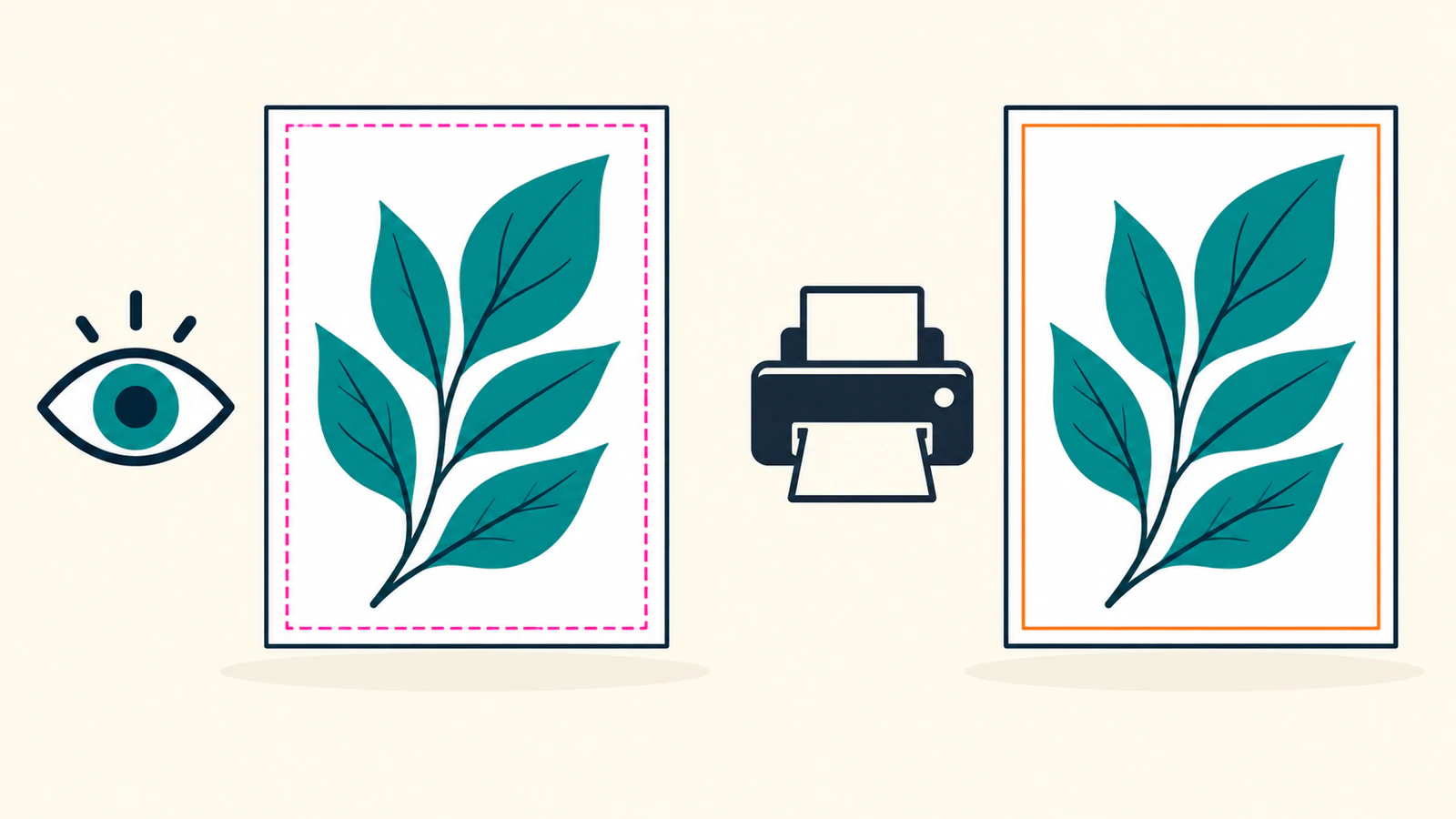
문서에 설명된 Acrobat 인쇄 제어 확인하기
Adobe는 레이어 PDF에 대해 다음 검사를 안내합니다. 여기의 지침은 해당 문서를 바탕으로 하며 실제 수행한 렌더링 시험은 뒤에서 Ghostscript를 사용합니다.
- PDF의 Layers 패널을 열어 관련 레이어를 선택합니다. 눈 아이콘으로 어떤 콘텐츠를 제어하는지 확인하세요.
- Options → Layer Properties를 열고 Print를 검사합니다. Adobe는 Prints When Visible, Never Prints, Always Prints를 별도 선택으로 나열합니다. 현재 눈 아이콘에 의존하지 말고 이번 전달에 필요한 동작을 선택하세요.
- Options → Apply Print Overrides로 인쇄 기준 레이어 표시 상태를 검사합니다. 가이드 제외뿐 아니라 필요한 그림이 유지되는지도 확인하세요.
이 옵션과 인쇄 기준 미리보기는 Adobe의 레이어 인쇄 안내에 설명되어 있습니다. Acrobat 제어이며 모든 PDF 뷰어의 지침은 아닙니다.
Adobe는 레이어 속성 변경에 문서 환경설정의 Allow layer state to be set by user information이 필요하다고도 설명합니다. 레이어 속성 안내는 Default State, 화면 Visibility, Print, Export를 구분합니다. 하나를 바꿨다고 다른 것도 일치한다는 증거는 아닙니다.
새 사본을 저장해 닫고 바로 그 파일을 다시 연 뒤 검사를 반복하세요. Adobe의 레이어 관리 안내는 임시 눈 아이콘 변경과 저장된 Default 상태를 구분합니다. 받는 쪽이 별도의 그림 전용 파일을 요청해도 레이어 원본은 보존하세요.
직접 만든 PDF의 실제 렌더링 결과
선택적 콘텐츠 그룹 세 개와 일반 페이지 표시 하나가 있는 240 × 160포인트 PDF를 만들었습니다. 파일은 View와 Print 사용 상태를 명시적으로 지정하고 기본 구성에 해당 자동 상태 항목을 넣었습니다. 다시 열어 세 그룹과 콘텐츠 연결을 확인했습니다.
저장한 파일을 Ghostscript 10.08.0, 144 dpi에서 두 번 렌더링해 480 × 320픽셀 이미지를 만들었습니다. Printed 설정만 바꿨습니다.
gs -dSAFER -dBATCH -dNOPAUSE -sDEVICE=pngalpha -r144 \
  -dPrinted=false -sOutputFile=view.png layered-intents.pdf

gs -dSAFER -dBATCH -dNOPAUSE -sDEVICE=pngalpha -r144 \
  -dPrinted=true -sOutputFile=print.png layered-intents.pdf
Ghostscript는 Printed를 화면 또는 인쇄 옵션 선택으로 설명합니다. 여기서는 다시 연 PDF 오브젝트와 렌더링 픽셀로 이 특정 선택적 콘텐츠 시험 파일의 결과를 확인합니다.
| 자체 PDF의 오브젝트 | 설정한 View / Print 상태 | 보기 의도 렌더링 | 인쇄 의도 렌더링 |
|---|---|---|---|
| 청록색 도안 | 켜짐 / 켜짐 | 있음 | 있음 |
| 자홍색 바깥 가이드 | 켜짐 / 꺼짐 | 있음 | 없음 |
| 주황색 안쪽 가이드 | 꺼짐 / 켜짐 | 없음 | 있음 |
| 세 그룹 밖의 검은 표시 | 일반 페이지 콘텐츠 | 있음 | 있음 |
실제 렌더링을 검사하고 각 가이드 획의 중심을 표본 추출했습니다. 자홍색 가이드 위치의 RGB는 인쇄 의도에서 (255, 0, 255)에서 흰색 (255, 255, 255)으로 바뀌었습니다. 주황색 가이드 위치는 흰색에서 (255, 127, 0)으로 바뀌었습니다. 도안과 일반 검은 표시는 두 렌더링에 모두 남았습니다.
이는 이 파일에서 화면 모양만으로 충분하지 않은 이유를 보여 줍니다. Acrobat 출력, 공급사의 RIP 동작, 실물 인쇄나 커팅을 입증하지 않습니다. RIP은 제작을 위해 페이지 콘텐츠를 해석하는 수신 시스템입니다. 동작이 중요하다면 실제 전달 경로를 시험하세요.
레이어 토글을 따르지 않는 가이드 진단하기
관련 레이어를 숨겨도 가이드가 남는다면 먼저 올바른 그룹을 선택했는지, 같은 선의 사본이 있는지 확인하세요. 일반 페이지 콘텐츠나 이미지 속 픽셀일 수도 있습니다. 그룹 없는 검은 표시는 선택적 콘텐츠 연결이 없어 두 렌더링 의도에서 모두 남았습니다.
첫 PDF의 보기 의도 이미지를 새 PDF 페이지에 놓아 두 번째 대조 파일을 만들었습니다. 이 래스터 모양 사본을 다시 열어 선택적 콘텐츠 그룹 0개와 삽입 이미지 1개를 확인했습니다. 두 설정으로 렌더링하자 자홍색 가이드는 유지되고 주황색 가이드는 빠졌습니다. 선택한 모양이 이제 이미지 픽셀이 된 것입니다.
이 대조군은 의도적으로 래스터화했습니다. 모든 레이어 병합이나 PDF로 인쇄가 도안을 래스터화한다는 뜻은 아닙니다. 이 사본의 이미지에 이미 합쳐진 가이드를 레이어 설정으로 제거할 수 없는 이유를 보여 줍니다. 도안과 가이드를 분리할 수 있는 원본으로 돌아가 새 내보내기 파일을 검사하세요.
| 증상 | 다음 검사 | 검증할 수정 |
|---|---|---|
| 숨긴 가이드가 인쇄 지향 출력에 나타남 | 레이어 Print 설정과 수신 출력 옵션 | 필요한 인쇄 동작을 수정하고 다시 열어 재시험 |
| 보이는 가이드가 인쇄 지향 출력에서 사라짐 | 의도한 제외인지 | 받는 쪽이 원할 때만 제외 유지 |
| 예상한 레이어를 토글해도 선이 남음 | 중복, 그룹 없는 콘텐츠, 이미지 기반 콘텐츠 | 올바른 원본 오브젝트를 분리하고 새 사본 내보내기 |
| 저장하거나 다시 열면 모양이 달라짐 | 저장된 기본값과 임시 표시 상태 | 의도한 저장 구성을 정하고 다시 연 파일 시험 |
받는 쪽이 요청한 전달물 검증하기
받는 쪽이 레이어 제작 파일, 그림 전용 PDF, 별도 참고 시안, 별도 커팅 데이터 중 무엇을 원하는지 물어보세요. 완제품에 잉크로 찍히면 안 된다는 이유만으로 필수 제작선을 지우지 마세요. "Cut" 레이어 이름과 비인쇄 설정만으로 커터가 적절한 경로를 받는다는 것이 입증되지는 않습니다.
패키지는 공급사의 구조 요구사항을 보존하고 전개도 도안 전달 검사를 따르세요. 가이드 표시가 아니라 페이지 경계 문제라면 PDF 페이지 상자를 검사합니다. PDF 콘텐츠가 되기 전에 브라우저 인쇄에서 SVG가 누락된다면 브라우저 인쇄 레이아웃 진단을 사용하세요.
다시 연 전달 파일을 의도한 출력 경로로 확인하세요. 남아야 할 가이드, 사라져야 할 가이드, 도안·치수·페이지 경계가 여전히 작업에 맞는지 기록합니다. 필요한 경우 받는 쪽의 교정본을 받으세요. 이 디지털 시험은 제조 승인을 제공하지 않습니다.
페이지 구성 전에 누락된 벡터 도안 준비하기
기존 벡터 원본이 있다면 유지하세요. 페이지에 로고나 모티프가 필요한데 쓸 수 있는 PNG나 JPEG만 남았다면 PerfectVector로 Illustrator용 편집 가능한 SVG를 준비합니다. 페이지에 놓기 전에 실루엣, 글자, 닫힌 공간을 래스터 기준과 비교하세요.
여기서 PerfectVector의 역할은 도안 자산 준비입니다. PDF 선택적 콘텐츠 설정, 가이드 분리, 페이지 구성, 출력 검증은 이후 문서 작업에 속합니다.
래스터 자산 복원이 남은 단계라면 SVG 후보를 만들고 검사하여 승인한 파일을 보존한 뒤 배치·내보내기 후 PDF 레이어와 출력 검사를 반복하세요.
자주 묻는 질문
PDF 레이어를 숨기면 인쇄되지 않음이 보장되나요?
아닙니다. 화면 표시와 인쇄 동작은 다를 수 있습니다. 레이어 인쇄 설정과 저장한 파일을 실제 출력 경로에서 확인하세요. 눈 아이콘만으로 인쇄 결과를 알 수는 없습니다.
커팅선 레이어를 숨겨도 선이 보이는 이유는 무엇인가요?
선택한 레이어가 그 선을 제어하는지, 중복이 남지 않았는지 확인하세요. 선이 일반 페이지 콘텐츠나 삽입 이미지 픽셀이라면 원본을 편집해 새로 내보내야 합니다.
PDF를 보내기 전에 커팅선을 모두 지워야 하나요?
받는 쪽 지침을 따르세요. 구조 가이드는 그림으로 인쇄되면 안 되어도 필수 제작 정보일 수 있습니다. 요청한 레이어 파일, 그림 전용 사본, 참고 시안, 별도 커팅 데이터를 확인하세요.
출처
- Artifex: 선택적 콘텐츠와 PDF 레이어 알아보기 — 선택적 콘텐츠 그룹과 콘텐츠 표시를 설명합니다.
- Adobe: 레이어 인쇄 — 인쇄 선택과 Apply Print Overrides를 설명합니다.
- Adobe: 레이어 속성 편집 — 표시, 인쇄, 내보내기, 관련 환경설정을 구분합니다.
- Adobe: PDF 레이어 관리 — 임시 표시와 저장된 기본값을 설명합니다.
- Ghostscript: Ghostscript 사용 — 명시적인 화면·인쇄 렌더링 옵션을 정의합니다.