패키지 칼선: 도련과 안전 영역 확인하기
제작업체의 패키지 칼선에 배경과 로고를 배치하세요. 도련, 절단선·접는 선과의 간격을 확인하고 전달 전에 구조 템플릿을 보존합니다.
목차
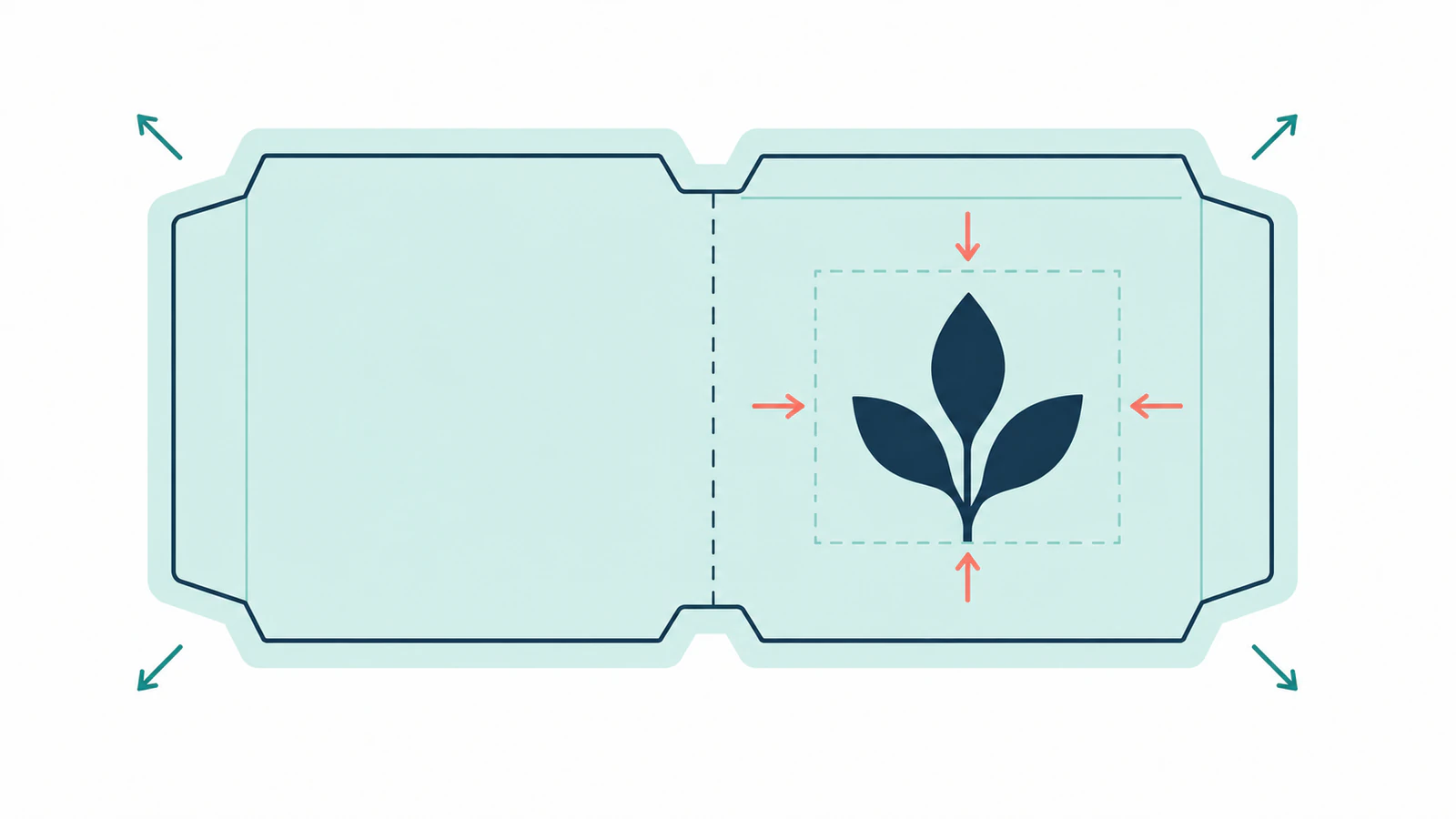
패키지 칼선에서는 가장자리까지 닿는 배경을 필요한 도련까지 확장하고, 중요한 그림은 절단선, 접는 선, 표시된 인쇄 금지 영역에서 떨어진 제작업체의 안전 영역 안에 유지하세요. 제공된 구조 템플릿을 보존하면서 그림을 조정합니다. 로고가 바깥 가장자리 안에 안전하게 있어도 접는 선을 가로지를 수 있습니다.
주문한 정확한 제품, 크기, 인쇄 면에 맞는 템플릿과 최신 그림 지침에서 시작하세요. 로고나 일러스트 원본, 제작업체가 요구하는 문서 구조를 보존할 수 있는 편집기도 필요합니다. 이 과정은 배치를 확인합니다. 상자 구조를 디자인하거나 패키지의 제조 가능성을 입증하지는 않습니다.
그림을 놓기 전에 각 경계 읽기
칼선은 절단이나 접기 같은 작업 위치를 정하는 구조 도면입니다. 선은 장식 테두리가 아니라 지시 사항입니다. 제공된 범례를 사용하세요. 빨간 선이나 파선이 모든 업체에서 같은 뜻은 아닙니다.
| 경계 | 그림에서 확인할 내용 |
|---|---|
| 절단선 | 재료를 자를 위치입니다. 중요한 표시는 남을 쪽에서 지정 간격을 유지하세요. |
| 접는 선 또는 접지선 | 어떤 패널이 여기서 만나는지 확인하세요. 중요한 글자와 기호는 요구 거리만큼 떨어뜨립니다. |
| 도련 경계 | 가장자리까지 닿아야 하는 배경을 이 경계까지 확장하세요. 도련을 만들려고 절단 도형을 키우지 마세요. |
| 안전 영역 | 필수 콘텐츠를 안에 유지한 뒤 접힘과 다른 구조 주변의 추가 제한을 확인하세요. |
| 표시된 인쇄 금지 영역 | 패널 안에 안전하게 있는 것처럼 보여도 지시대로 그림을 제외하세요. |
Adobe는 도련을 자르기 또는 재단 영역 밖으로 이어지는 그림으로 정의합니다. 적절한 양은 작업에 따라 다릅니다. 도련은 의도한 가장자리 밖에 여분 배경을 제공하고, 안전 영역은 중요한 콘텐츠를 더 안쪽에 유지합니다. 서로 다른 배치 문제를 해결합니다.
선택한 제작업체의 거리 사용하기
두 제작업체가 서로 다른 요건을 공개할 수 있습니다. PackMojo 칼선 팁은 중요한 콘텐츠와 절단선·접는 선 사이를 최소 0.125인치, 그림은 칼선 밖으로 최소 0.25인치 이어지게 지정합니다. Packhelp 그림 가이드는 도련 10 mm와 중요한 콘텐츠에서 측면까지 최소 7 mm를 권장합니다.
이 예시들은 서로 바꿔 쓸 수 있는 프리셋이 아닙니다. 선택한 제품과 템플릿에 지침을 맞추세요. 일반 도움말과 제공된 파일이 충돌한다면 전달물을 준비하기 전에 어느 요건을 적용할지 제작업체에 물어봅니다. 인터넷 도련값으로 만든 사각형을 없는 제작 템플릿 대신 사용하지 마세요.
브랜드 간격은 별도 제약입니다. 로고가 인쇄 여백을 충족해도 브랜드 규칙상 다른 그림에 너무 가까울 수 있습니다. 제작업체 경계와 로고의 보호 공간 요건을 모두 확인하세요.
템플릿은 고정하고 별도 그림 레이어 편집하기
그림을 놓기 전에 작업 사본을 저장하세요. 실수로 편집하지 않도록 구조 레이어를 보호하고 그림은 독립적으로 선택할 수 있게 유지합니다. PackMojo는 Dieline 레이어를 그대로 둔 채 Artwork 레이어를 사용하도록 명시합니다.
템플릿의 화면 캡처를 트레이싱하거나, 로고에 맞춰 구조 크기를 바꾸거나, 모르는 경로를 지우지 마세요. 주문 크기가 잘못됐다면 올바른 템플릿을 요청합니다. 문서 전체의 배율을 바꾸면 그림뿐 아니라 패키지 치수도 바뀝니다.
제작업체의 방향과 제작 식별자를 보존하세요. Fantastapack 그래픽 지침은 구조 도면의 변경·회전을 금지하고 별도 칼선 레이어를 요구하며, 구조용 별색을 CMYK로 바꾸지 말라고 경고합니다. 표시된 녹아웃 영역은 그림이 없어야 할 곳을 식별합니다. 접착 플랩 전체가 자동으로 하나의 인쇄 금지 영역인 것은 아닙니다. 실제 표시를 읽으세요.
직접 만든 예제로 배치 점검하기
다음 SVG는 교육용 패널 그림이며 제작업체 칼선이 아닙니다. 100 × 60 mm 절단 사각형, 3 mm 도련, 5 mm 바깥 안전 여백, x = 70 mm의 접는 선을 선택했습니다. 접는 선 양쪽으로도 각각 5 mm를 비웠습니다. 도형을 쉽게 확인하기 위해 정한 수치입니다.
절단 사각형의 왼쪽 위가 (0, 0)일 때 왼쪽 사용 가능 영역은 x = 565 mm, y = 555 mm입니다. 오른쪽 사용 가능 영역은 같은 높이에서 x = 75~95 mm입니다. 바깥 여백만으로는 접는 선을 고려하지 못합니다.
직접 만든 경로 기반 NOVA 로고는 38 × 10 mm입니다. 처음에는 x = 59~97 mm에 놓여 접는 선을 가로지르고 x = 95의 바깥 안전 경계도 넘었습니다. 크기나 안내선을 바꾸지 않고 왼쪽으로 옮겨 두 문제를 해결합니다.
| 점검 | 이전 | 이후 |
|---|---|---|
| 배경 경계 | x: 0–100; y: 0–60 mm | x: −3–103; y: −3–63 mm |
| 로고 경계 | x: 59–97; y: 24–34 mm | x: 20–58; y: 24–34 mm |
| x = 70 mm의 접는 선 | 로고를 가로지름 | 로고 오른쪽 끝에서 12 mm |
| x = 65 mm에서 끝나는 왼쪽 사용 가능 영역 | 로고가 바깥으로 나감 | 제외 경계까지 7 mm 남음 |
| 구조 안내선 | 원래 위치 | 동일한 위치 |
조정한 예제를 확인하려면 다음 완전한 원본을 panel-after.svg로 저장하세요.
<svg xmlns="http://www.w3.org/2000/svg" width="106mm" height="66mm" viewBox="-3 -3 106 66">
  <title>Hypothetical packaging panel, after artwork adjustment</title>
  <desc>Educational example only: 100 by 60 mm panel, 3 mm bleed, 5 mm outer inset and 5 mm clearance on each side of a fold at x70. Not a supplier template.</desc>
  <rect id="artwork-background" x="-3" y="-3" width="106" height="66" fill="#e9f2ed"/>
  <g id="logotype" fill="#142e33" transform="translate(20 24)">
    <path d="M0 10V0H2L6 6.5V0H8V10H6L2 3.5V10Z"/>
    <path fill-rule="evenodd" d="M10 0H18V10H10ZM12 2V8H16V2Z"/>
    <path d="M20 0H22L24 7L26 0H28L25 10H23Z"/>
    <path fill-rule="evenodd" d="M30 10L33 0H35L38 10H36L35.3 8H32.7L32 10ZM33.4 6H34.6L34 3Z"/>
  </g>
  <g id="guides" fill="none" stroke-width="0.2">
    <rect id="bleed" x="-3" y="-3" width="106" height="66" stroke="#777777"/>
    <rect id="cut" x="0" y="0" width="100" height="60" stroke="#cc3860"/>
    <rect id="outer-safe" x="5" y="5" width="90" height="50" stroke="#2e8b62" stroke-dasharray="1 1"/>
    <rect id="fold-clearance" x="65" y="0" width="10" height="60" stroke="#527bb0" stroke-dasharray="1 1"/>
    <path id="fold" d="M70 0V60" stroke="#2469a0" stroke-dasharray="3 2"/>
  </g>
</svg>
이전 버전은 배경 사각형만 x="0" y="0" width="100" height="60"으로, 로고 변환을 translate(59 24)로 바꾸세요. 안내선은 그대로 둡니다. 예제의 선 색상은 설명용이며 제작용 별색 할당이 아닙니다.
두 파일을 librsvg 2.62.1로 1060 × 660픽셀에 렌더링해 결과 이미지를 확인했습니다. 배경은 예제 도련 경계에 닿았고, 조정한 로고는 왼쪽 사용 가능 영역 안에 있었으며, 저장된 안내선 그룹은 동일했습니다. 디지털 도형·렌더링 점검이었습니다. 제작업체 템플릿, 접은 상자, 제조 허용 오차, 실제 인쇄는 시험하지 않았습니다.
모든 패널과 내보낸 전달 파일 확인하기
실제 템플릿에는 그 자체의 제약을 사용해 같은 점검을 적용하세요.
- 배경 확장. 디자인이 절단선에 닿는 곳에서 필요한 도련을 덮으세요. 패널 전환부와 표시된 제외 영역은 제작업체 지침을 따릅니다.
- 중요 표시 배치. 눈에 보이는 로고, 글자, 기호 전체를 바깥·안쪽 경계와 대조해 측정하세요. 보이는 크기에 영향을 주는 윤곽선도 포함합니다.
- 방향 확인. 앞, 뒤, 위, 아래, 안쪽·바깥쪽 레이블을 제작업체의 조립 보기와 비교하세요. 종이 모형은 방향 실수를 드러낼 수 있지만 제작 허용 오차를 검증하지는 않습니다.
- 실제 내보내기 확인. 요청된 전달 파일을 다시 여세요. 치수, 그림 배치, 필수 레이어, 구조선의 제작업체 처리 방식을 확인합니다. 평면화된 외관 교정본이 제작 파일이라고 가정하지 마세요. 레이어 PDF라면 안내선이 인쇄되는지 확인하세요. 화면 표시, 레이어 인쇄 동작, 수신 출력 경로는 따로 점검해야 합니다.
배경이 절단선에서 끝난다면 절단선을 움직이지 말고 배경 객체를 확장하세요. 로고가 접힘 완충 영역을 가로지르면 허용 영역 안에서 옮기거나 크기를 바꿉니다. 내보낸 뒤 안내선이 사라지면 편집 가능한 원본으로 돌아가 내보내기 설정을 고칩니다. 불분명한 경계를 우회하기 전에 제작업체에 물어보세요.
더 넓은 파일 준비는 인쇄소용 이미지-AI 전달 가이드를 사용하세요. 그림에 이미 깔끔한 벡터 경로가 있어도 패키지 배치는 별도로 확인해야 합니다.
필요한 경우에만 래스터 로고 복원하기
기존 벡터 브랜드 원본이 있다면 사용하세요. 사용 가능한 래스터 로고만 남아 있다면 PerfectVector로 로고를 벡터화합니다. 미리보기를 확인한 뒤 결과를 잠금 해제해 SVG를 편집하고 내보내세요. 제작업체 문서에 배치하기 전에 복원한 글자, 구멍, 실루엣을 원본과 비교합니다.
변환은 그림 파일을 준비합니다. 올바른 패키지 구조, 제작 레이어, 별색 정의, 제작업체가 승인한 배치를 만들지는 않습니다. 제작업체가 제공한 파일을 대신하려고 구조 템플릿을 벡터화하지 마세요.
배경이 필요한 도련에 닿고, 필수 표시가 관련된 모든 경계를 지키며, 방향이 확인되고, 내보낸 파일이 요청 구조를 보존하면 배치 점검이 끝납니다. 제작업체의 교정 과정으로 제작 전달을 확인하세요. 남은 장애물이 래스터 브랜드 마크라면 PerfectVector로 편집 가능한 로고를 준비한 뒤 원본 템플릿에서 배치 점검을 반복합니다.
자주 묻는 질문
도련 영역과 안전 영역은 같은 것인가요?
아닙니다. 도련은 가장자리까지 닿는 그림을 의도한 절단선 밖으로 확장합니다. 안전 영역은 중요한 콘텐츠를 절단선과 다른 지정 경계에서 떨어뜨립니다. 각각 제작업체의 거리를 사용하세요.
로고가 안전 외곽선 안에 있어도 배치가 잘못될 수 있나요?
네. 단순한 바깥 여백은 접힘, 접착제·테이프 제외 영역, 다른 내부 구조를 고려하지 못할 수 있습니다. 로고의 보이는 전체 경계를 템플릿의 모든 관련 경계와 대조하세요.
내보내기 전에 칼선을 지워야 하나요?
파일을 받는 제작업체의 지침을 따르세요. 원래 식별자를 가진 구조 칼선을 별도 레이어에 보존하도록 요구하는 곳도 있습니다. 일반적인 내보내기 규칙을 근거로 그림에 병합하거나 제거하지 마세요.
출처
- Adobe: 인쇄 표시와 도련 — 도련을 정의하고 양이 인쇄 작업에 따라 달라지는 이유를 설명합니다.
- PackMojo: 칼선 디자인 팁 — 그림 레이어, 절단선·접는 선과의 간격, 도련을 지정합니다.
- Packhelp: 칼선용 그림 팁 — 다른 제작업체의 도련 및 콘텐츠 거리 지침을 제공합니다.
- Fantastapack: 그래픽 지침 — 구조 방향, 인쇄 금지 영역, 칼선 레이어와 별색 보존을 설명합니다.