오버프린트와 녹아웃: 로고 인쇄 방식 확인하기
별도의 잉크 마스크 도해로 오버프린트와 녹아웃을 비교하세요. 프로세스 흰색 그림이 사라지는 이유를 이해하고 실제 인쇄 전달 파일을 점검합니다.
목차
녹아웃은 겹치는 객체 영역에서 아래쪽 잉크를 제거합니다. 오버프린트는 위쪽 객체가 인쇄되는 곳에도 아래쪽 잉크가 남게 합니다. 유색 바탕의 로고에서는 이 선택이 색분해와 최종 외관을 모두 바꿀 수 있습니다. 작업을 승인하기 전에 실제 제작 파일과 인쇄소의 교정본을 확인하세요.
이 안내는 직접 만든 화살표 엠블럼 하나로 두 선택을 설명합니다. 도해는 설명용 화면 색상으로 논리적인 잉크 영역을 보여 줍니다. 측정한 인쇄 색상이나 색분해된 제작용 PDF가 아니며, 일반 SVG가 오버프린트 명령을 만든다는 근거도 아닙니다.
합성 보기뿐 아니라 잉크 영역 읽기
색분해는 특정 인쇄 잉크가 쓰이는 위치를 나타냅니다. 합성 보기는 그림을 하나의 화면으로 합칩니다. 특히 배경 위에 불투명한 로고가 놓일 것으로 예상한다면 일반 화면 보기에서 색분해 실수를 놓칠 수 있습니다.
아래의 단순한 예제에서 잉크 A는 배경, 잉크 B는 화살표를 만듭니다. 서로 다른 잉크입니다. 화살표 안의 한 점에서 비교하면 다음과 같습니다.
| 선택 | 화살표 아래 잉크 A | 화살표의 잉크 B | 확인할 내용 |
|---|---|---|---|
| 녹아웃 | 없음 | 있음 | 배경 색분해에 화살표 모양 구멍이 있음 |
| 오버프린트 | 있음 | 있음 | 두 잉크 영역이 그 겹침을 함께 차지함 |
Adobe 오버프린트 지침은 녹아웃과 오버프린트의 차이를 설명하며, 보이는 결과가 잉크, 종이, 인쇄 방식에 따라 달라진다고 안내합니다. 도해의 보라색 겹침으로 최종 브랜드 색상을 추정하지 마세요.
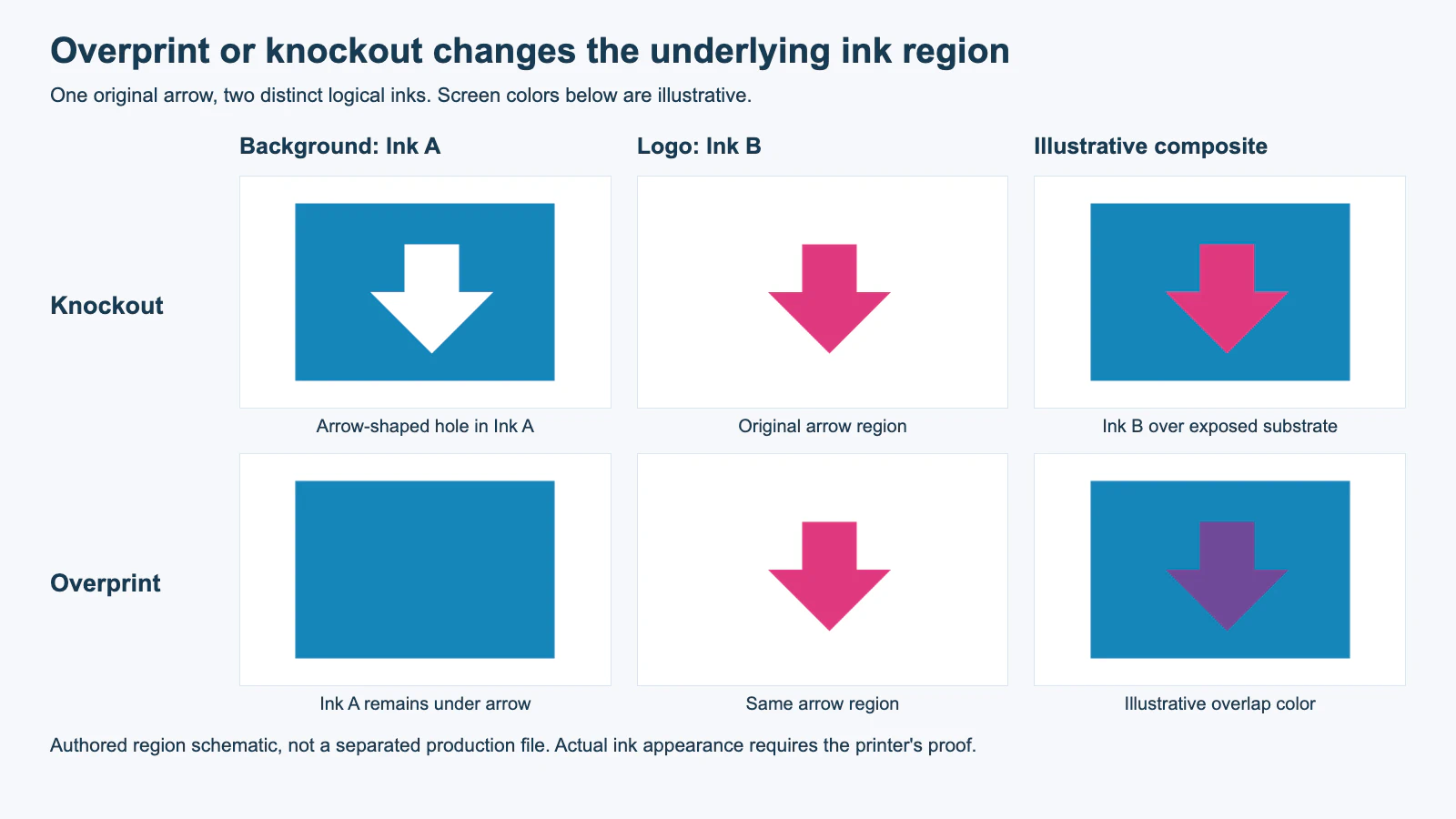
브라우저에서 직접 작성한 실제 마스크 경로를 확인했습니다. 화살표 안의 (115, 85)는 녹아웃 배경에서는 제외됐지만 오버프린트 배경과 두 로고 마스크에는 포함됐습니다. 화살표 밖이면서 바탕 안인 (30, 30)은 두 배경에 모두 포함됐습니다. 이를 통해 도해의 영역 할당을 확인했습니다. 제작용 색분해, RIP 동작, 잉크 불투명도, 물리적인 핀 맞춤은 측정하지 않았습니다.
작업에서 프로세스 혼합색이나 전경·배경이 공유하는 잉크를 쓴다면 실제 객체와 오버프린트 모드가 색분해에 어떻게 영향을 주는지 제판 담당자에게 물어보세요. 서로 다른 잉크 두 개의 도해는 선택을 설명하는 것이며 모든 CMYK 조합에 적용되는 공식이 아닙니다.
일반 SVG 겹침은 화면 채색입니다
원본 엠블럼의 완전한 화면 참고 예제입니다. arrow-reference.svg로 저장하고 브라우저에서 여세요.
<svg xmlns="http://www.w3.org/2000/svg"
     width="220" height="160" viewBox="0 0 220 160">
  <rect x="15" y="15" width="190" height="130" fill="#1686ba"/>
  <path fill="#df397f"
        d="M95 45H135V80H160L115 125L70 80H95Z"/>
</svg>
화살표가 사각형 뒤에 칠해지므로 불투명한 RGB 채움이 화면 보기에서 배경을 가립니다. SVG 렌더링 모델은 이런 순차 채색 동작을 정의합니다. 브라우저에는 여전히 아래쪽 전체 사각형 객체가 있지만, 그 사실만으로 인쇄 애플리케이션에 어느 잉크를 남기거나 제거할지 지시하지는 않습니다.
불투명도를 바꾸거나 혼합 모드를 쓰면 시각적인 겹침 효과를 만들 수 있습니다. 그것만으로 인쇄소가 요구하는 색분해와 오버프린트 설정이 지정되지는 않습니다. 의도한 그림을 전달할 참고용으로 이 파일을 보관하고 수신자가 요구하는 실제 전달 형식을 준비하세요. SVG와 CMYK 전달 가이드는 그 형식 선택을 설명합니다.
프로세스 흰색 그림이 사라질 수 있는 이유
일반 프로세스 인쇄에서 프로세스 흰색은 청록, 자홍, 노랑, 검정 잉크가 모두 0입니다. 흰 종이에서 흰색 로고가 보이는 이유는 보통 유색 배경을 녹아웃해 종이가 드러나기 때문입니다.
잉크가 없는 그 흰 객체를 대신 오버프린트하면 배경이 그 아래에 남아 예상한 흰 도형이 사라질 수 있습니다. Imagesource 인쇄 지침은 이 흰색 오버프린트 오류를 설명합니다. 따라서 일반 화면 합성에서 올바르게 보이는 흰 객체도 실제 출력 과정에서 확인해야 합니다.
별도로 지정한 흰색 잉크는 다른 경우입니다. 투명하거나 유색인 재료에 물리적인 흰색 층을 더할 수 있으며, 도포 범위와 불투명도는 선택한 공정이 결정합니다. Adobe의 흰색 오버프린트 문서는 출력 보호 기능에서 별색 흰색 객체와 일반 흰색 객체를 명시적으로 구분합니다. 별색 흰색 오버프린트는 의도된 것일 수 있습니다. 모든 흰색은 녹아웃해야 한다는 일괄 규칙으로 제거하지 마세요.
흰색 영역이 노출된 바탕 재료, 인쇄할 흰색 잉크, 다른 색 아래의 흰색 받침 중 무엇을 뜻하는지 제작업체에 확인하세요. 그런 다음 요구하는 채널, 잉크 이름, 레이어 구성, 교정 절차를 따릅니다. 투명 스티커 흰색 잉크 가이드는 이 별도의 영역 역할 계획을 다룹니다. SVG의 fill="#ffffff"가 이름 있는 흰색 잉크 색분해를 지정하지는 않습니다.
오버프린트와 트래핑은 서로 다른 문제를 다룹니다
오버프린트는 겹침에 아래쪽 잉크가 남는지를 제어합니다. 트래핑은 이웃한 잉크 경계를 조정해 핀 맞춤 오차를 수용할 작은 겹침을 만듭니다. Adobe의 트래핑 가이드는 이 경계 조정을 설명하며 적절한 설정은 인쇄소에 문의하도록 안내합니다.
흰 가장자리가 그림 안쪽에 생기는 것인지 최종 바깥 재단선에서 생기는 것인지 판단해야 한다면 파일을 바꾸기 전에 트래핑과 도련을 비교하세요. 내부 잉크 겹침과 외곽 그림 확장은 서로 다른 경계를 다룹니다.
로고 전체를 오버프린트하는 것과 가장자리에 좁은 트랩을 더하는 것은 서로 다른 잉크 영역을 만들 수 있습니다. 둘을 서로 대신 사용하거나 무관한 작업의 트랩 너비를 보편적으로 적용하지 마세요. 인쇄소는 공정, 재료, 그림 디테일, 원하는 외관을 고려해야 합니다.
작은 검은색 텍스트는 핀 맞춤 틈을 줄이기 위해 인쇄소가 오버프린트를 선택할 수 있는 경우입니다. 모든 검정 로고, 넓은 검정 영역, 리치 블랙 혼합색, 밝은 색 로고가 같은 설정을 써야 한다는 뜻은 아닙니다. 원하는 색상과 실제 잉크 구성을 함께 논의하세요.
내보낸 제작 파일을 수신자와 확인하기
손대지 않은 편집 가능한 원본을 보관하고 전달용 사본을 만드세요. 어느 객체를 녹아웃하고 어느 객체를 오버프린트할지, 특수 흰색이나 후가공 잉크가 어디에 들어갈지 기록합니다. 명확한 참고 보기는 인쇄소가 의도한 겹침과 실수를 구분하는 데 도움이 됩니다.
PDF 작업에서는 Adobe 출력 미리보기 문서가 색분해 보기와 오버프린트 시뮬레이션을 설명합니다. 문서화된 점검 기능이며 이 글을 위해 제작용 PDF에서 직접 수행한 작업은 아닙니다. 수신자의 제판 도구를 사용하거나 접근할 수 없다면 인쇄소에 파일 점검을 요청하세요.
실제로 내보낸 파일에서 다음을 검토하세요.
- 로고 잉크를 숨기고 배경 색분해를 확인합니다. 예상한 구멍이나 남아 있어야 할 영역이 있나요?
- 로고 색분해만 따로 확인합니다. 실루엣, 작은 틈, 의도한 잉크 할당이 올바른가요?
- 명시한 역할에 맞춰 흰색 그림을 확인합니다. 프로세스 흰색 녹아웃과 별도 흰색 잉크 레이어에는 서로 다른 근거가 필요합니다.
- 합의한 출력 조건에서 오버프린트 시뮬레이션을 의도한 참고 보기와 비교합니다.
- 인쇄소 교정본을 승인하기 전에 트래핑과 자동 출력 변경 사항을 확인해 달라고 요청합니다.
Adobe는 모니터의 색분해 미리보기가 트래핑, 하프톤 스크린, 모든 출력 설정을 확인하지는 않는다고 설명합니다. 이런 문제에는 제작업체의 적절한 교정본이나 샘플을 사용하세요. 로고가 사라지거나 예상치 않게 바뀐다면 전달용 사본으로 돌아가 제판 담당자와 객체나 잉크 설정을 고친 뒤 다시 내보내고 새 파일을 확인합니다.
파일 확장자와 깔끔한 브라우저 미리보기로 이 점검을 대신할 수는 없습니다. 인쇄소용 AI 파일 전달 가이드는 수신자가 편집 가능한 디자인 파일을 요구할 때 원본을 점검하는 방법을 다룹니다. 박이나 다른 후가공 판이라면 일반 유색 로고처럼 취급하지 말고 박 가공 그림 가이드를 따르세요.
제작 설정 전에 없는 로고 도형 복원하기
사용 가능한 로고 원본이 래스터 이미지뿐이라면 PerfectVector로 편집 가능한 도형을 복원할 수 있습니다. 복원한 실루엣을 참고 자료와 비교하고 인쇄소가 승인할 제작 문서의 원본으로 보관하세요.
로고 벡터화 과정은 원래 CMYK 값, 이름 있는 별색 잉크, 오버프린트 명령, 트랩을 재구성하지 않습니다. 이런 결정은 전달용 사본에서 해야 하며 수신자의 확인이 필요합니다. 이미 승인된 벡터 원본이 있다면 직접 사용하세요.
자주 묻는 질문
녹아웃 대신 오버프린트는 언제 사용해야 하나요?
아래쪽 잉크를 유지하는 것이 의도적이고 인쇄소가 결과 잉크 영역과 외관을 확인했을 때 사용하세요. 작은 검정 텍스트, 의도적인 잉크 겹침, 일부 특수 제작 레이어에는 필요할 수 있습니다. 화면에서 객체가 겹친다는 이유만으로 선택하지 마세요.
오버프린트를 켜면 흰색 로고가 사라지는 이유는 무엇인가요?
일반적인 프로세스 흰색에서는 객체가 프로세스 잉크를 더하지 않습니다. 배경 잉크까지 남겨 두면 예상했던 흰 종이 구멍이 사라집니다. 별도로 지정한 흰색 잉크는 다릅니다. 인쇄소와 실제 흰색의 역할 및 출력 파일을 확인하세요.
녹아웃은 배경 경로 삭제와 같은가요?
인쇄 녹아웃은 겹침에서 어느 아래쪽 잉크 영역을 제거하는지 나타냅니다. 편집 가능한 원본에서 배경 객체 전체를 삭제할 필요는 없습니다. 그림을 보존하고 작업에 필요한 제작용 색분해를 확인하세요.
출처
- Adobe — Illustrator 오버프린트 — 녹아웃, 유지되는 겹침 잉크, 인쇄 공정에 따른 결과 차이를 설명합니다.
- W3C — SVG 렌더링 모델 — 제작 잉크 명령과 구별되는 화면 채색 순서를 정의합니다.
- Imagesource — 녹아웃과 오버프린트 — 일반 상업 인쇄에서 실수로 흰색을 오버프린트할 때 생기는 문제를 설명합니다.
- Adobe — 흰색 오버프린트 — Illustrator 출력 보호 기능에서 별색 흰색 객체와 일반 흰색 객체를 구분합니다.
- Adobe — Illustrator 트래핑 — 경계 겹침과 인쇄소별 트랩 결정을 설명합니다.
- Adobe — Photoshop 색상 모드 — 순수 프로세스 흰색을 네 CMYK 잉크 채널 모두 도포율 0으로 정의합니다.
- Adobe — Acrobat Pro 출력 미리보기 — 색분해 및 오버프린트 점검과 모니터 미리보기의 한계를 설명합니다.
로고가 픽셀로만 남아 있다면 PerfectVector로 벡터 도형을 복원하세요. 실루엣을 원본과 대조하고 편집 가능한 원본을 보관한 뒤, 교정본 승인 전에 인쇄소가 실제 전달 파일의 잉크 할당, 오버프린트, 트래핑을 확인하도록 하세요.