
LaTeX에서 SVG 사용하기: 도형 유지와 그림 라벨 조판
SVG 일러스트레이션에 PDF 또는 PDF와 LaTeX 작업 흐름을 선택하세요. 라벨을 편집 가능한 상태로 유지하고 Inkscape 의존성을 이해하며 최종 문서 PDF를 확인하세요.
목차
LaTeX에서 SVG 일러스트레이션을 사용하려면 라벨을 누가 렌더링할지 선택하세요. 기존 타이포그래피가 적합하면 일반 PDF로 내보내세요. LaTeX가 문서 텍스트와 함께 라벨을 조판해야 한다면 PDF와 LaTeX 작업 흐름을 사용하세요.
svg 패키지는 Inkscape를 통한 내보내기를 자동화하고 결과 파일을 포함할 수 있습니다. 변환이 없어지는 것이 아니라 해당 단계를 대신 관리합니다. CTAN의 패키지 개요는 내보낸 그래픽과 LaTeX가 렌더링하는 텍스트의 분리를 설명합니다.
준비된 일러스트레이션에서는 다음 수정 때 도형과 문구가 유지될지가 유용한 질문입니다. SVG 마스터를 보관하고 라벨 처리 방식을 정하며 원하는 크기에서 조립된 문서를 확인하세요. Python으로 문서를 생성한다면 명시적 크기 설정과 완성 파일 확인을 포함한 ReportLab PDF에 SVG 아트워크 배치하기의 별도 작업 흐름을 따르세요.
문서에서 사용할 파일 선택하기
| 요구 사항 | 전달 방식 | 관리할 것 |
|---|---|---|
| 일러스트레이션의 기존 모양 유지 | 일반 PDF로 내보내고 graphicx 사용 | SVG 마스터와 내보낸 PDF |
| LaTeX가 그림 라벨 조판 | PDF와 LaTeX로 내보내기 | SVG 마스터와 대응하는 PDF/LaTeX 쌍 |
| 문서 컴파일 중 내보내기 갱신 | Inkscape와 svg 패키지 사용 | SVG 소스와 컴파일 환경 |
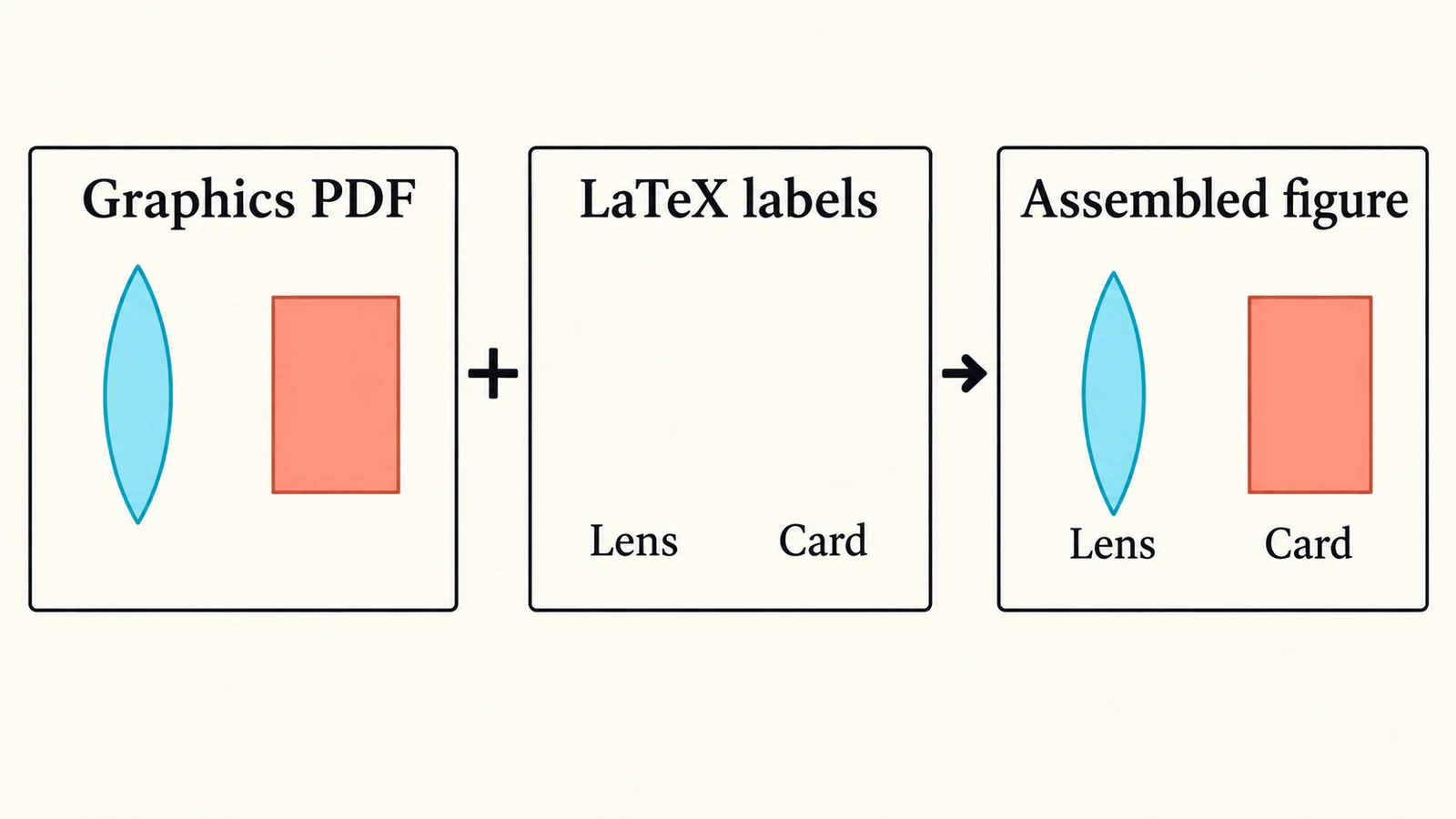
예를 들어 카드 옆에 렌즈가 있는 작은 일러스트레이션을 생각해 보세요. 두 라벨은 단순히 ‘Lens’와 ‘Card’입니다. 이 예제에는 치수, 측정된 광선, 플롯 결과가 없습니다.
검토자가 ‘Card’를 ‘Target card’로 바꿔 달라고 요청합니다. 아트워크를 다시 그릴 필요는 없지만 긴 라벨에는 공간이 필요합니다. 이는 유용한 수정 테스트입니다. 글자 도형을 추적하지 않고 문구를 바꿀 수 있나요? 새 라벨도 들어맞나요?
방식 1: 일반 PDF로 내보내기
라벨이 이미 적절하게 보이고 문서 타이포그래피를 상속할 필요가 없다면 이 방식을 사용하세요.
Inkscape의 PDF 내보내기 안내는 File → Save a Copy에서 PDF를 선택하고 텍스트 출력 옵션을 정하는 과정을 설명합니다. 원본 SVG를 보관하세요. 일반적인 검색 가능 텍스트에는 글꼴 포함을 검토하세요. 글자를 외곽선으로 바꾸면 모양은 고정되지만 편집 가능한 텍스트 역할은 사라집니다.
이 예제를 주 .tex 파일 옆에 lens-card.pdf로 저장하세요. PDF를 생성하는 LaTeX 프로젝트의 기본 포함 패턴은 다음과 같습니다.
\documentclass{article}
\usepackage{graphicx}
\begin{document}
\includegraphics[width=0.7\linewidth]{lens-card.pdf}
\end{document}
graphicx 패키지와 \includegraphics는 Overleaf 이미지 안내에 문서화된 이미지 포함 방식입니다. 여기의 너비는 레이아웃 예제이며 필수 그림 크기가 아닙니다.
문서에 추가하기 전에 내보낸 PDF를 여세요. 두 객체와 라벨이 모두 있는지 확인하세요. 컴파일 후 그림을 다시 살펴보세요. 전체 페이지 일러스트레이션에서 읽기 쉬운 라벨이 좁은 열에서는 너무 작을 수 있습니다.
SVG에서 라벨을 바꾸면 PDF를 다시 내보내세요. 문서가 오래된 전달용 사본을 계속 사용하지 않도록 이름을 명확히 유지하세요.
방식 2: 그래픽과 LaTeX 텍스트를 함께 내보내기
LaTeX가 그림 라벨을 조판해야 한다면 이 방식을 사용하세요. PDF와 LaTeX 개요는 그림 텍스트가 문서 타이포그래피를 사용할 수 있도록 그림과 텍스트를 별도로 처리한다고 설명합니다.
Inkscape의 PDF 내보내기 대화 상자에서 내보내기 안내에 설명된 Omit text in PDF and create LaTeX file을 선택하세요. 결과인 lens-card.pdf와 lens-card.pdf_tex를 함께 보관하세요. PDF만 열면 생략된 라벨이 보이지 않습니다.
svg 패키지의 매뉴얼 2.5절은 Inkscape에서 이미 내보낸 파일용 \includeinkscape를 설명합니다. 파일 쌍이 주 .tex 파일 옆에 있을 때 포함 패턴은 다음과 같습니다.
\documentclass{article}
\usepackage{svg}
\begin{document}
\includeinkscape[width=0.7\linewidth]{lens-card.pdf_tex}
\end{document}
이는 문서 빌드에 SVG 내보내기를 요청하는 대신 준비된 쌍을 사용합니다. 프로젝트를 옮길 때 두 파일을 모두 유지하세요.
렌즈와 카드 예제에서는 조립된 라벨 위치를 일러스트레이션 마스터와 비교하세요. 내보낸 도형이 그대로여도 더 넓은 문서 글꼴이 ‘Target card’를 렌즈 쪽으로 밀 수 있습니다. 라벨 주변에 충분한 공간을 남기고 레이아웃을 완성하기 전에 긴 문구를 테스트하세요.
글자가 이미 경로로 변환되었다면 아트워크 도형입니다. LaTeX가 조판하기를 원한다면 편집 가능한 마스터에 원하는 라벨을 실제 텍스트로 유지하거나 다시 만드세요. SVG 글꼴 안내는 편집 가능한 텍스트 객체와 외곽선 글자를 구분하는 방법을 설명합니다.
방식 3: 컴파일 중 svg 패키지로 내보내기
일러스트레이션을 반복 편집할 때 자동화된 방식이 편리할 수 있습니다.
\documentclass{article}
\usepackage{svg}
\begin{document}
\includesvg[width=0.7\linewidth]{lens-card}
\end{document}
여기서 소스는 lens-card.svg입니다. 패키지 매뉴얼은 자동 내보내기에 작동하는 Inkscape 실행 파일을 요구하며 이를 호출하기 위한 shell escape를 설명합니다. 신뢰하는 로컬 프로젝트에서 문서화된 호출은 다음과 같습니다.
pdflatex --shell-escape main.texshell escape는 외부 명령을 허용하므로 신뢰하는 프로젝트 소스에만 사용하세요. 환경에서 허용하지 않는다면 빌드 밖에서 내보내기를 준비하고 앞의 방식 중 하나를 사용하세요.
패키지의 inkscapelatex=true 설정은 LaTeX 렌더링용 텍스트를 분리하며 기본값입니다. Inkscape가 내보낸 텍스트를 원하면 \includesvg에 inkscapelatex=false를 설정하세요. 라벨 크기를 조정하기 전에 이 동작을 의도적으로 선택하세요.
이는 문서화된 포함 패턴입니다. 긴 문서나 공유 템플릿에 적용하기 전에 자체 프로젝트의 작은 사본에서 선택한 방식을 테스트하세요.
형식을 바꾸기 전에 누락된 부분 진단하기
| 보이는 현상 | 먼저 확인할 사항 |
|---|---|
| SVG는 있지만 생성된 PDF가 없음 | 내보내기 실행 여부, Inkscape 사용 가능 여부, 출력 경로 |
| 아트워크는 보이지만 라벨이 없음 | PDF/LaTeX 쌍에서 PDF만 포함했는지 |
| 라벨이 겹치거나 간격이 예상과 다름 | 선택한 텍스트 작업 흐름, 문서 글꼴, 라벨 공간 |
| PDF가 텍스트 관련 오류를 일으킴 | 이미지 포함 명령 대신 \input에 전달했는지 |
| 그림에 예상 밖의 빈 공간이나 잘림이 있음 | 내보내기 영역과 아트워크 페이지 경계 |
여러 설정을 한꺼번에 바꾸기 전에 관련된 첫 컴파일러 오류를 따르세요. 내보낸 파일이 없다면 디스크의 파일을 확인하세요. 라벨이 잘못 배치되었다면 조립된 그림을 확인하세요. 이 확인들은 서로 다른 작업 흐름 부분에 관한 것입니다.
Overleaf 프로젝트에서는 선택한 방식에 필요한 파일을 업로드하세요. 준비된 PDF나 대응하는 내보내기 쌍을 사용하면 컴파일 중 SVG 내보내기가 필요하지 않습니다. 로컬 설치, 자체 호스팅 서버, 호스팅 프로젝트가 같은 외부 도구를 제공한다고 가정하지 마세요.
복원이 필요한 일러스트레이션만 복원하기
편집 가능한 SVG가 이미 있다면 사용하세요. 소스가 수치 플롯이라면 플로팅 데이터와 소스 코드에서 다시 생성하세요. 수식과 과학 라벨은 텍스트로 보존하세요. 픽셀 추적은 의미를 복원하지 않습니다. Python으로 생성한 그림에는 Matplotlib 플롯과 SVG 아트워크 합성 작업 흐름을 따라 문서 내보내기 전에 별도의 로고를 경로로 유지하세요.
벡터화는 더 제한적인 경우에 유용합니다. 원본 그림이 없고 단순한 일러스트레이션 객체의 래스터 사본만 있는 경우입니다. 라벨과 데이터를 추적에서 제외하고 사본을 아트워크 부분으로 자르세요. PerfectVector의 과학 일러스트레이션 벡터화 도구로 아트워크를 벡터 도형으로 미리 보고 얇은 외곽선, 빈 구멍, 원치 않는 배경 영역을 살펴보세요. SVG를 다운로드하고 편집기에서 원래 라벨을 별도로 추가한 뒤 선택한 LaTeX 전달 방식을 사용하세요.
렌즈와 카드 예제에서 복원 대상은 그려진 렌즈나 카드 외곽선입니다. 문구는 라벨 소스에 속합니다. 벡터 후보는 PDF 내보내기와 문서 포함 후에도 확인이 필요합니다. 측정된 도형이나 출판 정책 승인을 제공하지는 않습니다.
선화 준비 안내는 래스터 소스 정리를 다룹니다. PDF만 남았다면 PDF에서 SVG로 변환 안내로 추적 전에 기존 벡터 콘텐츠와 스캔 페이지를 구분할 수 있습니다. 더 넓은 소스 선택은 이미지 벡터화가 복원하는 내용을 보세요.
조립된 문서를 확인하고 소스 보관하기
사본에서 라벨만 수정하는 테스트를 실행하세요. ‘Card’를 ‘Target card’로 바꾸고 필요하면 내보내기를 갱신한 뒤 문서를 컴파일하세요. 최종 그림 너비에서 텍스트의 철자와 배치를 확인하세요. 이후 의도한 문구로 되돌리세요.
그림의 구멍, 얇은 선, 내보내기 경계도 살펴보세요. Inkscape의 PDF 내보내기 안내는 필터 효과가 래스터화될 수 있다고 설명하므로 PDF 파일 이름만으로 모든 보이는 부분이 벡터 도형임을 입증할 수 없습니다.
편집 가능한 SVG와 문서에서 사용하는 파일을 함께 보관하세요. PDF/LaTeX 쌍은 둘 다 전달하세요. 공유할 정확한 프로젝트 사본을 다시 열고 그곳에서 그림 확인을 반복하세요.
FAQ
SVG를 includegraphics에 직접 넣을 수 있나요? 여기의 작업 흐름에서는 먼저 PDF 같은 지원 그래픽 파일로 내보내거나 svg 패키지로 Inkscape 내보내기를 관리하세요. 패키지도 결국 내보낸 그래픽을 포함합니다.
내보낸 PDF에 라벨이 없는 이유는 무엇인가요? PDF와 LaTeX 내보내기는 PDF에서 라벨 텍스트를 생략합니다. 그림을 조립하려면 대응하는 LaTeX 구성 요소를 포함하세요. 자체 완결 이미지 파일 하나를 원한다면 일반 PDF로 내보내세요.
문서 빌드마다 Inkscape가 필요한가요? 자동 SVG 내보내기에는 빌드 환경의 Inkscape가 필요합니다. 이미 내보낸 PDF나 PDF/LaTeX 쌍은 컴파일 중 해당 내보내기를 실행하지 않고 포함할 수 있습니다.
LaTeX용으로 그래프 스크린샷을 추적해야 하나요? 수치 플롯은 데이터와 플로팅 소스에서 다시 생성하세요. 편집 가능한 소스가 없는 적합한 일러스트레이션 아트워크에만 추적을 사용하고 라벨은 따로 관리하세요.
Sources
- CTAN — SVG 패키지 — 자동 Inkscape 내보내기와 별도의 LaTeX 렌더링 텍스트.
- Inkscape — PDF 파일 내보내기 — PDF 사본, 텍스트 출력 선택, 필터 효과, 내보내기 영역.
- Overleaf — 이미지 포함용 LaTeX 코드 — graphicx 패키지와 그래픽 포함 명령.
- CTAN — SVG와 Inkscape 작업 흐름 개요 — 문서 타이포그래피를 위한 PDF와 LaTeX 방식.
- Falk Hanisch와 Philip Ilten — svg 패키지 매뉴얼 — 미리 내보낸 파일 포함, 자동 내보내기 요구 사항, 텍스트 렌더링 옵션.
라벨 조판 방식을 선택한 뒤 문서에서 완전한 그림 하나를 검증하세요. 래스터 일러스트레이션만 남았다면 벡터 아트워크 후보를 준비하고 도형을 살펴본 뒤 라벨을 별도로 복원하여 조립된 PDF를 확인하세요.

