Typst에서 SVG 사용하기: 아트워크 배치와 그림 확인하기
Typst의 기본 image와 figure 함수로 SVG를 배치하세요. 문서를 전달하기 전에 크기, 캡션, 인라인 정렬, 내보낸 PDF를 확인하세요.
목차
Typst에 SVG를 포함하려면 파일 경로를 image에 전달하세요. 캡션과 번호가 필요하면 figure로, 문장 안에 들어가야 한다면 box로 감싸세요. SVG는 지원 입력 형식이므로 단순한 SVG를 배치하기 위해 PDF로 변환할 필요는 없습니다. 공식 image 참조는 이 옵션들을 설명합니다.
표시된 후의 확인이 유용합니다. 아트워크가 완전한가요? 캡션은 문서의 기본 텍스트인가요? 작은 버전도 형태를 전달하나요? 이 안내는 직접 만든 세포 모양 모티프로 이 질문들을 구분합니다. 이는 일러스트레이션이며 생물학 모델이나 측정된 표본이 아닙니다.
아트워크와 문서 텍스트 분리하기
같은 폴더에 텍스트 없는 SVG와 짧은 Typst 파일을 두고 시작하세요. 이렇게 하면 문서 타이포그래피의 변경을 아트워크에 이미 들어 있는 글자의 변경과 혼동하는 원인 하나를 없앨 수 있습니다.
이 모티프를 cell.svg로 저장하세요.
<svg xmlns="http://www.w3.org/2000/svg" viewBox="0 0 240 160">
  <rect x="20" y="20" width="200" height="120" rx="40"
    fill="#e5f5ed" stroke="#197c70" stroke-width="6"/>
  <circle cx="100" cy="80" r="27" fill="#e89173"/>
  <circle cx="100" cy="80" r="9" fill="#263b60"/>
  <path d="M150 52C172 42 193 62 178 76C164 91 146 72 150 52Z"
    fill="#197c70"/>
</svg>
파일에는 둥근 바깥 경계, 어두운 중심이 있는 산호색 원, 별도의 녹색 도형 하나가 있습니다. 배치 후 비교할 특징들입니다. 복원해야 할 축 값, 라벨, 축척 막대, 포함된 사진은 없습니다.
기존 과학 일러스트레이션에는 편집 가능한 마스터와 전달용 사본을 보관하세요. 마스터가 수치 플롯이라면 플로팅 도구와 소스 데이터에서 다시 내보내세요. 연구 값을 복원하려고 플롯의 픽셀을 추적하지 마세요. 모양 정리가 필요한 단순 스케치에는 선화 준비 안내가 그 이전 작업을 다룹니다.
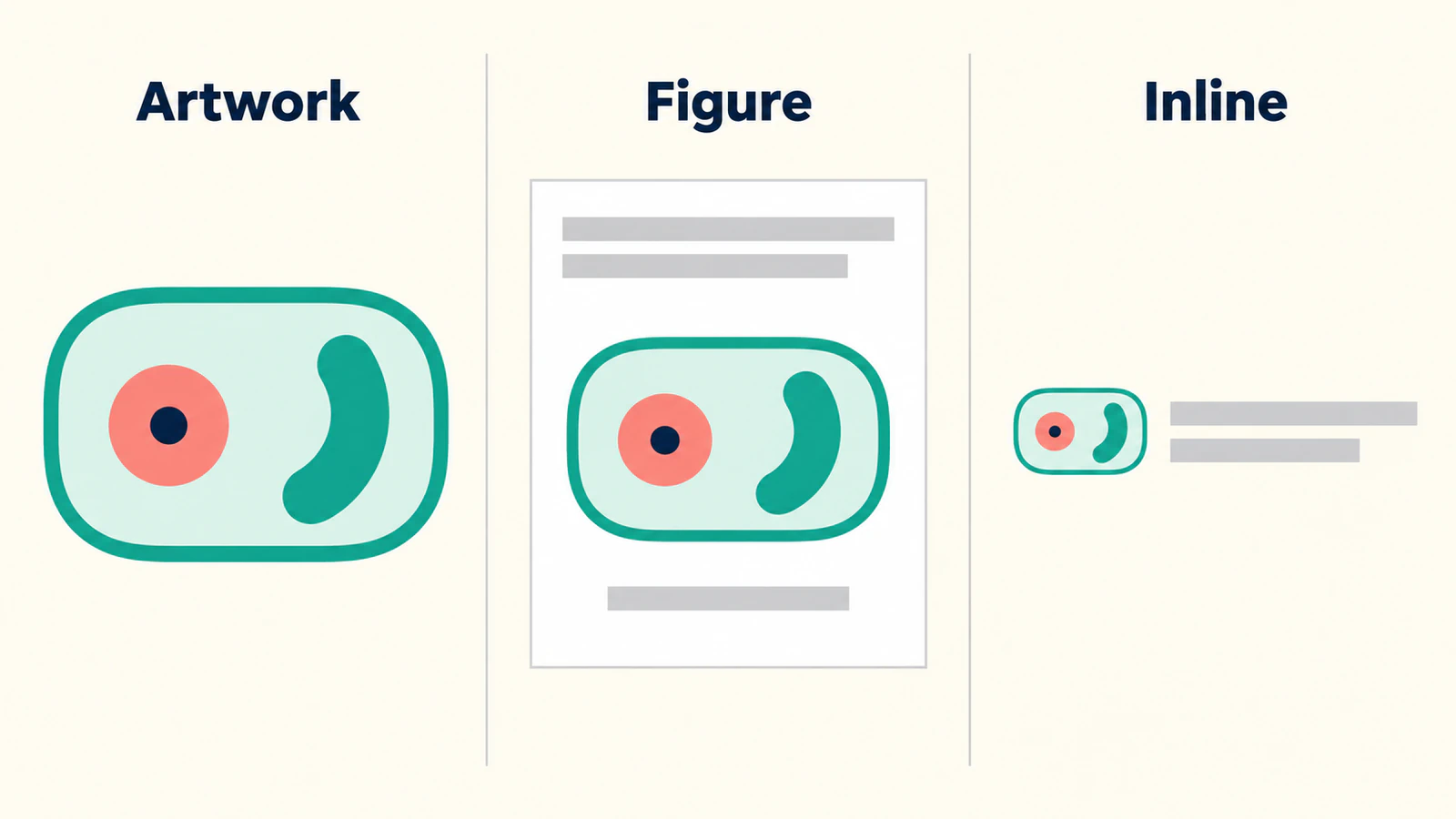
SVG를 기본 figure에 배치하기
SVG 옆에 다음을 main.typ로 저장하세요.
#set page(paper: "a5", margin: 18mm)
#set text(size: 11pt)

= A schematic cell

The drawing in @fig-cell is an illustrative motif, not a measured specimen.

#figure(
  image(
    "cell.svg",
    width: 70%,
    alt: "Rounded cell outline with a circular center and a separate curved interior shape.",
  ),
  caption: [A simplified cell motif, not drawn to scale.],
) <fig-cell>

Inline marker: #box(
  baseline: 20%,
  image("cell.svg", height: 1em, alt: "Cell motif"),
) next to the word cell.
figure는 이미지와 캡션을 묶습니다. <fig-cell> 라벨은 그 그림에 이름을 붙이고 @fig-cell은 문단에서 참조합니다. 문서 안에서 이 식별자를 고유하게 유지하세요. Typst의 figure 문서는 캡션과 번호를, 참조 문서는 라벨 기반 참조를 설명합니다.
이 구성은 일러스트레이션을 다시 열지 않고 캡션을 수정할 수 있게 합니다. SVG에 그림 번호를 직접 넣었다가 문서의 그림 번호가 바뀌는 문제도 피합니다.
이미지의 alt는 보이는 내용을 설명합니다. 이미지 하나로 된 이 그림에서는 image 문서의 권장 방식대로 이미지에 설명을 넣으세요. 캡션은 독자가 모티프를 어떻게 해석할지 알려 주는 다른 역할을 합니다. 어느 필드도 불완전한 과학 설명을 완성하지는 않습니다. 실제 일러스트레이션에 맞는 설명을 작성하세요.
그림 전체를 보존하는 크기 설정하기
주 예제는 한 치수인 width: 70%만 설정합니다. 주변 텍스트 영역에 맞는 너비에서 시작한 뒤 실제 템플릿 안의 결과를 살펴보세요. 좁은 열과 전체 페이지는 같은 아트워크에 서로 다른 공간을 제공합니다.
너비와 높이를 모두 지정해야 한다면 맞춤 동작을 명시하세요. Typst는 image fit 참조에서 세 가지를 정의합니다. contain은 종횡비를 바꾸지 않고 전체 이미지를 유지하고, cover는 잘라서 영역을 채우며, stretch는 영역을 채우도록 비율을 바꿉니다.
이 모티프에서 8 cm × 3 cm 영역은 의도적으로 원본 캔버스보다 넓습니다. 이 비교는 선택의 차이를 보여 줍니다.
#set page(paper: "a5", margin: 18mm)

= Fixed-area comparison

Contain:
#image("cell.svg", width: 8cm, height: 3cm, fit: "contain")

Cover:
#image("cell.svg", width: 8cm, height: 3cm, fit: "cover")

Stretch:
#image("cell.svg", width: 8cm, height: 3cm, fit: "stretch")
둥근 경계와 중앙 원을 시각적 확인 기준으로 사용하세요. 경계가 잘렸다면 일부가 잘려 나간 것입니다. 소스의 원이 타원이 되었다면 비율이 바뀐 것입니다. 완전한 그림 주변의 추가 공간은 괜찮을 수 있지만 아트워크 누락에는 보통 의도적인 편집 판단이 필요합니다.
잘못된 소스 캔버스를 보완하려고 페이지 치수를 반복해서 바꾸지 마세요. SVG에 빈 공간이 과도하다면 먼저 마스터에서 캔버스를 고치고 전달용 사본을 교체한 뒤 배치 확인을 반복하세요.
인라인 버전을 별도의 디자인 확인으로 다루기
main.typ의 마지막 줄은 문구 옆에 모티프를 놓습니다. 1em 높이는 주변 텍스트 크기를 따릅니다. box의 baseline: 20%는 이 예제의 시작 조정값이며 보편적인 아이콘 정렬 값이 아닙니다. Typst의 box 참조는 기준선이 인접 텍스트와의 정렬을 제어하는 방식을 설명합니다.
보통 읽는 크기에서 표식을 살펴보세요. 큰 일러스트레이션의 어두운 중심점은 명확해도 같은 세부 요소가 인라인에서는 거의 보이지 않을 수 있습니다. 이는 모든 문단을 키워 맞출 이유가 아니라 표식을 의도적으로 단순화하거나 다른 기호를 선택할 이유입니다.
‘cell biology’처럼 위아래로 뻗는 글자가 있는 실제 문구를 포함한 문장과 줄바꿈된 줄을 확인하세요. 아이콘이 떠 보이거나 텍스트 아래로 가라앉거나 줄 간격을 고르지 않게 만드는지 살펴보세요. 일반 문서 텍스트에 영향을 주지 않도록 시각적 조정은 표식 컴포넌트에만 적용하세요.
글자와 캡션을 별도로 확인하기
이 소스 SVG에는 텍스트가 없습니다. 자신의 소스에 있다면 먼저 편집 가능한 텍스트 객체인지 외곽선 도형인지 확인하세요. SVG 글꼴 변경 안내는 그 확인 작업 흐름을 제공합니다.
Typst의 text 설정은 Typst에서 작성한 문서 텍스트를 제어합니다. 본문 글꼴 선택이 가져온 이미지 내부도 다시 쓴다고 가정하지 마세요. 특히 다른 컴퓨터에서 컴파일할 때는 전달 파일에서 특이한 글리프, 아래첨자, 긴 단어가 있는 라벨을 확인하세요.
글자가 문서 콘텐츠로 계속 편집 가능해야 한다면 Typst에서 작성하거나 적절한 소스 작업 흐름을 유지하세요. 글자를 외곽선으로 바꾸면 그려진 모양을 보존할 수 있지만 검색 가능한 텍스트와는 다른 결과물입니다. 모양만 판단하지 말고 필요한 속성을 테스트하세요.
실제 문서를 내보내고 살펴보기
SVG를 포함하는 것과 Typst 문서 전체를 SVG로 내보내는 것은 다른 작업입니다. Typst의 SVG 내보내기 문서는 문서 텍스트가 글리프 도형으로 내보내져 해당 SVG에서 일반적인 텍스트 추출이 불가능하다고 설명합니다. 문서의 목적에 맞는 출력 형식을 선택하세요. PDF 문서는 Typst의 PDF 내보내기와 표준 옵션을 설명합니다.
로컬 명령줄 작업 흐름에서는 예제 폴더에서 typst compile main.typ main.pdf로 컴파일하세요. 받는 사람이 사용할 가능성이 높은 뷰어에서 PDF를 여세요.
이 직접 만든 예제들을 Typst 0.15.1로 컴파일하고 PDF를 확인했습니다. 그림 참조와 캡션이 일치했고 인라인 표식이 텍스트 옆에 나타났으며 세 맞춤 모드는 예상한 비율 유지, 자르기, 늘이기 결과를 보여 주었습니다. 소스나 문서 템플릿을 바꾼 뒤 내보낸 파일을 테스트하세요.
전달 전에 다음을 확인하세요.
- 바깥 경계와 각 분리된 내부 도형이 존재합니다.
- 선택한 그림 크기에서 중앙 원이 원형을 유지합니다.
- 캡션과 상호 참조에 원하는 그림 번호가 표시됩니다.
- 인라인 표식이 일반 텍스트 옆에서 알아보기 쉽습니다.
- 필요한 대로 중요한 문서 텍스트를 선택하거나 검색할 수 있습니다.
- 대상 뷰어와 템플릿에서도 내보낸 문서가 올바르게 동작합니다.
선명한 미리보기는 학술지 규정 충족, 접근성 적합성, 모든 SVG 기능 보존을 입증하지 않습니다. 소스가 이미 PDF라면 추가 변환 전에 대상 환경을 고려하세요. PDF에서 SVG로 변환 안내는 아트워크 추출이 유용한 경우를 설명합니다. SVG가 픽셀처럼 보인다면 다시 확장자를 바꾸지 말고 포함된 래스터 이미지를 확인하세요.
일러스트레이션 소스가 픽셀로만 남은 경우
단순한 일러스트레이션 모티프가 PNG나 스캔으로만 남았다면 PerfectVector의 과학 다이어그램 SVG 변환 작업 흐름으로 편집 가능한 아트워크 후보를 복원할 수 있습니다. 모티프 부분을 자르고 미리보기에서 사라진 구멍이나 추가된 배경 도형을 살펴본 뒤 원본과 결과를 비교하세요. 그다음 채택한 SVG를 Typst에 배치하고 그림 크기 및 인라인 확인을 반복하세요.
이 방식은 일러스트레이션 도형에 사용하세요. 측정값, 수치 플롯, 축척 막대, 과학적 해석은 원래 데이터와 작성 도구에 연결해 유지하세요. 벡터화 도구는 누락된 연구 정보를 복원하거나 제출 승인을 제공하지 않습니다. 원본 벡터가 있다면 직접 사용하세요.
블로그의 SVG 준비 안내는 문서 레이아웃 전에 필요한 소스 파일 확인을 다룹니다.
FAQ
Typst는 SVG 이미지를 직접 받나요? 네. SVG 파일 경로와 함께 image를 사용하세요. 번호가 있는 캡션에는 figure로, 인라인 배치에는 box로 감싸세요.
SVG 일부가 잘리는 이유는 무엇인가요? 서로 맞지 않는 종횡비로 너비와 높이를 모두 지정했는지 확인하세요. cover 맞춤 모드는 영역을 채우기 위해 자릅니다. 전체 그림이 보여야 한다면 contain을 시도한 뒤 소스 캔버스도 살펴보세요.
Typst에서 SVG를 텍스트와 정렬하려면 어떻게 하나요? 이미지를 box 안에 넣고 주변 텍스트에 맞는 이미지 높이를 선택한 뒤 box의 기준선을 조정하세요. 실제 줄을 살펴보세요. 하나의 백분율은 모든 아이콘과 글꼴에 적합하지 않습니다.
SVG 내보내기는 선택 가능한 문서 텍스트를 보존하나요? Typst의 SVG 출력은 텍스트를 글리프 도형으로 표현합니다. 텍스트 추출이 중요하다면 PDF 같은 적절한 문서 출력을 사용하고, 시각적 선명도가 텍스트 동작을 입증한다고 가정하지 말고 내보낸 결과를 검증하세요.
Sources
- Typst — Image — SVG 입력, 치수, 맞춤 모드, 이미지 설명.
- Typst — Figure — 캡션과 번호 동작.
- Typst — Reference — 라벨과 자동 참조.
- Typst — Box — 인라인 배치와 기준선 조정.
- Typst — Text — 기본 문서 텍스트 설정.
- Typst — SVG — SVG 출력과 글리프 도형 텍스트.
- Typst — PDF — 문서 내보내기 방식과 출력 표준 옵션.
그림 하나와 인라인 인스턴스 하나로 시작하세요. 잃어버린 일러스트레이션 소스를 복원해야 한다면 SVG 후보 파일을 준비하고 도형을 비교한 뒤 나머지 세트를 준비하기 전에 문서에서 채택한 아트워크를 확인하세요.