
Keynote SVG Break Apart: 개별 도형 편집하기
Mac 또는 iPad에서 Keynote의 Break Apart로 편집 가능한 SVG 도형을 분리하세요. 명령이 없을 때 다른 소스 파일이 필요한지 판단하세요.
목차
Mac의 Keynote에서 SVG를 선택하고 Format → Shapes and Lines → Break Apart를 선택하세요. 그런 다음 아트워크 바깥을 누르고 편집할 부분을 선택하세요. iPad에서는 SVG를 선택하고 Format → Arrange → Break Apart를 사용하세요. Apple은 Mac과 iPad의 두 방식을 설명합니다.
잎의 색상을 바꾸거나 아이콘 일부를 제거하거나 슬라이드용으로 일러스트레이션을 재배치할 때 유용합니다. 일반 PNG를 벡터 도형으로 바꾸지는 않습니다. 먼저 이미 사용할 수 있는 SVG 아트워크가 있는지 그림의 이미지뿐인지 결정해야 합니다.
필요한 편집에 맞는 소스 선택하기
워크숍 슬라이드의 화분 일러스트레이션을 생각해 보세요. 성장 단계를 보여 주기 위해 잎 하나를 바깥으로 옮기고 색상을 바꾸려 합니다. 식물은 세 파일에서 똑같이 보여도 각각 다른 접근이 필요할 수 있습니다.
| 파일 내용 | 잎 편집에 대한 의미 | 첫 작업 |
|---|---|---|
| PNG 또는 JPG 그림 | 잎은 그림 안의 픽셀 영역 | 원본 벡터 찾기, 단순 부분 그리기, 적합한 아트워크 추적 |
| 하나의 연결된 벡터 경로 | 잎이 나머지 실루엣과 도형을 공유 | 소스 아트워크에서 해당 영역 편집 또는 다시 그리기 |
| 별도의 벡터 도형 | 잎에 자체 객체 도형이 있음 | Keynote Break Apart를 시도한 뒤 잎 선택 |
중간 사례는 놓치기 쉽습니다. 벡터 파일은 깔끔하게 크기 조절되면서도 일러스트레이션을 알아볼 수 있는 부분별로 구성하지 않을 수 있습니다. 연결된 잎과 줄기에 각각 이름을 붙일 수 있다고 별도 객체가 되는 것은 아닙니다.
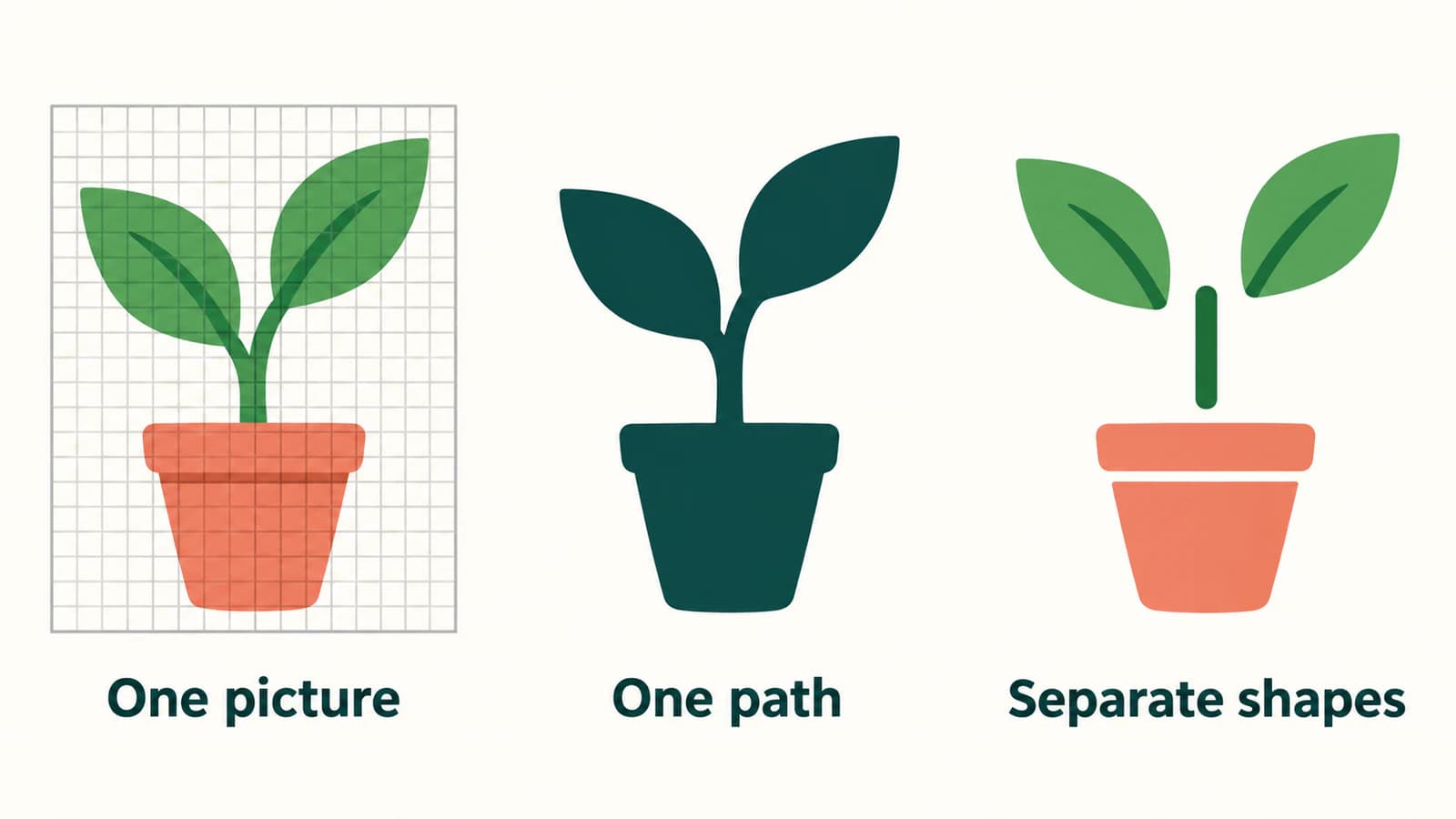
.svg 확장자도 아트워크 전체가 경로임을 입증하지는 않습니다. W3C의 SVG 포함 콘텐츠 규칙에 정의된 대로 SVG는 image 요소를 통해 래스터 이미지를 포함할 수 있습니다. 소스가 불확실하다면 Keynote 명령에 시간을 쓰기 전에 포함된 이미지 확인을 따르세요.
SVG를 삽입한 뒤 작업 사본 분리하기
다른 슬라이드에 아트워크의 손대지 않은 사본을 보관하세요. 작업 버전을 바꾼 후 결과를 확인하는 데 사용합니다.
Mac에서는 Finder에서 실제 SVG 파일을 슬라이드로 드래그하세요. Apple의 이미지 삽입 안내는 SVG 이미지 추가와 Finder에서 이미지 드래그를 지원합니다. 웹사이트 미리보기의 스크린샷 대신 파일 자체를 사용하세요.
플랫폼마다 제어 방식이 다릅니다.
| 단계 | Mac의 Keynote | iPad의 Keynote |
|---|---|---|
| 선택 | 삽입한 SVG 클릭 | 삽입한 SVG 탭 |
| 분리 | 화면 위 Format 메뉴 → Shapes and Lines → Break Apart | Format 버튼 → Arrange → Break Apart |
| 부분 확인 | 아트워크 바깥을 클릭한 뒤 원하는 도형 클릭 | 아트워크 바깥을 탭한 뒤 원하는 도형 탭 |
| 남은 그룹 분리 | 아트워크를 선택한 뒤 필요하면 Arrange 메뉴 → Ungroup | 아트워크를 선택한 뒤 필요하면 Ungroup 탭 |
이는 Apple이 문서화한 SVG 단계입니다. Mac 안내는 편집 가능한 부분 주변의 흰색 핸들을, iPad 안내는 파란색 핸들을 설명합니다. 명령이 실행되었지만 식물 전체가 계속 함께 선택된다면 가져오기 실패라고 가정하기 전에 문서화된 Ungroup 단계를 시도하세요.
이 순서에서 Break Apart와 Ungroup은 역할이 다릅니다. 첫 번째는 적용 가능한 SVG 이미지에서 도형을 드러냅니다. 두 번째는 그룹으로 함께 남아 있는 객체를 분리합니다. 필요한 영역을 선택할 수 있으면 멈추세요. 모든 그룹의 모든 부분을 분리하면 단순한 슬라이드 편집이 관리하기 어려워질 수 있습니다.
이 안내는 Mac 및 iPad 앱을 다룹니다. Pages, Numbers, PowerPoint의 메뉴 지침을 옮겨 적용하지 말고 기기에 맞는 Apple 안내를 사용하세요. Microsoft 앱에서 덱을 편집한다면 별도의 PowerPoint SVG 변환 작업 흐름을 사용하세요.
잎 편집으로 작은 수용 테스트 하기
전체 일러스트레이션을 재작업하기 전에 복제 슬라이드에서 변경 하나를 테스트하세요. 식물 예제에서는 다음을 확인합니다.
- 이동할 잎만 선택하세요. 화분이나 다른 잎도 선택되면 아직 그룹으로 묶였는지 살펴보세요.
- 잎을 짧은 거리만큼 옮기세요. 줄기와 만나는 곳의 틈을 살펴보고 구조를 확인한 뒤 이동을 되돌리세요.
- 잎에 원하는 색상 변경을 적용하세요. 다른 영역이 함께 바뀌지 않았는지 확인하세요.
- 발표 크기에서 슬라이드를 보세요. 기술적으로 편집 가능한 세부 요소도 청중에게 도움이 되기에는 너무 작을 수 있습니다.
이 테스트는 멈출 기준을 제공합니다. 잎이 독립적으로 바뀌고 연결이 의도적으로 보이며 나머지 식물은 시각적 일관성을 유지해야 합니다. 이는 자신의 파일에 권장하는 확인이며 가져온 모든 SVG가 같은 부분을 제공한다는 주장이 아닙니다.
잎을 움직였을 때 줄기 일부가 빠진 것이 드러나면 연결을 수정할지 원래 배치를 유지할지 결정하세요. 장식 아트워크는 흔히 하나의 고정된 구성을 위해 그려집니다. 부분을 분리해도 숨겨졌거나 그리지 않은 아트워크가 생기지는 않습니다.
계속하기 전에 복제본을 손대지 않은 슬라이드와 비교하세요. 화분 구멍, 겹친 잎, 좁은 줄기, 음영을 확인하세요. 글자가 있으면 그것도 확인하세요. 도형 편집 가능성과 편집 가능한 텍스트는 다른 요구 사항입니다. 나중에 문구를 바꿔야 한다면 슬라이드 라벨을 기본 텍스트 상자에 유지하세요.
Break Apart가 흐리게 표시되거나 없는 경우
Apple의 Mac SVG 안내는 Break Apart가 흐리게 표시되면 선택한 이미지를 분리할 수 없다는 뜻이라고 설명합니다. iPad 안내는 이런 이미지에서 명령이 나타나지 않는다고 설명합니다. 이는 현재 선택에 작업을 사용할 수 없다는 뜻이며 보편적인 파일 결함 하나를 식별하지는 않습니다.
다음 순서로 사례를 확인하세요.
| 보이는 현상 | 확인할 사항 | 다음 작업 |
|---|---|---|
| 선택한 항목에 유용한 명령이 없음 | SVG 파일인가요, PNG 미리보기인가요, 다른 슬라이드 객체인가요? | 빈 슬라이드에 원본 SVG를 삽입하고 단독 선택 |
| Break Apart 완료 후에도 전체 일러스트레이션이 선택됨 | 결과 부분들이 그룹으로 묶였나요? | 해당 플랫폼의 Ungroup을 시도한 뒤 다시 선택 |
| 영역 하나가 계속 분리되지 않음 | 그룹이 아니라 연결된 경로 하나인가요? | 소스 벡터 편집기에서 확인하고 필요한 영역을 그곳에서 분리하거나 다시 그리기 |
| 부분 선택은 가능하지만 아트워크가 잘못 보임 | 어떤 가장자리, 겹침, 채우기, 효과가 바뀌었나요? | 손대지 않은 사본으로 돌아가 더 단순한 가져오기 버전 준비 |
파일별 문제에는 원본 벡터 편집기에서 잎과 줄기만 내보내고 일부만 담은 사본을 테스트하세요. 작동한다면 다른 요소를 단계적으로 추가하세요. 전체 일러스트레이션을 반복 변경하지 않고 문제 부분을 찾을 수 있습니다.
회색 명령을 기존 벡터를 다시 추적할 이유로 삼지 마세요. 재추적은 복원 단계를 추가하고 유용한 도형을 버릴 수 있습니다. 더 폭넓은 그룹 해제가 안 되는 SVG 안내는 그룹, 경로, 포함된 그림의 차이를 설명합니다.
PNG 또는 JPG가 유일한 소스인 경우
작은 기하학 식물은 기본 도형이 가장 쉬운 방법일 수 있습니다. 처음부터 화분, 줄기, 잎을 별도 객체로 그리세요. 어디서 만나고 어떻게 움직일지 결정할 수 있습니다. 의도적으로 단순화한 벡터 아트워크를 원하지 않는 한 사진은 보통 슬라이드에서 사진으로 사용하는 것이 맞습니다.
더 복잡한 래스터 일러스트레이션을 재사용해야 한다면 PerfectVector의 클립아트 SVG 변환 도구로 Keynote 단계 전에 이미지에서 경로를 복원할 수 있습니다. 가장 선명한 소스로 시작하세요. 벡터 미리보기에서 잎 외곽선, 좁은 줄기, 팔레트, 원치 않는 배경 영역을 살펴보고 복원 결과가 일러스트레이션에 맞을 때 SVG를 다운로드하세요.
Keynote에서 SVG를 열고 잎 수용 테스트를 반복하세요. 유용한 결과는 슬라이드에 맞게 선택하고 수정할 수 있는 영역을 가진 일러스트레이션입니다. 벡터화는 원래 디자이너의 레이어를 복원하거나 숨겨진 아트워크를 다시 만들거나 보이는 모든 세부 요소에 별도의 Keynote 도형을 보장하지 않습니다. 정확한 부분이 필요하다면 벡터 편집기에서 구조를 완성한 뒤 다시 가져오세요.
나중에 수정할 수 있도록 래스터 소스와 SVG 마스터를 프레젠테이션 밖에 보관하세요. 이 복원 단계를 더 폭넓게 이해하려면 이미지 벡터화가 바꾸는 내용을 읽어 보세요.
FAQ
Mac의 Keynote에서 SVG를 분리하려면 어떻게 하나요? SVG를 선택하고 화면 위 메뉴에서 Format → Shapes and Lines → Break Apart를 선택하세요. 아트워크 바깥을 누른 뒤 편집할 부분을 선택하세요. 부분들이 계속 그룹으로 묶여 있다면 아트워크를 선택하고 Arrange → Ungroup을 선택하세요.
iPad의 Keynote에서도 SVG 이미지를 분리할 수 있나요? 네. SVG를 선택하고 Format 버튼, Arrange, Break Apart를 차례로 탭하세요. 아트워크 바깥을 탭하고 개별 도형을 선택하세요. 부분들이 계속 그룹으로 묶여 있으면 아트워크를 선택하고 Ungroup을 탭하세요.
Keynote의 Break Apart가 회색인 이유는 무엇인가요? Apple은 Mac에서 이 명령이 흐리게 표시되면 선택한 이미지를 분리할 수 없다고 설명합니다. 래스터 미리보기나 다른 객체가 아니라 실제 SVG를 선택했는지 확인하세요. Break Apart가 이미 실행되었다면 소스를 바꾸기 전에 그룹과 파일의 경로 구조를 살펴보세요.
Keynote Break Apart는 PNG를 SVG로 변환하나요? 문서화된 SVG 작업 흐름은 SVG 이미지에서 시작하며 래스터 추적 단계가 아닙니다. PNG나 JPG 아트워크는 원본 벡터를 구하거나 단순한 요소를 기본 도형으로 그리거나 적합한 아트워크를 먼저 벡터화하세요. 그런 다음 결과 SVG가 슬라이드에 필요한 부분을 제공하는지 테스트하세요.
Sources
- Apple — Mac의 Keynote에서 도형 합치기 또는 분리하기 — Mac SVG 명령, 편집 가능한 부분 선택, 선택적 Ungroup 단계를 설명합니다.
- Apple — iPad의 Keynote에서 도형 합치기 또는 분리하기 — iPad 제어와 명령을 사용할 수 없을 때의 동작을 설명합니다.
- Apple — Mac의 Keynote에 이미지 추가하기 — SVG 삽입과 Finder에서 이미지 파일 드래그를 확인합니다.
- W3C — SVG 2 포함 콘텐츠 — SVG 파일 내부의 래스터 이미지 콘텐츠를 정의합니다.
래스터 클립아트만 있나요? 일러스트레이션에서 SVG를 준비하고 중요한 영역을 살펴본 뒤 나머지 슬라이드를 수정하기 전에 Keynote에서 독립적인 편집 하나를 테스트하세요.

