Vectorizer.AI 대안: 비용과 제어 기능 비교
무료 Vectorizer.AI 대안은 있지만 대부분의 비교 글은 대안 도구 업체가 작성합니다. 실제로 무엇을 주고받는지, 변환기를 직접 시험하는 방법을 알아보세요.
목차
Vectorizer.AI 대안을 찾는 흔한 이유는 업로드 후에 나타납니다. 미리보기는 가능하지만 실제 제작용 결과를 다운로드하려면 구독해야 합니다. 이런 사용자에게 장벽은 확인된 추적 문제가 아니라 내보내기입니다.
이는 찾아야 할 도구의 기준을 바꿉니다. 미리보기가 이미 요구사항을 충족한다면 사용할 수 있는 파일을 얻는 다른 방법이 필요합니다. 무료 방식은 비용 대신 설정, 매개변수 조정, 수작업 정리를 요구할 수 있습니다.
시간이 없으신가요? 핵심만 확인하세요
- Inkscape는 Trace Bitmap 대화상자를 배울 의향이 있다면 유용한 무료 선택입니다.
- VTracer는 색상과 작은 점 제어 설정을 제공하는 오픈 소스 선택입니다.
- 브라우저 변환기는 가장 빠르지만 품질 차이도 가장 큽니다. 결과를 상업적으로 사용하기 전에 라이선스를 확인하세요.
- 무엇을 선택하든 비교 표를 읽기보다 SVG를 열어 판단하세요. 네 가지 확인 사항은 아래에 있습니다.
먼저, 실제로 무엇에 비용을 내나요?
Vectorizer.AI의 가격 페이지는 방식을 명확히 설명합니다. 무료로 업로드, 벡터화, 미리보기를 한 뒤 실제 제작용 결과를 다운로드하려면 구독합니다. 무료 다운로드는 자신의 업로드가 아니라 샘플 이미지에 적용됩니다.
따라서 대체하려는 것은 ‘AI 벡터화 도구’ 전체보다 좁습니다. 자신의 파일을 꺼내는 한 단계입니다.
현재 가격, 출력 형식, API 조건은 경쟁사의 비교 표 대신 공급사에서 확인하세요. 각각 별도로 바뀔 수 있습니다. 다른 오래된 유료 도구로 옮기려 한다면 Vector Magic 대안 안내에서도 같은 장벽을 확인할 수 있습니다.
무료 대안과 각각 실제로 드는 부담
| 선택지 | 무료인가요? | 대신 드는 부담 |
|---|---|---|
| Inkscape(Trace Bitmap) | 네, 오픈 소스 | 추적 대화상자 학습, 아래에 남는 원본 비트맵 삭제 |
| VTracer | 네, 오픈 소스 | 이미지별 작은 점과 색상 설정 조정 |
| Potrace | 네, 오픈 소스 | 단색만 지원, 명령줄 사용 |
| 브라우저 변환기 | 도구마다 다름 | 고르지 않은 품질, 현재 다운로드 및 사용 조건 확인 |
| Illustrator Image Trace | 아니지만 이미 비용을 내고 있을 수 있음 | 슬라이더 조정 시간, 이미 유지 중인 구독 |
Inkscape는 Trace Bitmap의 제어 설정, 편집 가능한 SVG 출력, 완전한 편집기를 제공하므로 유용한 무료 방식입니다. 모드를 Multicolor로 설정하고 색상 감지를 선택해 적용한 뒤, 새 경로 아래에 남은 원본 이미지를 삭제하세요. Inkscape Trace Bitmap 안내에서 설정을 설명합니다.
VTracer는 공식 저장소에 색상, 경로, 작은 점 필터 제어 설정을 제공합니다. 노이즈가 있거나 압축된 이미지에 도움이 될 수 있지만 결과는 여전히 검사해야 합니다.
브라우저 변환기는 대부분 가장 먼저 시도하는 도구이며 품질 차이도 가장 큽니다. 일부는 평면 이미지에 적합합니다. 다른 도구는 별다른 표시 없이 해상도를 제한하거나 투명도를 없애거나 무료 결과의 라이선스를 평가용으로만 제공합니다. 마지막 조건은 제작물을 판매하는 순간 문제가 됩니다. PicSVG나 AutoTracer 같은 선택지에는 PicSVG 작업 흐름 비교와 AutoTracer 작업 흐름 비교가 내보낸 경로와 남은 정리 작업을 중심으로 설명합니다. 자신의 이미지로 시험하고 현재 사용 조건을 확인한 뒤 선택하세요.
브라우저 후보 중 Quiver AI를 고려한다면 Quiver AI 벡터화 도구 대안 비교를 보고 같은 원본으로 아래 네 가지를 확인하세요. 유용한 비교 대상은 제품 이름이 아니라 다운로드한 실제 도형입니다.
Illustrator도 포함했습니다. 이 질문을 하는 사용자 중 상당수가 이미 Creative Cloud를 구독하기 때문입니다. 그렇다면 Image Trace는 정확히 무료는 아니지만 이미 지불한 기능입니다. Image Trace와 AI 벡터화 도구 비교에서 이 방식과 자동 도구를 비교합니다.
무료 방식이 사용자에게 넘기는 작업
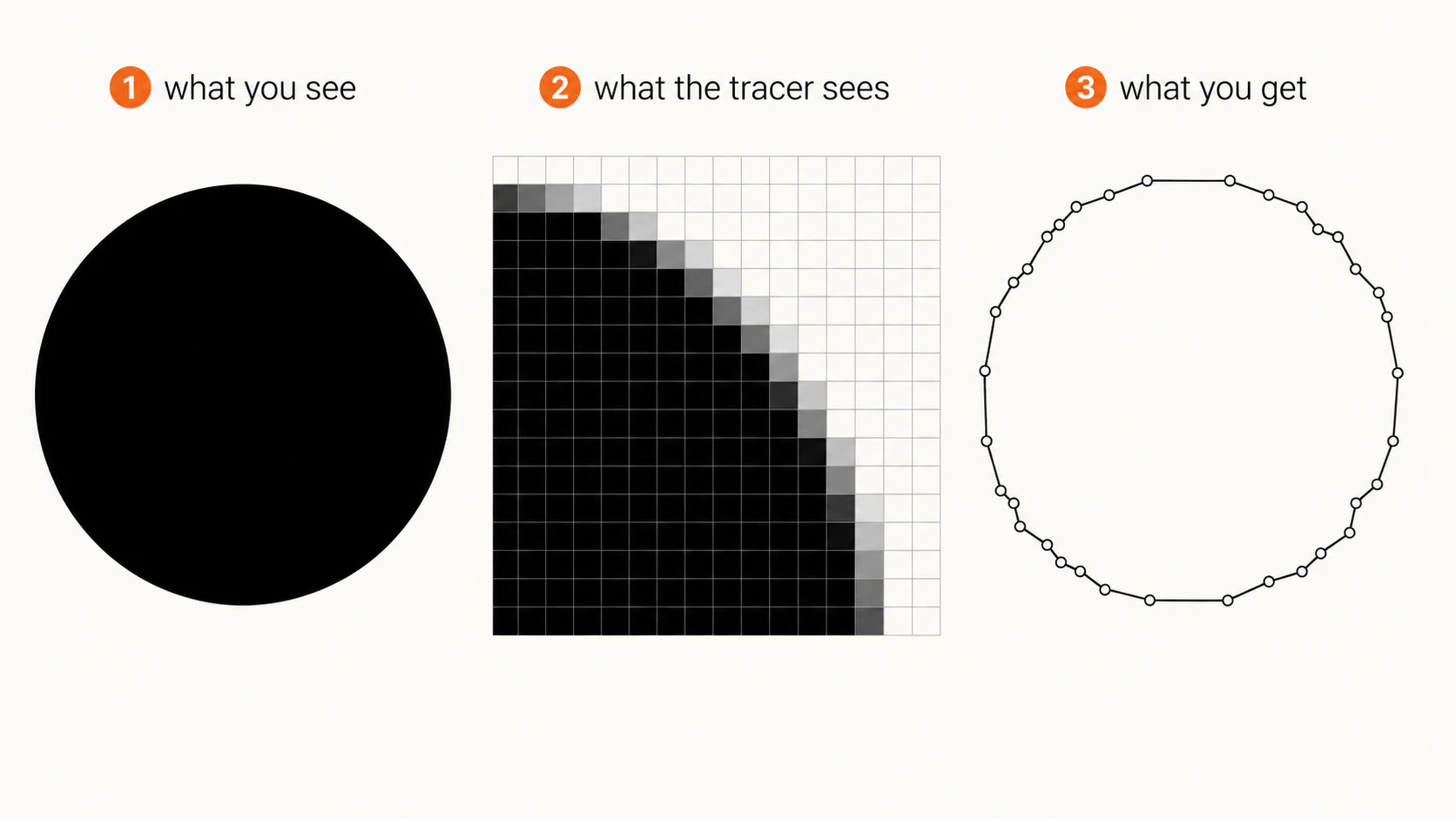
안티앨리어싱된 가장자리에는 중간 회색 픽셀이 있으며, 모든 추적기는 어느 영역을 유지하고 얼마나 많은 도형 정보를 사용할지 판단해야 합니다. 깨끗한 평면 이미지에는 기본값으로 충분할 수 있습니다. 스캔, 압축, 세밀한 입력에서는 무료 수동 작업 흐름의 비용이 원본 정리, 매개변수 조정, 경로 편집으로 옮겨갑니다.
그렇다고 무료 도구가 무조건 나쁜 것은 아닙니다. 다운로드 버튼에 돈이 드는지뿐 아니라 시간과 출력 경로도 비교해야 한다는 뜻입니다. 깨끗한 로고 여섯 개라면 수동 조정이 좋은 선택일 수 있습니다. 노이즈가 있는 스캔 60개라면 정리 자체가 주 작업이 될 수 있습니다.
네 가지 확인으로 대안 판단하기
이 검색어로 나오는 글들은 형용사로 품질을 평가합니다. 자체 도구를 포함한 어떤 도구든 자신의 이미지로 약 2분 동안 더 정확히 판단할 수 있습니다.
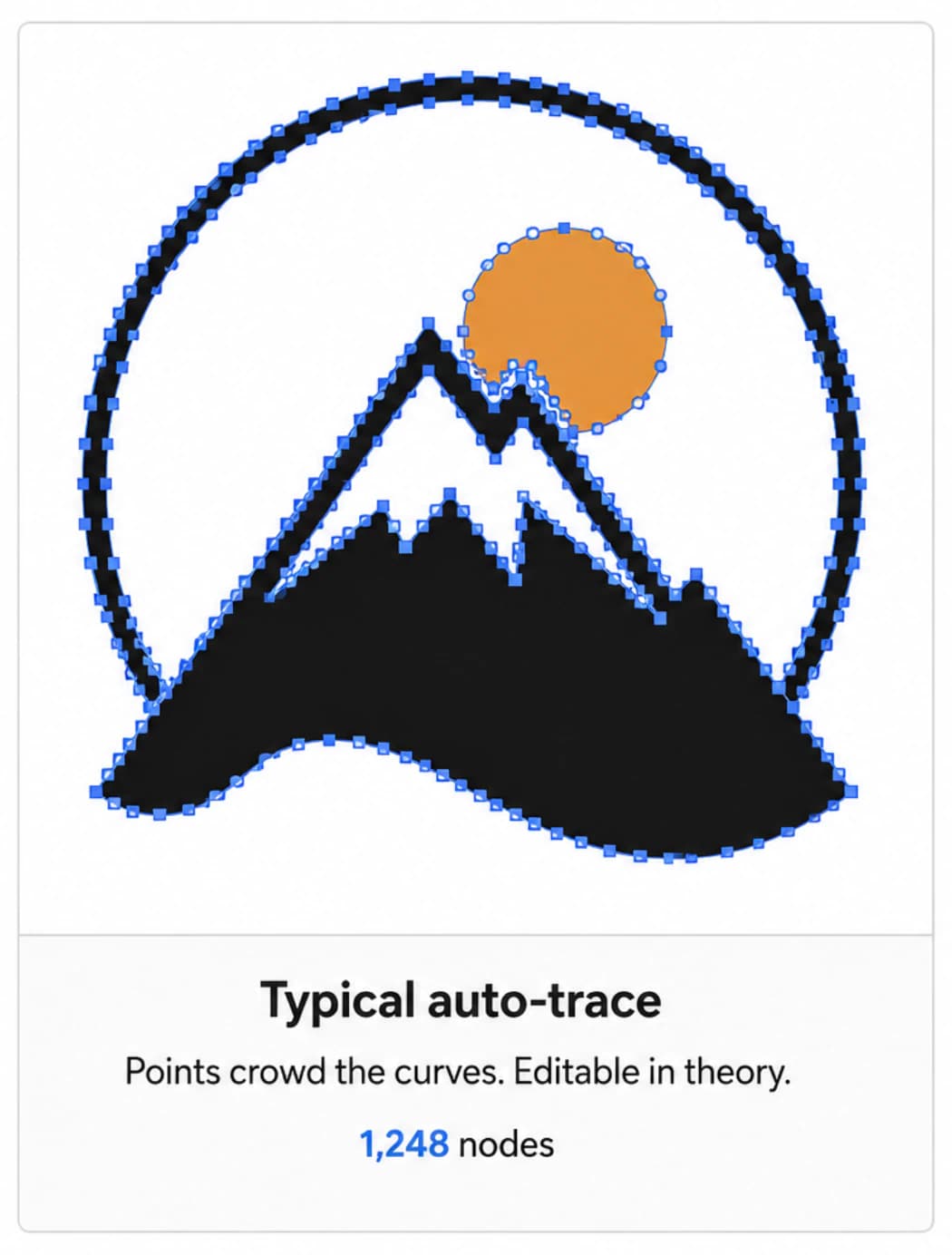
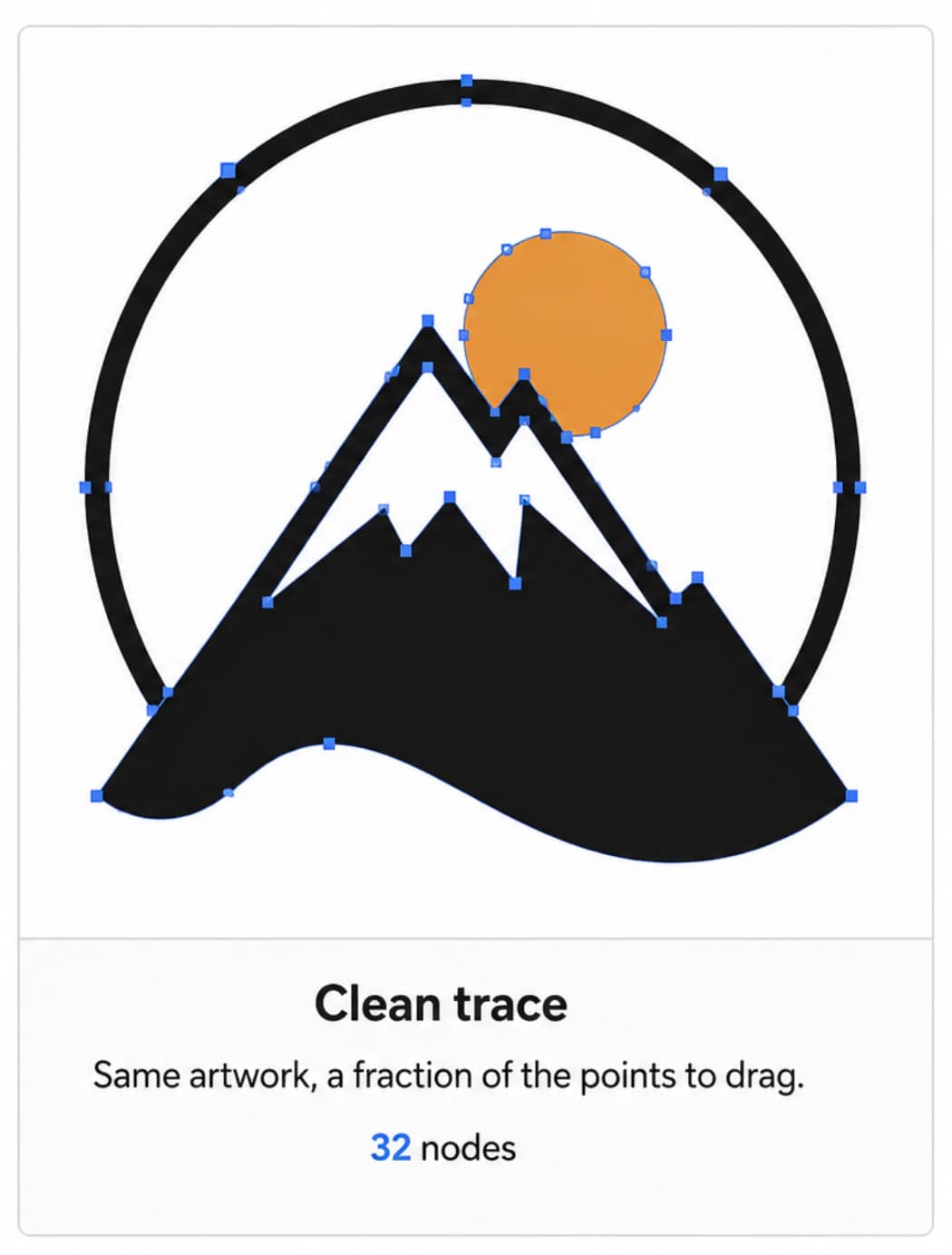
- 노드를 세세요. Inkscape, Illustrator, Figma에서 SVG를 열고 도형의 앵커 포인트 수를 확인하세요. 깔끔한 로고 추적은 수십 개의 점입니다. 단순한 마크에 수백 개가 나온다면 편집할 때마다 다루기 어려운 파일입니다. 결과를 예측하는 데 가장 유용한 점검이므로 노드가 너무 많은 자동 추적 SVG에 관한 글도 작성했습니다.
- 곡선을 확대하세요. 원본의 부드러운 가장자리가 어떻게 바뀌었는지 보세요. 매끄러운 호인가요, 회색 픽셀이었던 작은 돌출의 나열인가요?
- 한 번 편집해 보세요. 도형 하나의 색상을 바꾸고 점 하나를 옮기세요. 파일이 이를 어렵게 만든다면 벡터의 그림을 얻은 셈입니다. 제대로 작동하는 파일은 점을 끌면 곡선이 따라옵니다. SVG 편집 안내에서 정상적인 파일의 동작을 설명합니다.
- 허용되는 용도를 확인하세요. 무료 등급은 서로 다릅니다. 제한 없는 경우도 있고 평가용만 허용하는 경우도 있습니다. 제품을 판매 목록에 올리는 순간 이 차이가 중요합니다.
PerfectVector에서는 어떻게 진행하나요?
PerfectVector는 그 점검 목록의 후반부에 초점을 맞춰 만들었습니다. 디자이너가 열고 수정할 수 있을 만큼 점이 적은 SVG를 목표로 최적화하며, 이를 위해 픽셀 충실도를 마지막 미세한 차이까지 추구하지 않을 때도 있습니다.
다운로드 유료 제한 때문에 이 글을 보고 있다면 두 가지가 관련됩니다. 첫째는 자체 요금 방식입니다. 이 페이지의 다른 도구처럼 변환과 미리보기는 무료이고 무제한입니다. 다운로드는 무료가 아닙니다. 완성 파일 하나에 크레딧 하나가 들고, 가입하면 시작용 크레딧을 받으며, 이미 저장한 파일을 다시 다운로드할 때는 추가 비용이 없습니다. 실제 파일을 얻기 위해 구독할 필요는 없습니다.
구독 장벽과는 다른 방식이지만 여전히 유료 장벽입니다. 다른 도구의 장벽을 다루는 페이지인 만큼 분명히 밝히는 편이 낫습니다.
둘째는 편집하도록 만든 출력입니다. 빠른 변환의 신기함이 사라진 뒤에도 남는 특성입니다.
자체 도구에 대해 중립적이지 않으므로 이 설명 대신 네 가지 확인으로 판단하세요. 자신의 로고를 이미지 벡터 변환기에 넣고 결과를 열어 세어 보세요. 브랜드 마크 작업에는 로고 벡터화 도구가 맞춰져 있습니다.
한계도 솔직히 말씀드립니다. 사진, 강한 그라디언트, 부드러운 회화풍 이미지는 어디에서 어떤 도구를 쓰든 좋은 벡터가 되지 않습니다. 그런 원본이라면 변환기를 더 찾는 것이 답이 아닙니다. 벡터화가 이미지에 하는 일에서 이유를 설명합니다.
Vectorizer.AI가 여전히 적합한 경우
유료 도구가 바가지라고 말하면 편하겠지만 그렇지 않습니다.
공급사는 SVG, EPS, PDF, DXF, PNG 제작용 형식과 문서화된 API를 제공합니다. API 조건에는 현재 계정 한도에 따른 크레딧 이월이 포함됩니다. DXF나 API 자동화가 필요하다면 구독은 구체적인 작업 기능을 제공합니다. 그래서 자체 도구와 함께 AI 벡터화 도구의 솔직한 비교에 포함했습니다.
완성 로고 몇 개를 얻는 데 유일한 장애물이 다운로드 제한이라면 바꾸세요. 엔진, 형식, API를 구입하는 것이라면 유지하세요.
FAQ
Vectorizer.AI는 무료인가요? 미리보기는 무료이고 무제한입니다. 자신이 변환한 파일의 다운로드에는 유료 요금제가 필요하며, 대안을 검색하는 대부분의 사용자가 우회하려는 부분이 이 내보내기 단계입니다. 사이트의 자체 샘플 이미지 결과는 무료로 다운로드할 수 있어 형식 호환성 확인에는 유용하지만 자신의 작업을 완성할 수는 없습니다.
가장 좋은 무료 AI 벡터화 도구는 무엇인가요? 대표 원본과 명확한 출력 목표 없이는 하나의 최고 도구를 고를 수 없습니다. Inkscape는 추적기와 완전한 편집기를 결합하며, VTracer는 색상과 작은 점 제어 설정을 제공합니다. 빠른 브라우저 변환이라면 같은 이미지로 두세 개를 시험하고 노드 수를 비교한 뒤 첫인상을 믿으세요.
무료 벡터화 도구도 유료 품질과 같나요? 단순한 로고처럼 깨끗한 평면 이미지에서는 그런 경우가 많습니다. 스캔, 압축, 세밀한 이미지에서는 울퉁불퉁한 곡선과 과도한 앵커 수로 차이가 나타나며, 이를 줄이려면 보통 원본부터 준비해야 합니다. 그 준비 시간이 무료 방식의 실제 비용입니다.
ChatGPT로 이미지를 벡터화할 수 있나요? 사람들이 기대하는 방식은 아닙니다. 일반 이미지 모델은 픽셀을 다루며, SVG를 요청하면 보통 래스터 이미지나 원본과 닮지 않은 수작업 SVG 코드를 반환합니다. 기존 이미지의 벡터 변환에는 전용 추적기가 필요합니다.
무료 SVG도 Cricut, 인쇄, 웹에서 작동하나요? SVG는 개방형 표준이므로 형식 자체는 보편적으로 읽을 수 있습니다. 차이는 내부 경로의 품질입니다. 지저분한 추적도 열리지만 이후 커팅 소프트웨어가 느려지거나 편집이 어려워집니다.
Sources
- Vectorizer.AI: 가격 — 현재 구독, 미리보기, 샘플 다운로드, 제작용 형식 조건입니다.
- Vectorizer.AI: API — API 접근, 출력 형식, 크레딧 처리, 자동화 용도를 설명합니다.
- Inkscape: 추적 튜토리얼 — 무료 Trace Bitmap 작업 흐름과 설정을 설명합니다.
- VTracer: 공식 저장소 — 라이선스, 지원 형식, 색상 및 작은 점 설정을 설명합니다.
- Potrace: 공식 사이트 — 단색 비트맵-벡터 도구와 라이선스를 설명합니다.
- Adobe Illustrator: Image Trace — Illustrator의 내장 대안을 설명합니다.
- PerfectVector: 이미지 벡터 변환 — PerfectVector의 입력 지원과 다운로드 크레딧 동작에 관한 현재 출처입니다.