
QCAD Trace Bitmap: 윤곽인가요, 측정한 CAD 도형인가요?
QCAD Professional의 Trace Bitmap으로 이미지 윤곽을 만들고 수동 CAD 추적과 비교하세요. DXF를 전달하기 전에 선의 의미, 배율, 정리 상태를 확인하세요.
목차
QCAD의 Trace Bitmap 도구는 삽입한 이미지를 폴리라인으로 바꿉니다. 현재 명령 참조에 따르면 QCAD Professional 추가 기능이며 Draw > Trace Bitmap에서 사용할 수 있습니다.
아트워크의 보이는 윤곽이 필요할 때 사용하세요. 두꺼운 표시가 중심선 하나를 뜻하거나 반지름이 측정된 부품과 맞아야 한다면 도형을 직접 결정하고 CAD 도구로 그리세요. 윤곽 추적이 그 디자인 결정을 대신하지는 않습니다.
유용한 첫 질문은 완성된 DXF에 무엇이 들어 있어야 하는지입니다. 잉크의 외곽선, 그 중심을 통과하는 선 하나, 측정된 특징 중 무엇인가요? 이 선택이 자동 추적의 시작점으로서의 유용성을 결정합니다.
두꺼운 스트로크는 두 가지 의미를 가질 수 있습니다
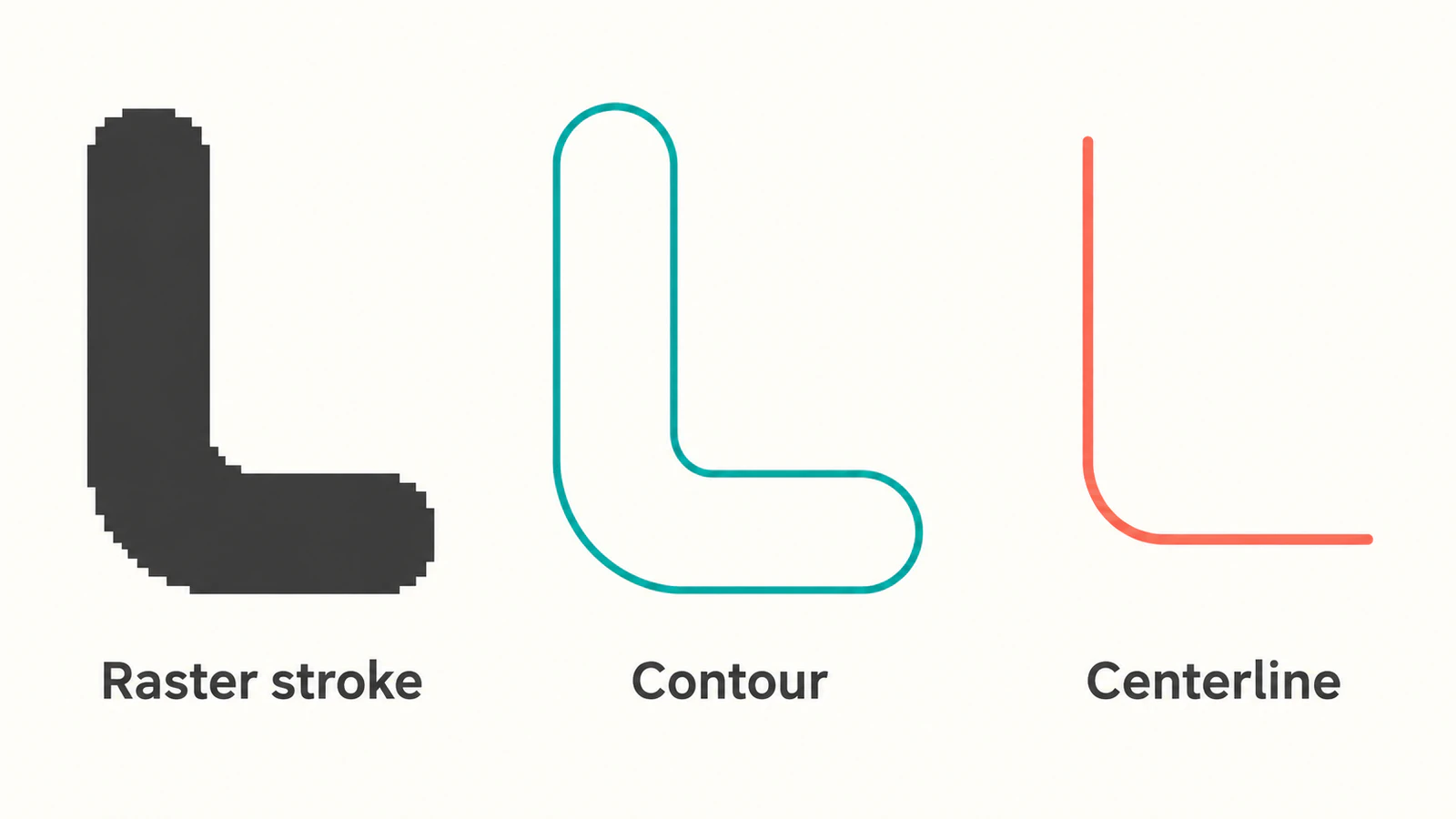
둥근 꺾임이 있는 넓은 L자 붓 자국을 생각해 보세요. 장식용 오려내기에는 전체 표시의 둘레가 필요할 수 있습니다. 도구가 한 번 따라가는 경로에는 중심을 통과하는 선 하나가 필요할 수 있습니다. 두 그림은 멀리서 같은 소스처럼 보여도 다른 작업을 정의합니다.
경계 추적은 양쪽과 끝 캡을 포함한 잉크의 둘레를 따릅니다. 의도적으로 그린 중심선은 표시를 통과하는 단일 경로를 사용합니다. 중심선의 위치와 굽힘 반지름에도 측정된 끝점, 지정된 치수, 디자인 선택 같은 근거가 필요합니다. 잉크의 어느 가장자리도 원하는 위치라고 가정하지 마세요.
| 필요한 결과 | 유용한 시작 방법 | 검증할 사항 |
|---|---|---|
| 장식 실루엣 또는 아트워크 둘레 | 자동 윤곽 추적 | 외곽선이 원하는 세부 요소를 포함하고 배경 노이즈를 제외하는지 |
| 두꺼운 표시를 따라가는 단일 경로 | 원하는 선이나 호를 의도적으로 그리기 | 끝점, 굽힘 위치, 경로 하나가 작업에 맞는지 |
| 지정된 길이, 구멍 위치, 반지름이 있는 부품 | CAD에서 측정값으로 재구성 | 래스터 가장자리와 독립적인 치수와 관계 |
QCAD의 공식 추적 튜토리얼은 일반 CAD 도구와 자동 추적을 모두 보여 줍니다. 임의의 사진에서 CAD 도면을 복원할 때 자동 추적이 정밀한 방법이 아니라는 점도 경고합니다.
벡터와 혼동하지 않고 이미지 삽입하기
Draw > Insert Bitmap을 선택하고 소스 이미지를 선택한 뒤 배치 전에 도면 단위로 너비나 높이를 설정하세요. QCAD의 Insert Bitmap 참조는 배치 제어와 PNG 투명도 지원을 설명합니다.
래스터는 참조 레이어에 두고 새 도형은 별도 레이어에 배치하세요. 대비되는 레이어 색상은 작업과 소스를 구분하기 쉽게 합니다. 추적 결과를 확인할 때는 원래 픽셀이 틈이나 조각을 가리지 않도록 이미지 레이어를 숨기세요.
소스 이미지를 도면 옆에 저장하세요. QCAD는 도면 파일에서 삽입한 비트맵을 참조하며 도면을 저장해도 이미지 자체를 포함하지 않습니다. 두 파일을 함께 보관하면 도면을 다시 열 때 이미지를 계속 사용할 수 있습니다. 이 동작은 비트맵 참조에 설명되어 있습니다.
이미지 너비 설정은 배치에 유용하지만 스캔된 특징의 치수가 맞음을 입증하지는 않습니다. 스캔을 보정해야 한다면 알고 있는 측정값을 사용하고 이후 다른 특징도 확인하세요. 평면도 추적과 배율 안내는 길이 하나가 맞는다고 전체 스캔의 왜곡 없음이 입증되지 않는 이유를 설명합니다.
작은 대표 영역에서 Trace Bitmap 실행하기
반드시 유지되어야 하는 꺾인 스트로크, 홈, 작은 구멍처럼 의미 있는 세부 요소 하나를 담은 사본으로 시작하세요. 좁게 선택한 샘플은 스캔 시트 전체보다 확인하기 쉽습니다.
- 이미지를 삽입하고 선택하세요.
- 새 도형용 레이어를 현재 레이어로 지정하세요.
- Draw > Trace Bitmap을 여세요.
- 전처리 설정을 선택하고 Update로 미리보기를 확인하세요.
- OK로 확정하세요. QCAD는 결과 폴리라인을 현재 레이어에 추가합니다.
명령 순서와 출력은 Trace Bitmap 참조에 설명되어 있습니다. 명령이 없으면 먼저 설치된 에디션과 버전을 확인하세요. Professional 명령의 참조 페이지가 Community Edition에 포함됨을 입증하지는 않습니다.
원하는 윤곽에 맞게 미리보기 조정하기
실루엣에는 단색 전처리를 시도하세요. QCAD의 튜토리얼 예제는 밝기 기반 임계값으로 흰 배경에서 망치를 분리하면서 원치 않는 내부 세부 요소를 억제합니다. 투명한 소스는 대신 알파에 주의해야 합니다. 다른 사람의 임계값을 복사하지 말고 유지할 모양을 기준으로 미리보기를 판단하세요.
홈이 사라지면 계속하기 전에 설정을 소스와 비교하세요. 배경이 작은 윤곽의 모음이 되면 질감이 아트워크로 취급되는지 확인하세요. 제어 하나를 바꾸고 미리보기를 갱신한 뒤 같은 특징을 다시 비교하세요.
색상 추적에서는 팔레트 크기 설정도 제공합니다. 색상 수를 줄이면 세부 요소나 노이즈가 버려질 수 있고 더 많이 유지하면 세부 요소와 노이즈 중 어느 쪽이든 보존될 수 있습니다. 이 절충은 명령 참조에 설명되어 있습니다. 작업에 실제로 필요한 영역을 유지하는 가장 작은 팔레트를 선택한 뒤 비트맵을 숨긴 상태에서 출력을 확인하세요.
전달용 DXF 저장 전에 결과 확인하기
도형이 의도한 작업과 맞을 때 추적 결과를 전달할 수 있습니다. 꺾인 스트로크 예제에서는 양쪽, 두 끝 캡, 안쪽 굽힘을 살펴보세요. 작업에 닫힌 둘레가 필요한지 일러스트레이션의 단일 경로가 필요한지 확인하세요.
정리에는 도면 사본을 사용하세요.
- 확인된 배경 윤곽과 작은 점을 제거하세요. 디자인에 속하는 작은 세부 요소는 보존하세요.
- 직선이나 원처럼 보이는 부분을 살펴보세요. 작업에 선이나 진짜 호가 필요하다면 의도한 도형으로 다시 그리세요.
- 분리된 조각이 만나야 하는지 확인하세요. 보통 확대율에서 보이는 연결만으로 틈에 민감한 윤곽을 받아들이기에는 부족합니다.
- 알고 있는 특징을 측정하고 떨어진 두 번째 특징을 검증하세요.
- 받는 CAD 또는 CAM 애플리케이션에서 전달 파일을 다시 열고 실제 사용하는 도형을 확인하세요.
추적 결과에 작은 세그먼트가 너무 많다면 단순화 전에 DXF 엔티티와 정점 진단을 사용하세요. 조각을 선택 가능한 폴리라인 하나로 합쳐도 과도한 정점이 제거되는 것은 아닙니다. 지나친 정리는 보존하려던 안쪽 굽힘도 바꿀 수 있습니다.
가공에는 대상의 윤곽 선택과 도구 경로 미리보기를 포함한 이미지 벡터화 CNC 전달 확인을 계속 진행하세요. 저장된 DXF는 교환 파일이며 기계가 원하는 경로를 따를 것이라는 확인이 아닙니다.
외부 이미지에서 DXF로의 단계가 도움이 되는 경우
래스터 엠블럼이 있고 QCAD 편집 전에 외부 벡터 후보가 필요하다면 PerfectVector로 이미지를 DXF로 변환하세요. 선명한 소스를 사용하고 벡터 미리보기에서 원치 않는 영역과 사라진 세부 요소를 살펴본 뒤 DXF를 다운로드하여 대상에서 여세요. 그곳에서 윤곽, 엔티티 구조, 알고 있는 치수를 검증하세요. 이는 아트워크 도형을 제공할 수 있지만 기술 도면의 중심선이나 치수 의도를 추론하지는 않습니다.
QCAD Professional의 자체 추적이 이미 유용한 외곽선을 제공한다면 정리 도구로 계속 진행하세요. 측정한 선, 호, 구멍 위치가 필요하다면 직접 구성하세요. 다른 변환기가 도형 결정을 해결해 줄 것이라고 가정하지 말고 자신의 샘플로 작업 흐름을 선택하세요.
벡터 입문자에게는 이미지 벡터화 입문이 보이는 아트워크 복원과 디자인 의미 재구성이 별도 작업인 이유를 설명합니다.
FAQ
무료 QCAD Community Edition에 Trace Bitmap이 포함되나요? 현재 명령 참조는 Trace Bitmap을 QCAD Professional 추가 기능으로 표시합니다. 삽입 이미지 위에서 수동으로 그리는 것은 별도 작업 흐름입니다. 자동 명령을 찾기 전에 설치 에디션을 확인하세요.
두꺼운 선에서 양쪽 추적 선이 생기는 이유는 무엇인가요? 윤곽은 잉크의 경계를 따릅니다. 넓은 스트로크에는 양쪽이 있으므로 둘레는 중심을 따라가는 단일 경로와 다릅니다. 다음 작업에 중심선이 필요하다면 의도한 중심선을 그리세요.
DXF를 저장하면 삽입 이미지가 파일 내부에 유지되나요? QCAD의 비트맵 삽입 문서는 도면이 이미지 참조를 저장한다고 설명합니다. 다시 열 때 래스터 밑그림이 필요하다면 이미지 파일을 도면과 함께 보관하세요.
비트맵 추적은 정확한 CAD 치수를 복원할 수 있나요? 추적 결과를 치수의 기준으로 취급하지 마세요. 알고 있는 측정값을 사용하고 여러 특징을 확인하며 중요한 선, 호, 구멍 위치는 필요한 도형에서 구성하세요.
Sources
- QCAD — Trace Bitmap — Professional 제공 여부, 전처리 제어, 폴리라인 출력.
- QCAD — 튜토리얼 2.6: 이미지 추적 — 명시된 정밀도 한계와 수동 및 자동 추적 작업 흐름.
- QCAD — Insert Bitmap — 이미지 배치, 치수, 투명도, 외부 파일 참조.
다음 작업에 윤곽, 중심선, 측정한 CAD 도형 중 무엇이 필요한지 결정하세요. 래스터 아트워크 윤곽에는 DXF 후보 파일을 만들고 소스 이미지를 숨긴 뒤 전달 전에 굽힘, 끝점, 알고 있는 크기를 확인하세요.

