
Rhino SVG 가져오기: 곡선, 해치, 서피스 선택하기
알맞은 Rhino 8 SVG 가져오기 옵션을 선택하고 객체 유형과 구멍을 확인하세요. 디자인 모델링 전에 래스터 로고 추적이 필요한 경우를 판단하세요.
목차
Rhino 8은 SVG 파일을 직접 가져올 수 있습니다. 채워진 아트워크는 가져오기 대화 상자에서 Curves, Hatches, Trimmed planes를 선택할 수 있습니다. 다음 작업에 필요한 표현을 선택하세요. 편집 가능한 경계, 도면 채우기, 평면 면 중 하나입니다. McNeel은 Rhino 8 SVG 가져오기 안내에서 이 선택을 설명합니다.
화면에서 로고는 올바르게 보이지만 다음 모델링 명령이 선택한 객체를 사용하지 못할 때 이 선택이 중요합니다. 이 안내는 가져오기 결정과 이후 확인을 다룹니다. 소스가 PNG나 JPG라면 추적으로 아트워크 경계를 복원할 수 있습니다. 치수가 있는 기계 부품이라면 측정값으로 필요한 도형을 다시 그리세요.
다음에 필요한 객체 선택하기
벡터 편집기의 채워진 도형만으로 원하는 Rhino 객체 유형을 알 수 없습니다. 가져온 후 하려는 작업에서 시작하세요.
| 다음 작업 | 가져오기 선택 | 계속하기 전에 확인할 사항 |
|---|---|---|
| 외곽선 편집, 조각 제거, 모델링 경계 준비 | Curves | 바깥 경계와 각 원하는 구멍이 사용 가능한 곡선인지 |
| 도면에서 채워진 그래픽 유지 | Hatches | 채워진 영역과 구멍이 디자인과 일치하는지 |
| 이후 모델링을 위한 평면 면으로 시작 | Trimmed planes | 면에 원하는 둘레와 구멍이 있는지 |
아래에서는 같은 단순한 배지로 세 표현을 보여 줍니다. 빈 중심은 의도적입니다. 원형 구멍은 채워진 실루엣만으로는 놓칠 유용한 확인 대상을 제공합니다.
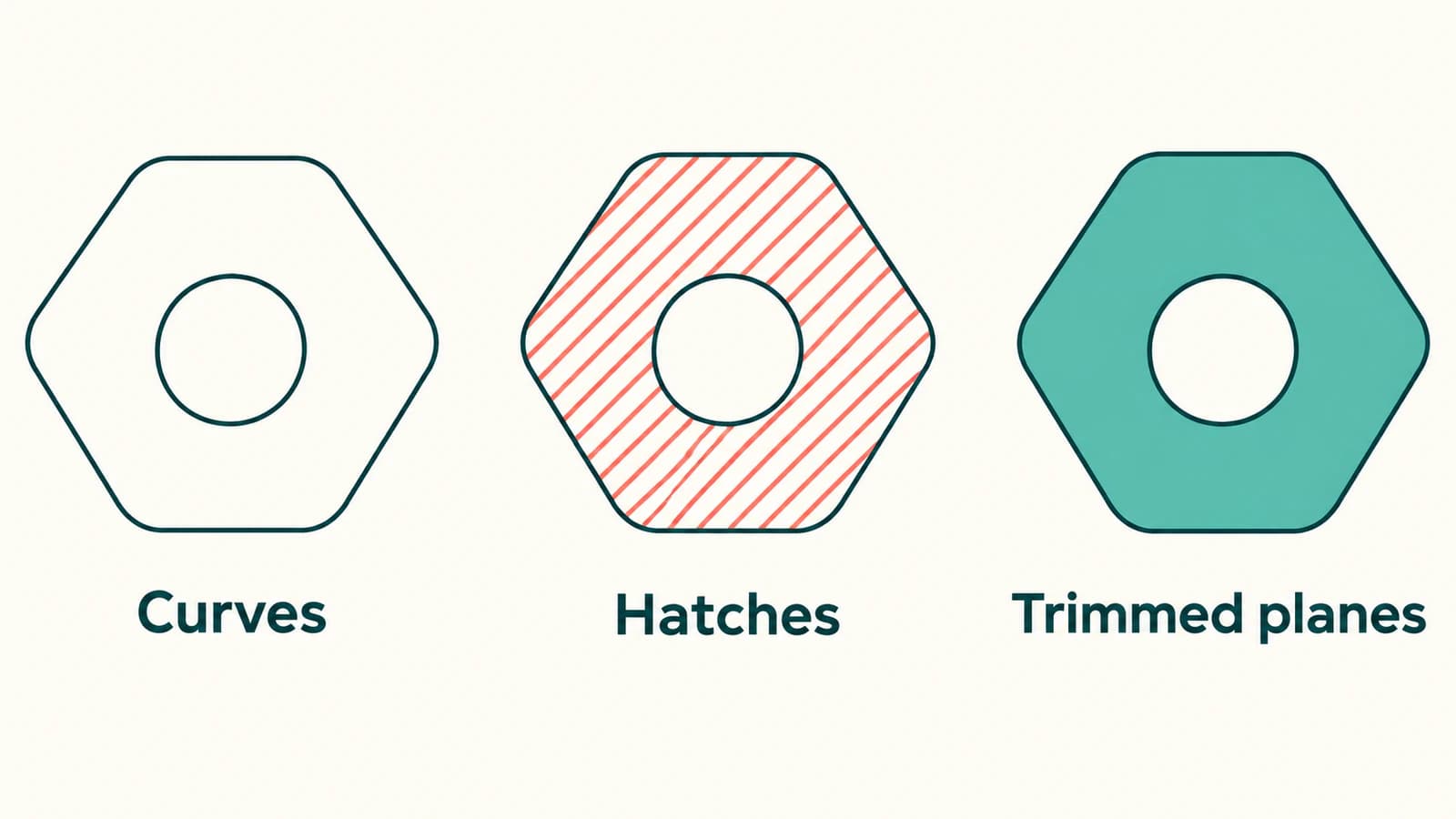
해치는 채우기와 패턴 속성을 가진 별도 객체입니다. McNeel의 Hatch 문서는 곡선으로 둘러싸인 영역의 채우기를 설명합니다. 도면 채우기는 위에서 보면 실체가 있어 보일 수 있으므로 모델링 도형으로 취급하기 전에 객체 유형을 확인하세요.
평면 면도 두께 있는 부품이 되려면 별도의 작업이 필요합니다. 가져온 면은 중간 결과입니다. 평면 이미지에서 출력 가능한 모델로 가는 더 넓은 과정은 3D 프린팅용 이미지에서 SVG로의 작업 흐름을 보세요.
Rhino 8에서 작은 샘플 가져오기
원본 SVG를 보관하고 사본으로 작업하세요. 전체 시트의 아트워크가 들어 있다면 내부 구멍이나 반드시 유지되어야 하는 다른 세부 요소를 포함한 대표 부분 하나로 별도 샘플을 만드세요.
- Rhino 8에서 File > Import를 선택하고 SVG를 선택하여 여세요.
- Import filled objects as를 필요한 표현으로 설정하세요.
- 그룹화를 별도로 검토하세요. Retain grouping은 소스 그룹을 유지하고 Group multi curve paths는 여러 경로로 이루어진 객체를 그룹화합니다.
- 가져오기를 완료하고 전체 디자인을 가져오기 전에 샘플을 확인하세요.
이 설정은 문서화된 SVG 가져오기 옵션에 나와 있습니다. 그룹은 선택을 구성하며 그 자체로 구성원을 연속적인 모델링 경계로 연결하지는 않습니다.
옵션 대화 상자가 더 이상 나타나지 않으면 가져오기 파일 대화 상자의 Options 버튼으로 저장된 설정을 다시 확인하세요. 설치된 Rhino 버전에 맞춰 판단하세요. 형식 변환을 권하는 오래된 포럼 답변은 Rhino 8의 문서화된 SVG 가져오기 도구를 건너뛸 이유가 아닙니다.
미리보기를 믿기 전에 도형 살펴보기
가져온 객체를 선택하고 What을 실행하세요. Rhino는 유형을 포함한 선택 객체의 세부 정보를 보고합니다. 같은 정보는 Properties의 Details에서도 볼 수 있습니다. 이는 문서화된 객체 검사 명령입니다.
보고와 세 가지 시각적 확인을 함께 사용하세요. 서로 다른 질문에 답하므로 하나를 통과했다고 나머지를 대신하지는 않습니다.
배지의 바깥 가장자리와 구멍 확인하기
원형 구멍 하나가 있는 배지는 바깥 둘레와 원을 모두 살펴보세요. 중심이 흰색으로 보이면 구멍인지 다른 영역을 덮는 별도 흰색 객체인지 확인하세요. 사본을 옆으로 옮기거나 덮고 있다고 의심되는 객체를 잠시 숨겨 구조를 파악하세요. 이후 진단용 변경을 되돌리세요.
곡선 입력에서는 사용할 경계를 살펴보세요. 해치나 면에서는 구멍 주변의 채워진 영역을 확인하세요. 바깥 실루엣이 맞는다는 이유만으로 채워진 구멍을 받아들이지 마세요.
다음 작업에 곡선이 필요하지만 가져오기가 해치나 서피스를 만들었다면 두 가지 실용적 방법이 있습니다. 샘플을 곡선으로 다시 가져오거나 원본을 보존하고 DupBorder로 지원 객체에서 경계 곡선을 얻으세요. McNeel은 해치와 열린 서피스를 DupBorder 지원 입력에 포함합니다.
알고 있는 치수 하나 확인하기
배지 전체 너비처럼 원하는 크기를 아는 특징을 선택하세요. 모델에서 측정하고 목표와 비교하세요. 눈으로 그럴듯한 배지도 실제 크기는 잘못될 수 있습니다.
두께를 추가하거나 다른 컴포넌트에 맞추거나 여러 사본을 배치하기 전에 배율 불일치를 고치세요. SVG 가져오기 크기 확인은 일정한 배율 오류와 도형 문제를 구분하는 방법을 설명합니다. 이미지 추적도 제조 공차를 확정하지 않습니다. 맞춤이 중요하면 측정한 도형을 사용하세요.
샘플에 다음 작업 시도하기
가져온 샘플의 사본에서 실제 작업에 필요한 연산을 수행하세요. 경계 편집에서는 원하는 곡선을 선택하고 수정할 수 있는지 확인하세요. 모델링에서는 두께가 보이는 측면을 포함하여 연산 후 도형과 구멍을 검증하세요.
성공한 가져오기는 첫 수용 조건일 뿐입니다. 도형이 들어왔지만 원하는 프로파일을 만들지 못한다면 SVG 돌출 문제 해결 확인으로 틈, 겹침, 원치 않는 영역을 계속 살펴보세요. 모든 내보내기 설정을 한꺼번에 바꾸지 마세요. 어떤 변경이 결과에 영향을 주었는지 알 수 있도록 의미 있는 수정마다 사본을 보관하세요.
소스가 PNG 또는 JPG인 경우
이미지를 참조로만 사용한다면 Rhino의 Picture 명령으로 충분할 수 있습니다. Picture 문서에 따르면 이미지를 머티리얼로 담는 직사각형 서피스를 만듭니다. 서피스는 그림 사각형을 따릅니다. 로고의 둘레를 추적하거나 내부 글자를 도려내지는 않습니다.
래스터 엠블럼을 편집 가능한 경계로 재사용해야 한다면 PerfectVector로 이미지를 SVG로 준비하세요. 선명하고 평면적인 소스에서 시작하고 벡터 미리보기에서 원치 않는 배경 영역과 누락된 세부 요소를 살펴본 뒤 SVG를 다운로드하여 Rhino에 샘플을 가져오세요. 추가 모델링 전에 객체 유형, 구멍, 알고 있는 치수를 확인하세요. PerfectVector는 이미지 벡터화 단계를 처리하며 Rhino에서의 확인이 결과가 부품에 맞는지 결정합니다.
음영이 있는 사진은 정밀한 기계 외곽선의 좋은 출발점이 아닙니다. 장착 구멍, 맞물리는 가장자리, 치수가 있는 컴포넌트에는 이미지를 참조로 사용하고 측정값으로 도형을 구성하세요. 장식 아트워크에서는 특히 깔끔한 제어가 필요한 몇 특징을 수동으로 다시 그리는 것과 추적을 비교하세요. 이미지 벡터화 입문은 변환이 복원하는 내용을 설명합니다.
FAQ
Rhino가 PDF로 변환하지 않고 SVG를 읽을 수 있나요? 네. Rhino 8은 직접 SVG 가져오기를 지원합니다. 다음 작업에 맞는 객체 표현을 선택하고 결과를 검증하세요.
어떤 객체가 가져와졌는지 어떻게 알 수 있나요? 객체를 선택하고 What을 실행하거나 Properties의 Details를 여세요. 객체 설명을 읽은 뒤 도형 자체를 확인하세요. 보이는 색상이나 채우기만으로 다음 작업에 적합한지 알 수 없습니다.
그룹 유지가 곡선을 연결하나요? 그룹화는 함께 구성되고 선택되는 객체를 제어합니다. 끝점들이 모델링 연산에 필요한 연속 경계를 이룬다는 것을 입증하지는 않습니다. 구성원과 원하는 구멍을 별도로 확인하세요.
PNG 로고를 가져오면 Rhino 솔리드로 바꿀 수 있나요? 래스터 이미지는 시각적 참조가 될 수 있습니다. 실루엣을 모델링하려면 경계를 복원하거나 다시 그리고 Rhino에서 검증한 뒤 두께를 만드는 별도의 모델링 작업을 수행하세요. 부품 사용 전에 최종 도형과 치수를 확인하세요.
Sources
- McNeel — Rhino 8 SVG 가져오기와 내보내기 — 기본 가져오기, 채워진 객체 선택, 그룹화 옵션.
- McNeel — Hatch — 영역과 해치 속성.
- McNeel — What — 객체 설명과 도형 세부 정보 확인.
- McNeel — DupBorder — 지원 객체의 경계에서 곡선 얻기.
- McNeel — Picture — 직사각형 서피스에 이미지 배치.
다음 Rhino 연산에 맞는 표현을 선택한 뒤 샘플 하나의 유형, 구멍, 크기를 검증하세요. 빠진 단계가 래스터 엠블럼을 경계로 바꾸는 것이라면 아트워크를 SVG로 변환하고 가져온 결과에서 같은 확인을 수행하세요.

