画像をCNC用SVGに変換:きれいなカットパスを準備する方法
CNCはピクセルではなくベクターパスを使います。画像をきれいなSVGやDXFに変え、CAMに渡す閉じたパスを確認する手順を説明します。
目次
CNCの輪郭加工、ポケット、彫刻に画像を使うには、デザインをベクター形状にトレースし、パスを整えて、CAMが対応を案内するSVGやDXFなどで読み込みます。その後CAMが、選択した形状を工具経路にします。正しく加工できるかは、元の作品、トレースしたパス、実寸、CAM設定によります。
このガイドでは、ルーターやプラズマテーブルに向けて、画像選びから工具経路の割り当てまで説明します。Carbide Createのトレース・読み込みガイドでは、内蔵Image Traceと準備済みSVGを比較します。CAD再構築には、FreeCADの画像からスケッチへの手順で、計測したネイティブ形状と装飾用DXFを区別してください。Shaperでは加工前にShaper Origin専用のサイズ・加工種類確認表を使います。ベクターが初めてなら、画像のベクター化が行うことをご覧ください。
時間がない方へ:全体の手順
- 操作に適したデザインか確認します。 フラットで高コントラストの作品は輪郭・ポケットのトレースに向きます。写真やグラデーションにはラスター彫刻、レリーフなど別の方法が必要です。
- 最も鮮明な画像を使います。 コントラストが高く、背景がきれいなものを選びます。
- AIベクター化ツールで閉じたベクターパスに変換し、カットと彫刻の色を分けます。
- パスを確認します。 閉じた図形、適切なノード数、不要な背景の四角や二重線がないことを見ます。
- SVGかDXFを書き出してCAMに読み込み、素材に合わせてサイズを設定し、輪郭、ポケット、V彫刻を割り当てます。
CNCに画像ではなくベクターが必要な理由
PNGやJPGはピクセルの格子です。ベクターを使う輪郭、ポケット、彫刻では、CAMが選択した形状から、工具の移動ルートである工具経路を生成します。Autodeskの2D Profile文書は、この輪郭と経路の関係を示しています。SVGとDXFは、この手順に使う2D形状を持てます。
パスの品質が重要な理由も同じです。ピクセルの縁をすべて写す自動トレースは、開いた壊れたパスと何百もの不要なノードを残し、「閉じた輪郭がない」、ぎざぎざの曲線、遅いスケッチといったCAMの問題になります。アルミ板や良質なクルミ材では、最初の角で途切れるパスが実際の素材を無駄にします。直すのは機械ではなく、ファイルです。
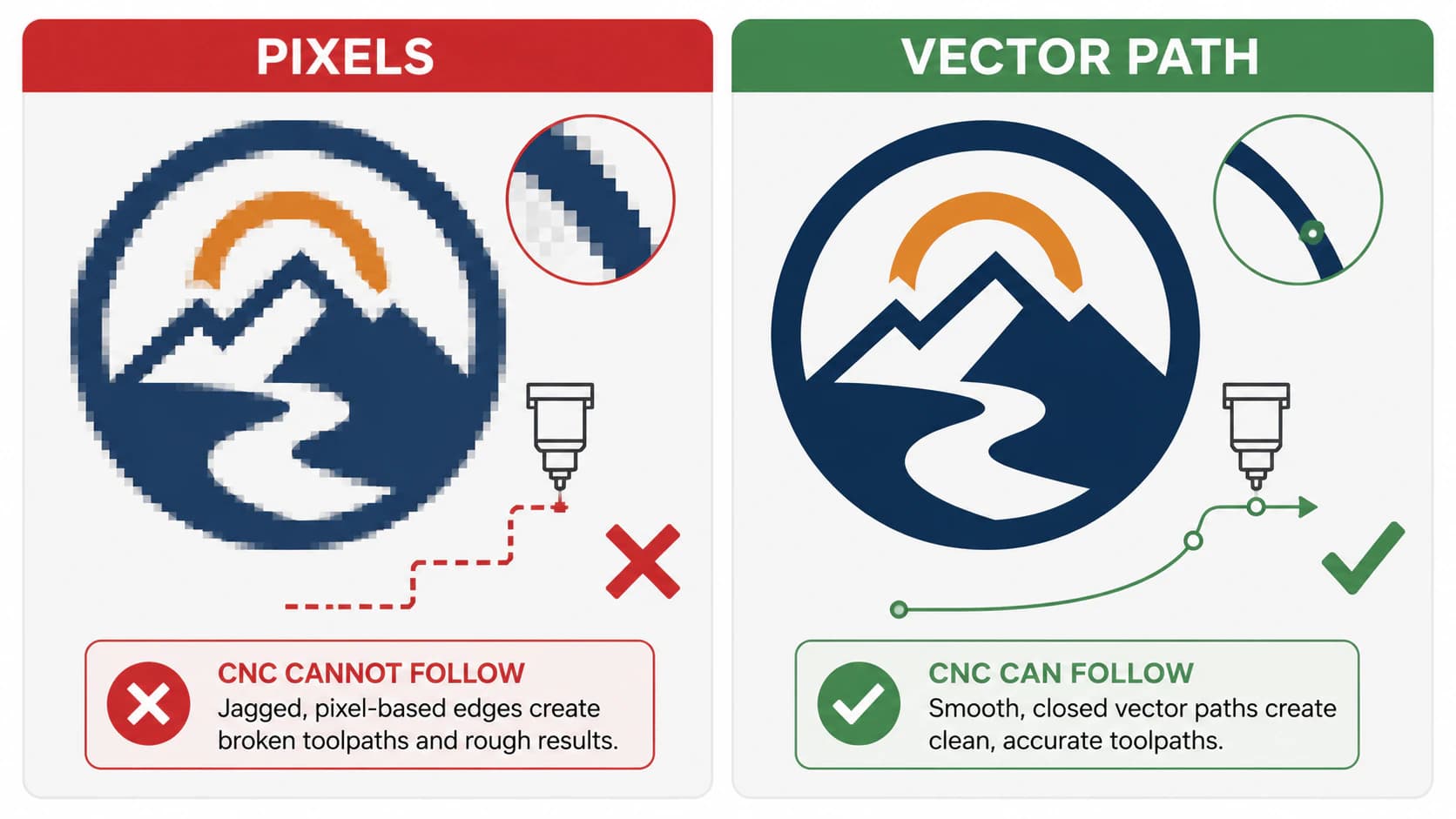
カット・彫刻に向く画像と向かない画像
CNCに適した画像とは? ロゴ、モノグラム、文字、シルエット、線画、装飾など、明確な縁を持つフラットで高コントラストの作品です。CAMが輪郭加工、ポケット、V彫刻に使う、きれいな閉じた図形になります。写真、グラデーション、柔らかな陰影には明確な縁がなく、工具経路として意味のない塊の輪郭になります。「写真からCNC」を宣伝するツールは省きがちですが、どの機械でも結果は同じです。
| 画像 | カット・彫刻に使うか | 理由 |
|---|---|---|
| ロゴ、モノグラム、文字 | はい | 明確な縁が輪郭加工やV彫刻向けの閉じた図形になる |
| シルエットや太い線画 | はい | 単一のきれいな輪郭で、看板や金属アート向け |
| フラットな多色デザイン | はい。色を分ける | 各色を別のカット・彫刻操作にできる |
| 写真やポートレート | 通常は別の方法 | ラスター彫刻やレリーフの方が階調を保ちやすい |
| グラデーションや陰影の作品 | 単純化かラスター彫刻 | 柔らかな変化は1つの輪郭境界に直接対応しない |
| 3Dレリーフ風 | レリーフの手順 | 平面輪郭は奥行きを持たない |
「いいえ」に当たるなら、最後の節で代替案を説明します。それ以外は変換へ進んでください。
SVGかDXFか:CAMが求める形式
両方とも2Dベクター形状を持てますが、構造と対応機能が異なります。使用する正確なアプリと版の文書で選び、読み込み後に縮尺と形状を確認します。Autodesk FusionはスケッチへのSVG挿入、VectricとSheetCAMはSVGとDXFの両方を案内しています。
| CAMソフト | 文書化されたベクター読み込み |
|---|---|
| VCarve / Aspire | SVGまたはDXF |
| Fusion | SVGをスケッチに挿入。DXFも挿入・読み込みツールで利用可能 |
| SheetCAM | SVGまたはDXF |
両方受け付けるなら、最も簡単に作業できる方から始めます。詳細はカット用SVGとDXFの比較にありますが、入れ物よりきれいなパスが重要です。
SolidWorksでは、SVGかDXFの受け渡しを決める前に、画像からスケッチへの選択肢を比較してください。
画像からCAM向けベクターへの手順
1. 適した元画像を使う
トレースは入力以上にはきれいになりません。最も大きく鮮明で、デザインと背景のコントラストが強いものを使います。きれいな背景や透明背景なら、CAMが余分な輪郭として切ろうとする周囲の四角を防げます。できるだけ強く圧縮されたJPGを避けてください。柔らかな輪郭は、工具が実際にたどる揺れになります。品質を落とさず変換する方法で輪郭の保護を説明しています。
2. きれいな閉じたパスに変換する
ベクター化ツールへアップロードして確認します。CNC向けベクターに変換し、対応するSVGやDXFで書き出せます。目標は、閉領域の操作に必要な連続境界、ピクセルを追う線分ではない意図した曲線、小さな断片が散らばっていない状態です。後を円滑にする品質なので、手順4で個別に確認します。
3. 色を操作に分ける
各色を、外側の輪郭加工、内側のポケット、文字のV彫刻など別の操作にできます。操作で考え、1図形に平坦化せず色を分けます。従来の手作業では、ピクセルエディターで減色し、白黒の部分画像に分け、それぞれをトレースして重ねる必要がありました。色分離を保つ変換ツールなら、この手間を省けます。カッティングマシン用レイヤーファイルと同じ考え方ですが、ビニールの色の代わりにカット・彫刻を使います。
4. CAMに入れる前にパスを確認する
ベクターを開き、CAMのプレビューでも構わないので、4点を見ます。
- 閉じた図形。 開いたパスには輪郭加工やポケットに使う内側がありません。「閉じたプロファイルがない」の最も多い理由です。
- ノード数。 不要なアンカーが数百あると経路が細かく止まり、スケッチが遅くなり、工具が小さな平面としてたどる多角形状の曲線になります。きれいなトレースはずっと少なくなります。ノードが多すぎる理由で適切なパスを示しています。
- 不要な背景の四角がないこと。 周囲の四角を残すと機械が切るため、経路生成前に削除します。
- 二重ではない単一線。 細いストロークの両側をトレースすると、わずかに離れた2パスとなり、工具が2回切ります。二重線問題はCAMではなくトレース段階で直すべきです。
SVGは妥当に見えるのにDXFが何百もの線片になるなら、CAM前に過密なDXFを診断します。元トレース密度、曲線の分割、重複輪郭、読み込み側固有の要素処理を区別できます。
5. CAMに読み込み、工具経路を割り当てる
ベクターを読み込み、加工を設定します。メニューは違っても、操作の考え方は同じです。
- Carbide Create、Easel、VCarve / Aspire。 SVGを読み込み、素材に合わせて実寸を設定し、図形ごとに操作を割り当てます。輪郭加工で切り出し、ポケットで領域を削り、V彫刻で看板の文字や細部を加工します。VCarve内のピクセルから始めるなら、VCarveのビットマップトレースガイドでThreshold、色トレース、Corner Fit、Noise Filter、経路前の輪郭監査を確認します。
- Fusion。 スケッチにSVGを挿入するか、対応DXFの手順を使い、実寸を確認して目的の輪郭から2D経路を作ります。
- プラズマ(SheetCAMなど)。 対応を案内するSVGやDXFを読み込み、操作を設定して生成経路を確認します。囲まれた空白や離れた島があるなら、割り当て前にプラズマ専用のブリッジ・加工適性監査を行います。
どのソフトでも、色やレイヤーの分離はカットと彫刻の形状整理に役立ちます。四角い隅に接するポケットでは、削り取る局所領域を受け入れる前にドッグボーンとTボーンの隅逃げを比べてください。元の角が鋭いだけでは、工具が届くか、部品が合うかは分かりません。経路をシミュレーション・確認し、実行前に機械とCAM業者の設定・安全手順に従います。
素材を切る前に、読み込み後の既知の形状を測ってください。すべて同じ倍率で変わったなら、SVGサイズ違いの診断で単位対応とパス形状を分けます。
原本が作品ではなく建築図面なら、CAM前に平面図のベクター化と縮尺校正を行います。きれいなトレースでも、未検証スキャンの寸法が正しいとは限りません。
CAD段階がOnshapeなら、先に画像参照を使えるスケッチに変え、CAMへの受け渡しを検証してください。
PerfectVectorでの例
PerfectVectorはラスターからベクターの段階を扱います。見える領域を編集可能なパスに再構築し、分離可能な色領域を確認用に保ち、対応SVGかDXFを出力します。CAM前に連続輪郭、余分な断片、縮尺、操作のグループ化を確認してください。
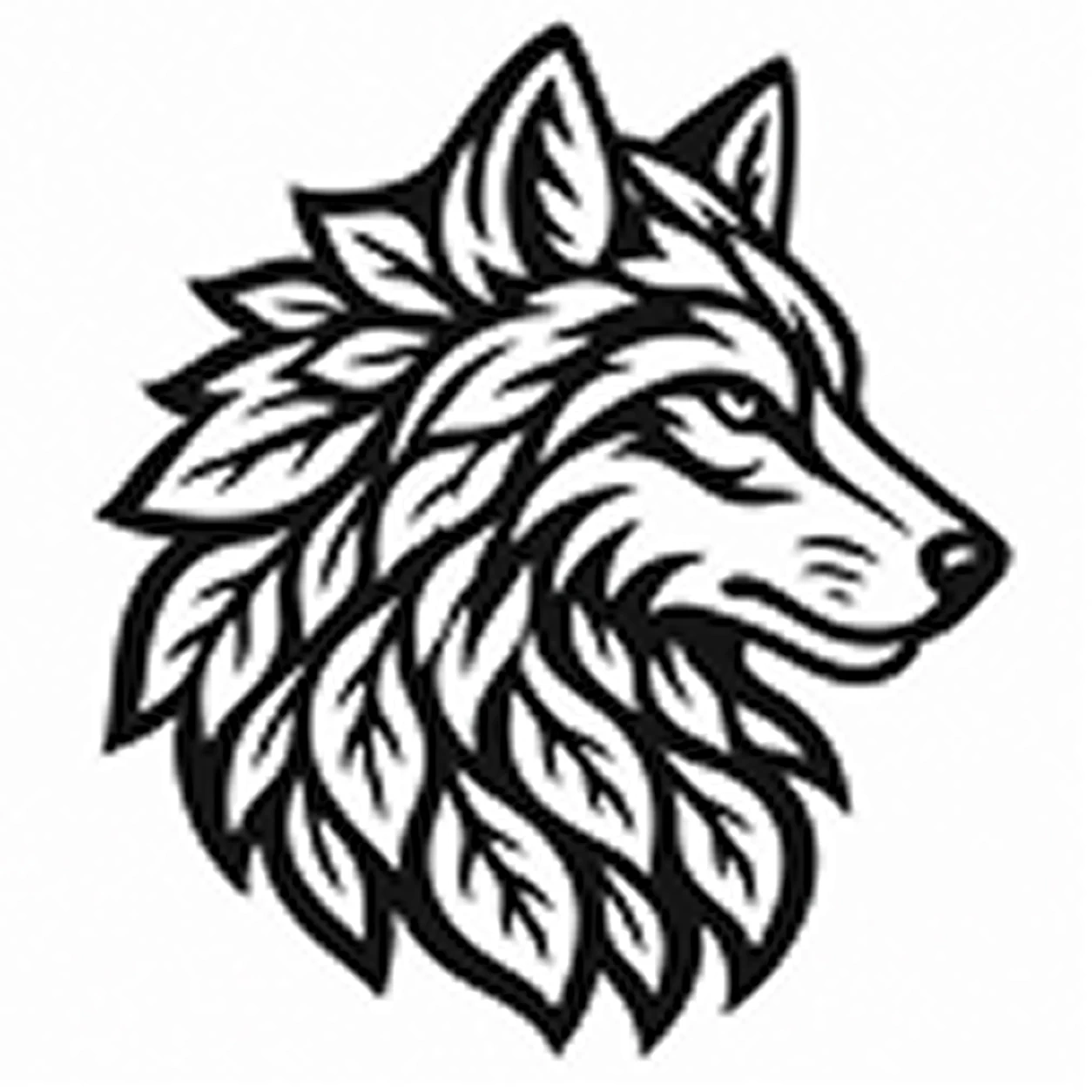
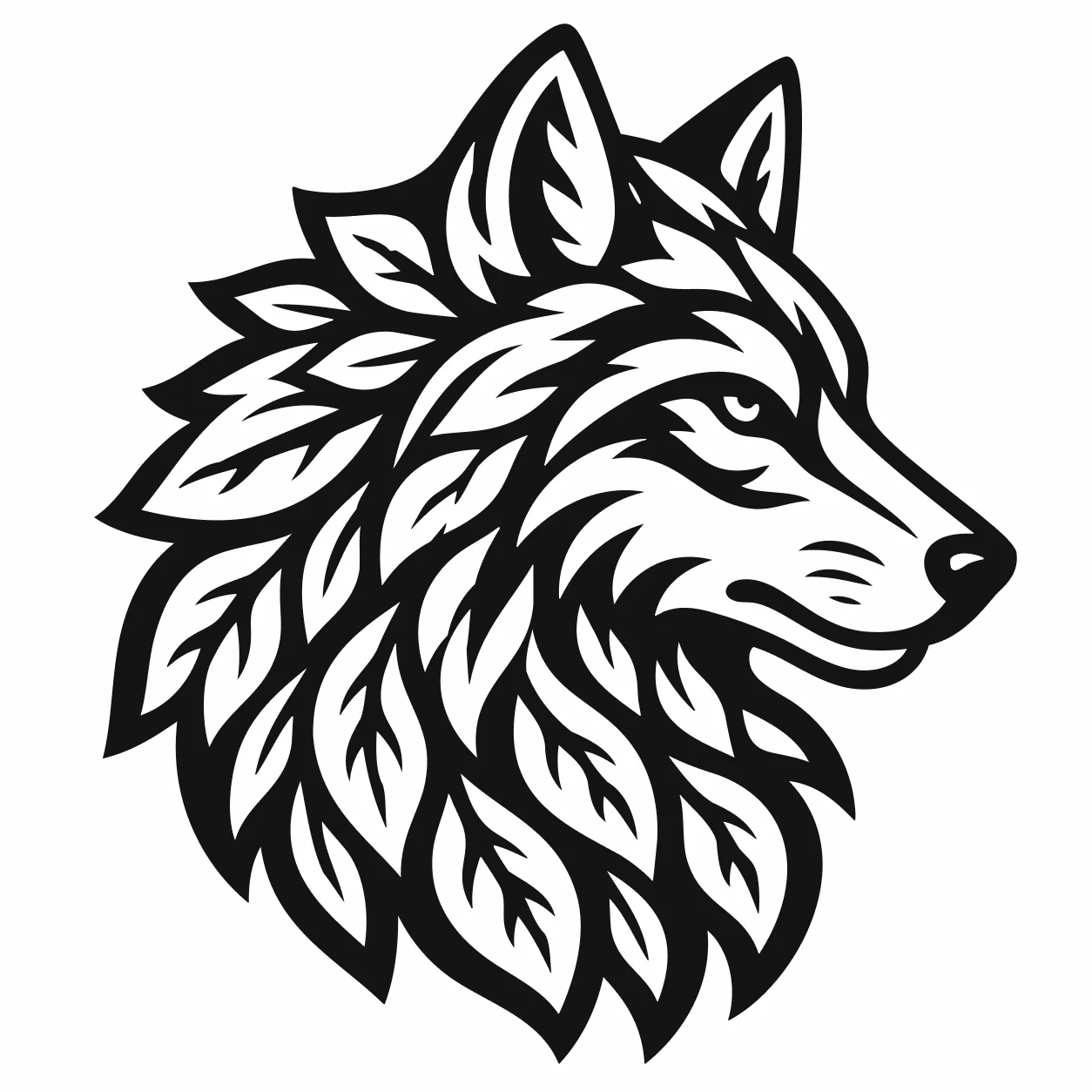
役割の境界があります。PerfectVectorが作るのはきれいなベクターで、工具経路ではありません。DXFやSVG、必要ならPNG、JPG、PDFを書き出し、操作とG-codeの生成はCAMが行います。きれいな閉じたパスが、その段階を安定させます。画像を変換しDXFかSVGで書き出すか、CNC専用でないなら一般の画像ベクター変換ツールを使ってください。
変換が適切でない場合
適性を知れば素材を節約できます。
- 写真やポートレートは、通常ラスター彫刻、網点、レリーフに向きます。平面ベクタートレースは意図的に階調を捨てます。
- レリーフと3D彫刻には平面SVGが持たない奥行きが必要です。レリーフ・CAMツールの文書化した方法を使います。
- 工具より細かな部分は切れません。6mmのエンドミルは1mmの隙間に入らず、V工具にも限界があります。単純化するか、全体を大きくします。
- 網点や点描は何千もの点で、パスにすると何千回も工具が下降します。彫刻に任せるか、作品を見直します。
マーカーで平面図形として描けるなら、トレースとカットに向きます。陰影と奥行きがあって初めて成立するなら、別の工程を選んでください。
よくある質問
CNCへの変換に最も向く画像形式は? 高解像度でコントラストが強く、背景のきれいなPNGから始めます。ロゴ、文字、線画などはきれいな閉じたパスになります。柔らかな輪郭が揺れになる強圧縮JPGや、明確な縁のない写真・グラデーションを避けてください。
CNCにはSVGとDXFのどちらを使うべきですか? どちらも2D形状を持てますが、対応ソフトと読み込まれる機能が異なります。VectricとSheetCAMは両方、FusionはスケッチへのSVGを案内しています。実際の手順で対応する形式を使い、読み込み後に寸法と輪郭を確認します。
CAMで「閉じたプロファイルがない」と出るのはなぜですか? パスが開いており、輪郭加工やポケットの閉領域がないためです。自動トレースの隙間や二重線がよくある原因です。閉じた少数ノードのパスになるよう再変換し、経路生成前に不要な周囲の四角を削除してください。
写真をベクター化してCNC加工できますか? 平面領域に様式化はできますが、写真の階調は保ちません。素材で写真らしい結果を得るなら、単純な輪郭トレースよりラスター彫刻、網点、レリーフが一般に向きます。
画像変換で工具経路やG-codeができますか? いいえ。変換で得るのはSVGやDXFのきれいなベクターパスです。工具、深さ、送りを設定して経路とG-codeにするのはCAMです。ベクターがきれいなほど、その段階が円滑になります。
出典
- Autodesk Fusion:SVGの挿入:スケッチへのSVG形状読み込みです。
- Autodesk Fusion:2D Profile:輪郭選択と工具経路の生成です。
- Vectric:VCarveユーザーガイド:現在のベクター読み込み対応とCAM手順です。
- SheetCAM:TNGマニュアル:SVG、DXFの読み込みと経路設定です。
- PerfectVector:CNC用SVGとDXF:現在のベクター化と書き出し手順です。
カットにしたいデザインがありますか?CNC向けベクターに変換し、パスを確認して、SVGかDXFをCAMへ読み込み、工具経路を割り当ててください。きれいな閉じたパスがカット段階を簡単にします。同じ画像をプリントベッドに使うなら、関連する3Dプリント向け変換をご覧ください。