Carbide Createの画像トレース:内蔵機能とSVGの選び方
Carbide CreateのImage Traceと適切なSVG読み込みを比較します。使い分けと、閉じたパス、ノード、サイズ、工具経路の確認を学びます。
目次
Carbide Createは画像をベクターへトレースし、SVGやDXFも読み込めます。現在の製品ページは自動トレースを、加工しやすい単純なベクターを作るCNC向けの方法と説明しています。外部で準備したデザインの直接読み込みにも対応します。(Carbide Create)
修正の少ない鮮明で高コントラストのビットマップには内蔵のImage Traceを使います。正確な文字、制御した穴、意図した中心線、トレース内ですぐ検証できる以上の修正が必要なら準備済みSVGを読み込みます。
簡単な選択
- 内蔵トレース機能:単純な白黒シルエットやバッジに最速です。
- 適切なSVG:パス構造、正確な曲線、再現性が重要な場合に向きます。
- 両方で閉じた形状、重複縁、ノード密度、サイズを確認します。
- 工具が追う境界を理解するまで工具経路を割り当てません。
- 加工前にシミュレーション、固定と隙間の確認、機械と工具の指針への対応を行います。
Image Traceが行うこと
見えるラスター領域をベクター形状へ変えます。Carbide 3DはCNCルーター向けに設計し、アプリ固有の接続図形より単純で整ったベクターを目指すとしています。元のスタッフ告知はJPG、PNG、公開時の白黒しきい値、解除して編集できるグループ出力を説明しています。(Carbide 3Dのコミュニティ告知)
公開時の記事なので画面詳細は過去の情報として扱い、現在の設定が同じとは保証しません。ピクセルを通常のベクターに変えた後、加工用形状として判断するという考え方は引き続き役立ちます。
公式動画Carbide Createへの画像トレースの追加は用途を示します。短い操作は始まりにすぎません。工具、深さ、素材、固定、ゼロ点、送り、速度、機械限界は別のCAMと設定の判断です。
トレースに適した素材
簡単な入力は次を共有します。
- 対象と背景の強いコントラスト。
- 柔らかい影やグラデーションでなく平面的な形。
- 大きなピクセル段差なしで曲線を示す解像度。
- 紙の質感、圧縮ブロック、背景の混雑がない。
- 工具と素材で再現できる最小寸法より大きい特徴。
プレビューにほこり、質感、灰色の影があれば前処理します。余白を切り、コントラストと背景を直します。拡大は失われた細部を戻しませんが、整った縁は周囲の欠陥でなく意図した境界を見せられます。
写真は小さな2Dポケットやプロファイルのトレースに不向きです。立体レリーフ、質感、色調の彫刻が目標なら、全陰影を閉輪郭へ押し込まず、対応する画像や3D手順を選びます。
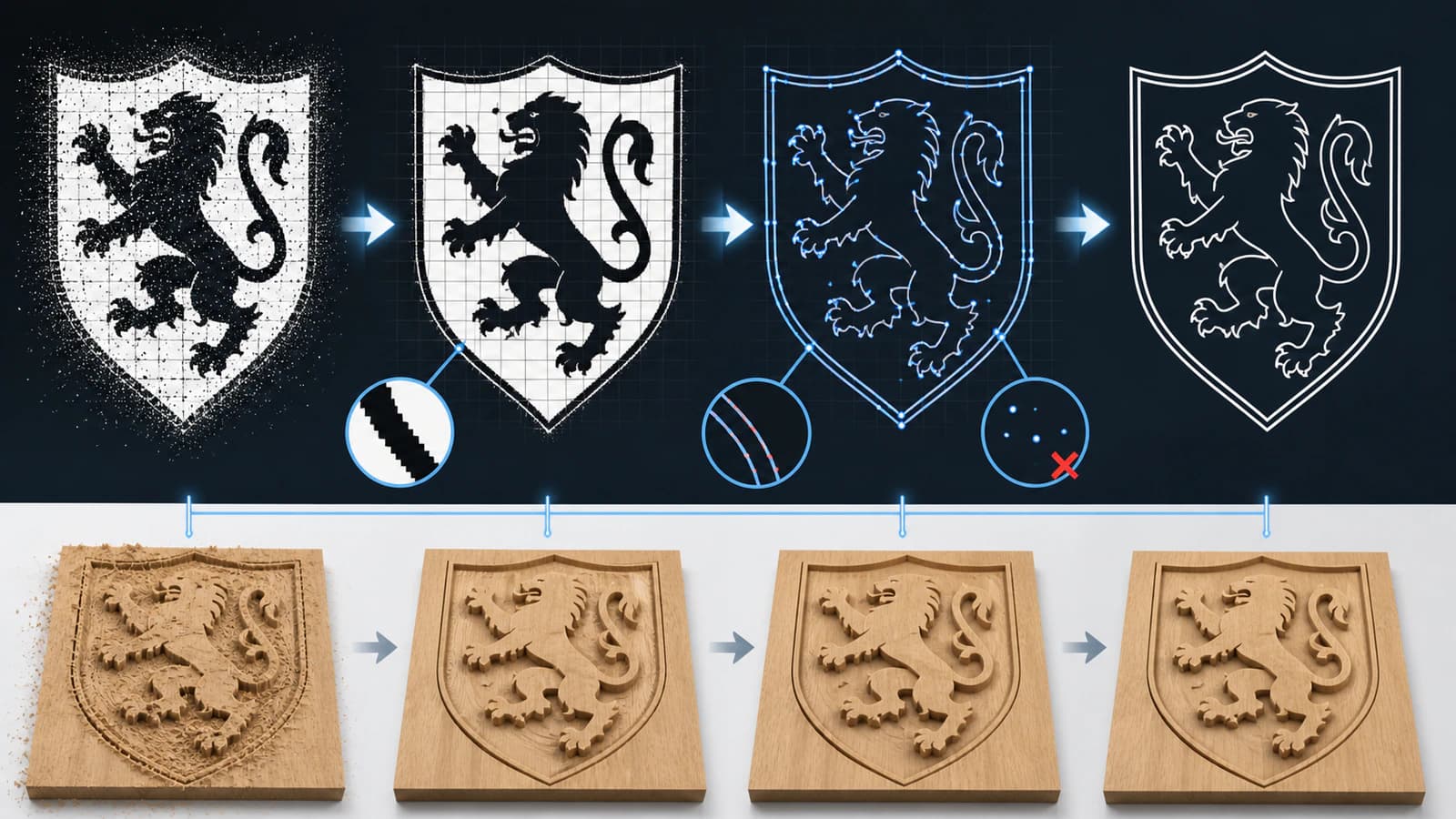
デザイン作業が必要になったら調整を止める
設定はしきい値分離と曲線への当てはめを改善できますが、再試行が欠陥を交換するだけになる時点があります。
- 主要輪郭と重要な穴があるまで調整します。
- 物理サイズで小さな識別特徴を確認します。
- ノイズ除去が必要形状も消すなら止めます。
- 滑らかな曲線に繰り返しのへこみや過剰ノードが残るなら止めます。
- 重要な少数図形を描き直すか外部で準備します。
5分のトレースが長い修復にならないためです。SVGが自動的に優れるわけではありませんが、CAM前に広い修正環境を使えます。
SVG読み込みが適した場合
製品ページはSVGとDXFを直接読み込み工具経路に使えるとしています。次に適切なSVGを使います。
- 正確なロゴ比率や承認済み文字。
- 既知の物理寸法や部品接合面。
- 重要な内部穴の複合図形。
- 単一の筋付け・彫刻中心線。
- 同じ承認済み絵の繰り返し制作。
- CAM前の元画像との容易な比較。
PerfectVectorのCNC用画像からSVGツールでラスターを事前再構成できます。形状として検査し、輪郭と空白を比較し、埋め込みビットマップを除き、扱えるノード数か確認します。
元デザインを保ち、簡略化した納品コピーを書き出します。正確な文字形が重要なら通常アウトライン化しますが、ストロークのアウトライン化は2縁の閉じた帯を作り、中心線1本の彫刻とは異なります。
工具経路前にベクターを検査する
閉じたパス
ポケットとプロファイルには通常まとまった境界が必要です。接合部を拡大して端点が合うか確認します。ポケットが漏れる、予期しない領域を埋める、選べない場合は小隙間や交差を調べます。
重複と余計な形状
同一ベクター2つは1線に見えて繰り返し動作を作ります。隠れたコピー、孤立点、遠いオブジェクトを除きます。部分を選び修正する必要がある場合だけグループ解除します。
妥当なノード数
多さは精度ではありません。密な点はピクセル段差を保ち、編集を面倒にします。段階的に簡略化し原本と比較して、方向変化に点を残します。SVGノード修正ガイドが検査方法を示します。
サイズ
既知の寸法を1つ選び、トレース・読み込み後に測ります。工具経路、タブ、複製前に行います。形が正しくてもサイズ違いは誤った部品です。
形状と工具経路の意図を分ける
境界はまだカット指示ではありません。製品ページはポケットを内部の除去、輪郭を内側や外側に沿うカットと説明します。必要な結果を決め、正しい形状と工具経路を選びます。
内蔵トレース機能と適切なSVG
| 判断 | 内蔵のImage Trace | 準備済みSVG |
|---|---|---|
| 最適な素材 | 単純で高コントラストのJPGやPNG | 承認済み絵や構造的修正が必要なラスター |
| 準備時間 | 通常短い | 読み込み前の準備が多い |
| 曲線制御 | トレースとベクター編集に限る | 元のベクター手順で全制御 |
| 正確な文字と穴 | トレース後に確認 | 事前に意図して作れる |
| 繰り返し制作 | 修正と保存後に適する | 承認原本と納品コピーの管理で適する |
| 最終責任 | 形状と工具経路の検査 | 形状と工具経路の検査 |
同じ事前確認へ合流します。少ない曖昧さで信頼できる形状へ届く方法を選びます。
ベクターからより安全なCNC確認へ
3Dシミュレーションは選んだ経路が何を除去するか確認するのに役立ちます。実際の固定、工具状態、素材の平面度、機械の隙間、安全な原点は検証しません。
加工前に次を行います。
- 素材寸法と座標原点を確認します。
- 工具直径、刃長、最大深さが操作に合うか確認します。
- 内外の輪郭方向とポケット境界を確認します。
- 全経路をシミュレーションして欠落や重複を探します。
- クランプ、押さえ、固定治具と、移動時に干渉しない余裕を確認します。
- 正確な工具、素材、機械向けの送り、速度、深さ指針を使います。
- 設定内容に応じて、条件を管理したテストや空運転を行います。
画像からSVGのCNC総合ガイドで素材選択からCAM受け渡しを詳しく扱います。
よくある質問
JPGやPNGをトレースできますか? はい。公式告知が対応を説明し、現在の製品ページも自動トレースを機能として挙げます。
ロゴに適しますか? 鮮明で高コントラストならよく動作する場合があります。文字、穴、正確な比率を確認し、ずれるなら承認SVGや重要図形の再構成を使います。
内蔵トレース機能かSVGか? 修正の少ない単純素材は内蔵機能を使います。意図した構造、正確な曲線、中心線、再利用する承認原稿は準備済みSVGです。
ノードが多すぎるのはなぜですか? ピクセル段差、質感、圧縮ノイズ、低コントラストの縁が考えられます。ビットマップを先に整え、慎重に簡略化するか専用手順で再構成します。
トレースは自動で工具経路になりますか? いいえ。形状を作るだけです。工具、操作、深さ、素材設定、送り、速度、内外関係を選び、シミュレーションと検証をします。
参考資料
- Carbide 3D:Carbide Create — 現行の自動トレース、SVG/DXF、ポケット・輪郭、シミュレーション。
- Carbide 3D Community:画像トレース — 入力、しきい値、素材サイズ、グループ、通常ベクター出力の公式公開時情報。
- Carbide 3D:画像トレースの追加 — 公式機能概要と公開当時の情報。
内蔵トレース機能の検証より修復が多いなら、整ったCNC用SVGを準備して読み込み、工具経路を作る前に再検査してください。