
Free
気軽にお試し・たまに使う方に
Free
登録時にクレジット 5 個. 30日後に期限切れ.
- 登録時にクレジット 5 個(30日後に期限切れ)
- ベクター化・プレビュー無制限
- 簡略化・カラー結合
- クリーンで最適化された SVG 出力
- SVG, PNG, JPG, PDF, EPS, DXF 書き出し
クレジットカード不要
エンボスや押し出し用の編集可能な SVG パスを生成し、確認・簡略化してスライサーや CAD ツールでテストします。インポート結果は元のアートと使用ソフトによって異なります。
または画像をクリックしてお試し
きれいに押し出せるのはフラットでグラフィカルなアート——一つのきれいなSVGが、キーホルダー、型押しサイン、オーナメントなどに変わります。
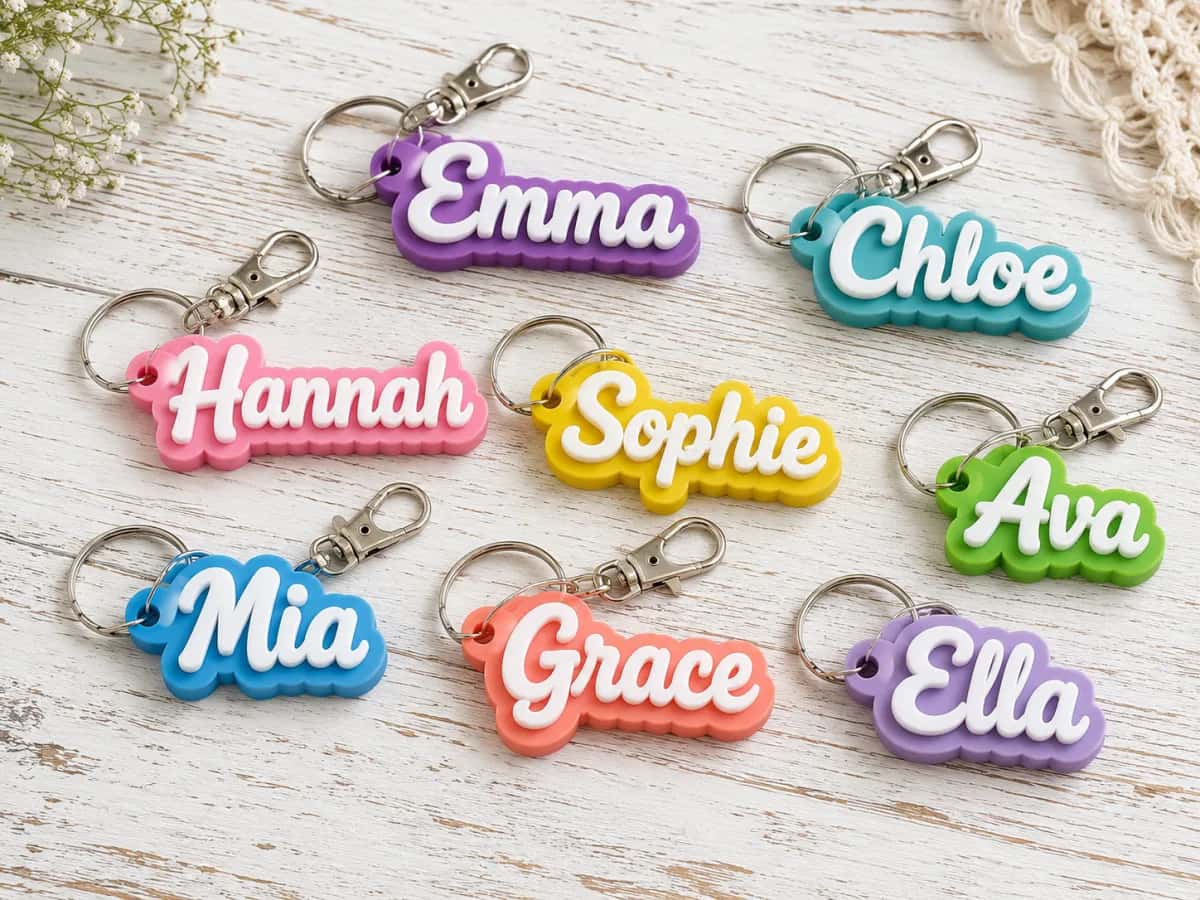
名入れのネームキーホルダー
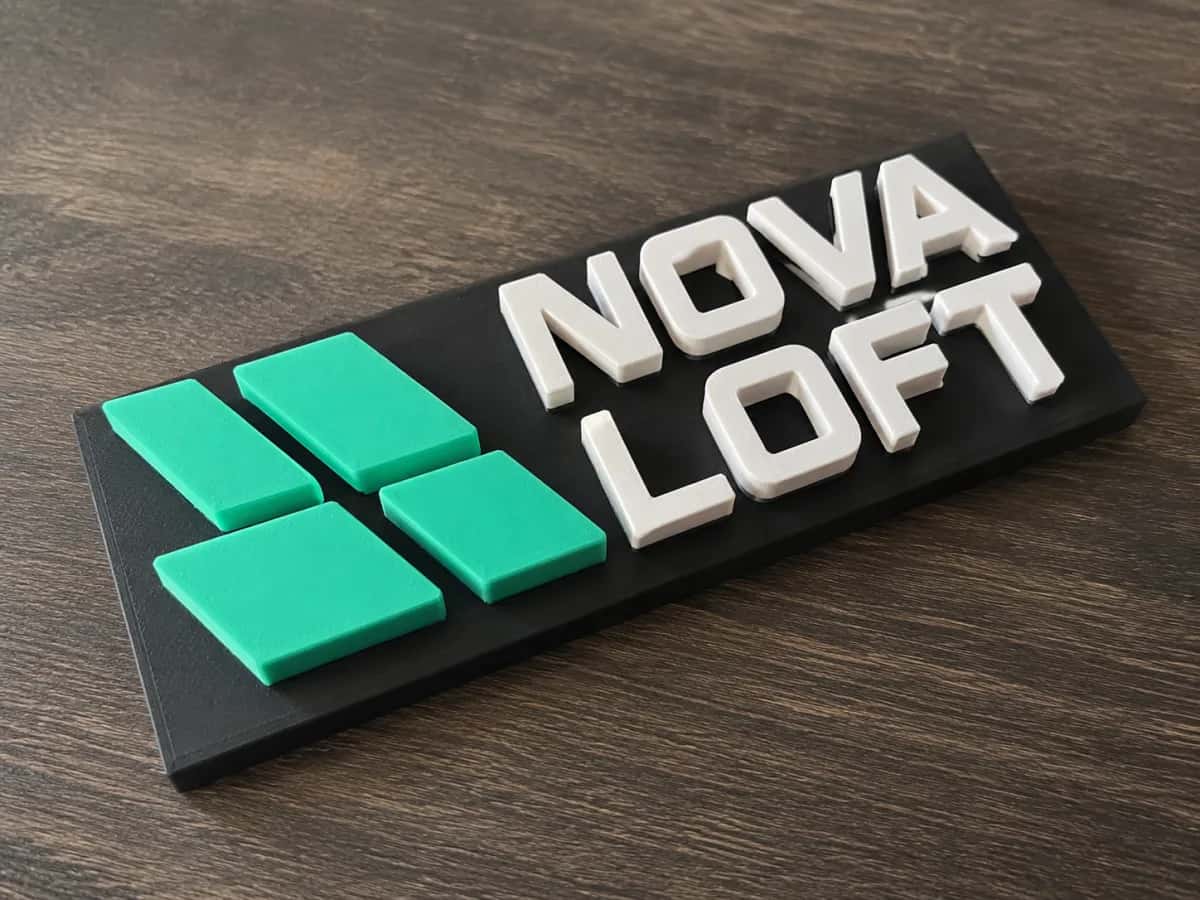
型押しのロゴネームプレート
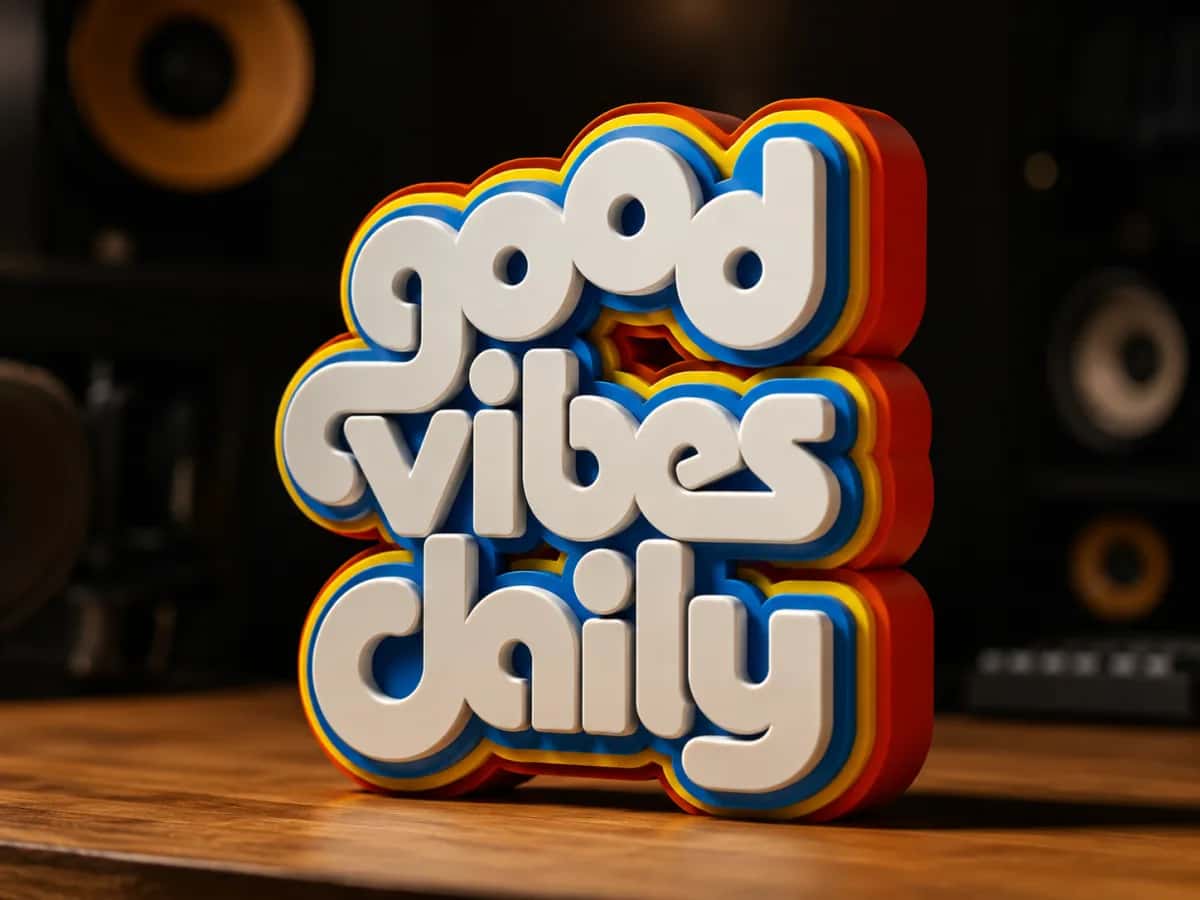
鮮やかなマルチカラーサイン
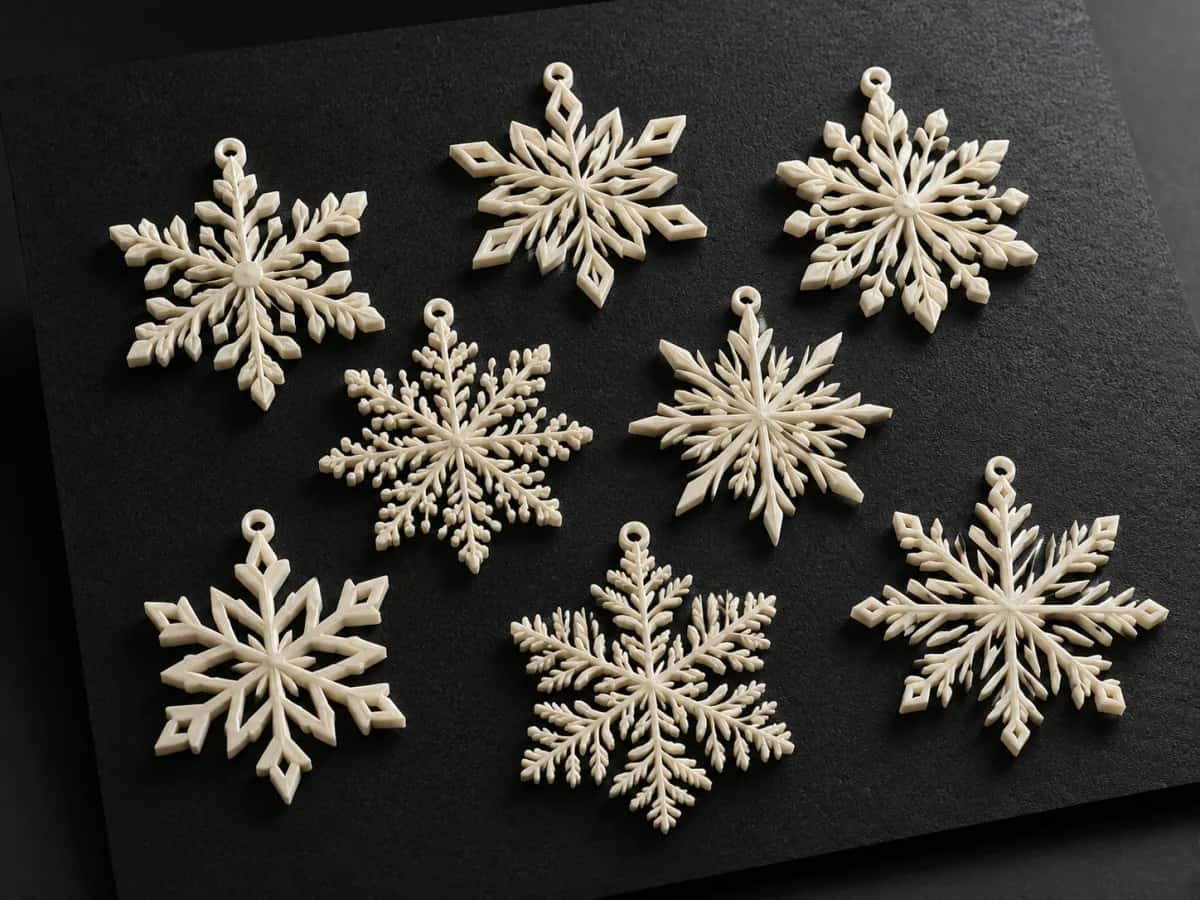
重ねたスノーフレークオーナメント

自立するワードアートサイン
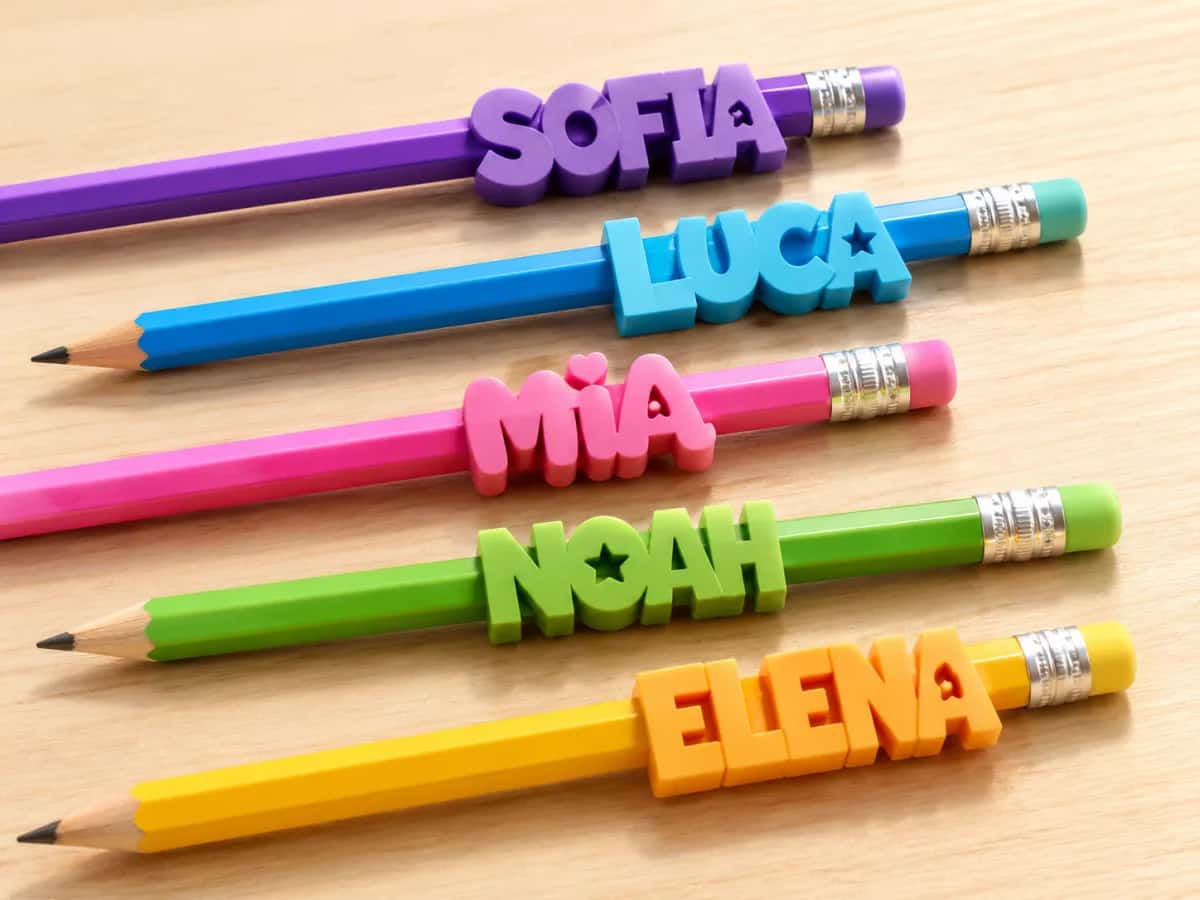
名入れの鉛筆トッパー
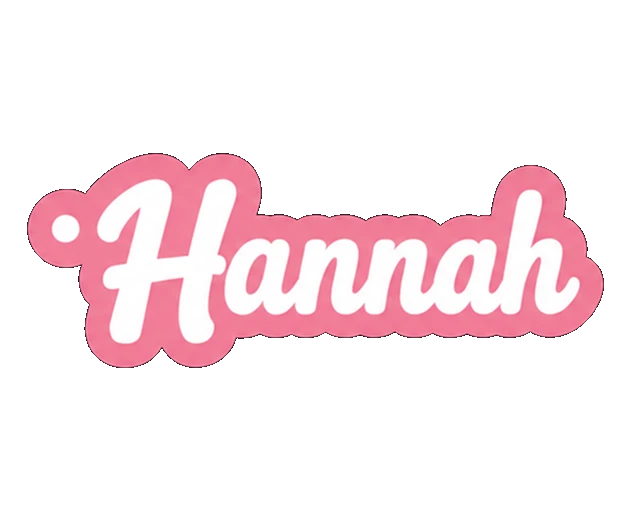
どのデザインもラスター画像として入り、閉じた低ノードのベクターパスとして出てきました——手こずらずにインポートでき、ソリッドに押し出せるパスです。
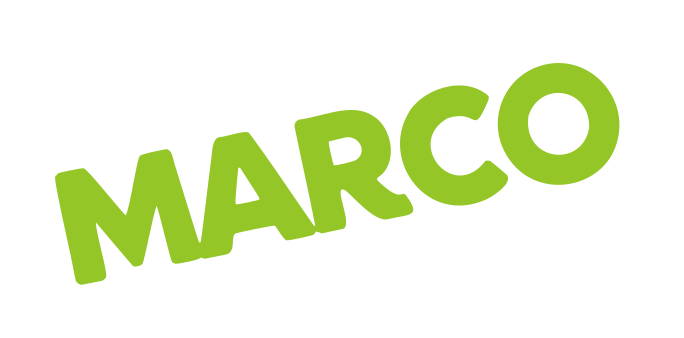 SVG
SVG SVG
SVG SVG
SVG SVG
SVG SVG
SVGPerfectVector を実際に使ったデザイナーやメーカーからの、編集なしの声です。
いろいろ試して毎回がっかりして、今の技術じゃ無理だと諦めていたのに、本当に作ったんですか?!これが本物なら、まさに驚異的な技術です。
左がProcreateで描いたPNGで、右がこれで変換してIllustratorで開いたSVG。クオリティが高すぎる。
使ってみたけど正確。こういうのは複雑なものより単純なものの方がディテールの差がはっきり出るのに、とても正確ですね。
3Dプリント用のモデリングをしているんですが、まさに必要でした。
使ってみました。いいですね〜
思っていたよりさらに高画質で変換されますね。これなら元の特徴を一番よく活かしてくれていると思います。
想像よりずっと細かく変換してくれますね。毎回Illustratorを開いて変換するのが面倒だったので。ブックマークしました!
これ、本当に必要です。Illustratorで手作業だと時間がかかっていたので。
おお、本当にいいですね!うまくいきますよ。
PerfectVectorは驚くほど速くて、出力品質もすでにとても良いです。もう少し磨けば、主要なツールとも十分に張り合えると思います。
見つけたロゴを無料の自動トレースに通して、出てきたSVGをスライサーに放り込んだ。読み込まれたのは塗りつぶれた一つの塊——あるいは、何にも押し出せない迷子の線の絡まりだった。
そこでTinkercadを試したら、「シェイプが複雑すぎます」。代わりにFusionを開いてみると、インポートが一つのロゴを何百もの細かいセグメントに変え、スケッチ全体が重くて動かなくなった。
悪いのはプリンターではない。原因はSVGだ——ピクセルから作られ、どのスライサーも噛み砕きたくないアンカーポイントが詰め込まれている。
答えはより良いスライサーではない——より良いSVGだ。
自動トレースはピクセルの縁を一つ残らずアンカーポイントに書き起こし、パスを開いたまま残す。それこそ、スライサーやCADツールが詰まる原因だ。
画像を、閉じた低ノードのベクターパスとして再構築します——スライサーやCADツールが読み取るために作られたジオメトリです。
Same image. 同じ画像。一方は一発でソリッドに押し出せ、もう一方はインポートで手こずらせる。
アンカーポイントが少ないほど、スケッチは軽く、Fusion 360が重くなることもなく、Tinkercadの「シェイプが複雑すぎます」の壁にもぶつかりません。
閉じた輪郭はソリッドに押し出せます——雑なトレースが残す途切れた線や幻のシェイプではありません。
濁ったトレース色を少数のきれいな領域へ統合。各領域はそれぞれのオブジェクトとフィラメントに分割でき、マルチカラー造形にそのまま使えます。
| PerfectVector | Inkscapeで手動トレース | 汎用の自動トレーサー | |
|---|---|---|---|
| 得られるもの | クリーンで閉じたベクターパス | トレースの腕次第 | ピクセル単位のトレース |
| ノード数 | 生成パス。確認とテストが必要 | ノードごとに手作業でクリーンアップ | 多い — 何百もの不要なポイント |
| Tinkercad / Bambu Studioへの読み込み | 生成パス。確認とテストが必要 | 十分に簡略化できていれば | しばしば「複雑すぎ」または破損 |
| AMS用の色領域 | 生成パス。確認とテストが必要 | 手作業でパスを分離 | きれいに分離されることはまれ |
| エクスポート前の編集 | 内蔵のカラーエディター | Inkscapeのスキルが必要 | なし — 変更には再アップロード |
| 価格 | ベクター化とプレビューは常に無料・無制限。完成したファイルをダウンロードするときだけクレジットを使います。 | 無料(Inkscape)+ あなたの時間 | 無料、ただし品質は妥協 |
ドロップ、ベクター化、簡略化、ダウンロード——ラスター画像が、スライサーにそのまま放り込める閉じたベクターパスに、数秒で変わります。
変換と簡略化の流れを示したイラストです。
PerfectVector は PNG、JPEG、WebP、GIF、BMP、AVIF、HEIC/HEIF、TIFF 画像に対応しています。対応ファイルはブラウザ上で自動的に準備されます。
ベクター化は元画像を解釈する処理で、すべてのピクセルを完全に再現するものではありません。保護プレビューで輪郭、色、アンカーポイントを確認し、正確な形状や文字が必要な場合は調整してください。 本番加工の前に、ダウンロードしたファイルを使用予定のソフトウェアと機械工程でテストしてください。
内蔵エディターでほぼ同じ色をいくつかのクリーンな領域に統合します。AMSプリントではフィラメント1色につき1領域に。
SVGをダウンロードし、Bambu Studio・Tinkercad・Fusion 360に読み込んで、エンボス、押し出し、カットを行いましょう。
クリーンなSVGはどこでもきれいに読み込めます。ここではツールごとの具体的なコツを紹介します。
ファイルメニューからSVGを読み込み、拡大縮小して押し出します。背景の四角形を取り除いて色を分離するには、右クリックして「分割」→「オブジェクトに」を選択。これでAMSプリント用に各パーツへフィラメントを割り当てられます。クリーンで閉じたパスは、壊れた線ではなくソリッドとして押し出されます。
ベクター化は元画像を解釈する処理で、すべてのピクセルを完全に再現するものではありません。保護プレビューで輪郭、色、アンカーポイントを確認し、正確な形状や文字が必要な場合は調整してください。 本番加工の前に、ダウンロードしたファイルを使用予定のソフトウェアと機械工程でテストしてください。
ベクター化は元画像を解釈する処理で、すべてのピクセルを完全に再現するものではありません。保護プレビューで輪郭、色、アンカーポイントを確認し、正確な形状や文字が必要な場合は調整してください。 本番加工の前に、ダウンロードしたファイルを使用予定のソフトウェアと機械工程でテストしてください。
CADやスライサーでソリッドになったら、いつも通りスライスしてプリントします。ノズル幅より細かいディテールは簡略化してください。プリントでは残りません。
いろいろ試して毎回がっかりして、今の技術じゃ無理だと諦めていたのに、本当に作ったんですか?!これが本物なら、まさに驚異的な技術です。
思っていたよりさらに高画質で変換されますね。これなら元の特徴を一番よく活かしてくれていると思います。
PerfectVectorは驚くほど速くて、出力品質もすでにとても良いです。もう少し磨けば、主要なツールとも十分に張り合えると思います。
想像よりずっと細かく変換してくれますね。毎回Illustratorを開いて変換するのが面倒だったので。ブックマークしました!
使ってみたけど正確。こういうのは複雑なものより単純なものの方がディテールの差がはっきり出るのに、とても正確ですね。
ファイルメニューの「インポート」を使ってSVGを選択してください。拡大縮小や押し出しができる形状として読み込まれます。インポートすると通常は背景の四角形が追加されるので、右クリックして「分割」→「オブジェクトに」を選び、それを削除してください。同じ分割で色領域も分かれるので、AMSプリント用にそれぞれにフィラメントを割り当てられます。
はい。まずJPGをクリーンなSVGに変換し、それを読み込んでモデルにエンボスまたは押し出しを行います。平面的でグラフィックなロゴはきれいにベクター化されます。プリントで残るよう、ディテールはノズル幅より大きく保ってください。
複雑すぎるというエラーは、ノード数やパス数、ファイルサイズ、未対応の SVG 機能、開いた形状などが原因になります。アートワークを簡略化して現在の Tinkercad でファイルを試してください。PerfectVector は出発点を提供しますが、インポートを保証するものではありません。
ベクターとしてはできません。なめらかなグラデーションのある写真はクリーンなジオメトリに押し出せません。写真をプリントするのはリトフェインであり、これは別のラスター(ハイトマップ)ワークフローになります。PerfectVectorは平面的でグラフィックなアート向けです。ロゴ、レタリング、アイコン、線画などです。
押し出しには通常、使用できる閉じた領域と、選んだノズル径や縮尺でも残る十分な大きさのディテールが必要です。印刷前に CAD またはスライサーでパスを確認し、必要に応じて修正してください。
異なる色領域は別オブジェクトを作る出発点になりますが、分割とフィラメントの割り当ては 3D ソフト側で行います。インポートした形状を確認し、本番印刷の前に小さくテストしてください。
その2つはできません。PerfectVectorはデザインをクリーンなSVGとして、さらにPNG、JPG、PDF、EPS、DXFでもエクスポートしますが、3Dモデル(STL)やツールパス(G-code)はお使いのツールで作成します。SVGをBambu Studio・Tinkercad・Fusion 360に読み込み、ソリッドに押し出せば、スライサーがG-codeを生成します。
ベクター化とプレビューは常に無料・無制限。完成したファイルをダウンロードするときだけクレジットを使います。