
あなたのイラストから、次の作品へ。
あなたの画像で、次のCricut作品を。
PNGやJPGのイラストを、Cricut用の編集可能なSVGに変換。パスを確認し、色を整えて、Design Spaceに取り込みましょう。
または画像をクリックしてお試し
ベクター変換と保護付きプレビューは、回数制限なく無料です。
完成した結果のロック解除に1クレジット。再ダウンロードは無料です。
ピクセルからパスへ
拡大して確かめる。 本物のベクターです。
サンプルを選び、解像度を下げたPNGプレビューと保存済みのSVGを比較して、パスや色を確認できます。
森のキツネ: 43 パス, 5 塗りの色.
ピクセルからパスへ
自分で整えられる図形。

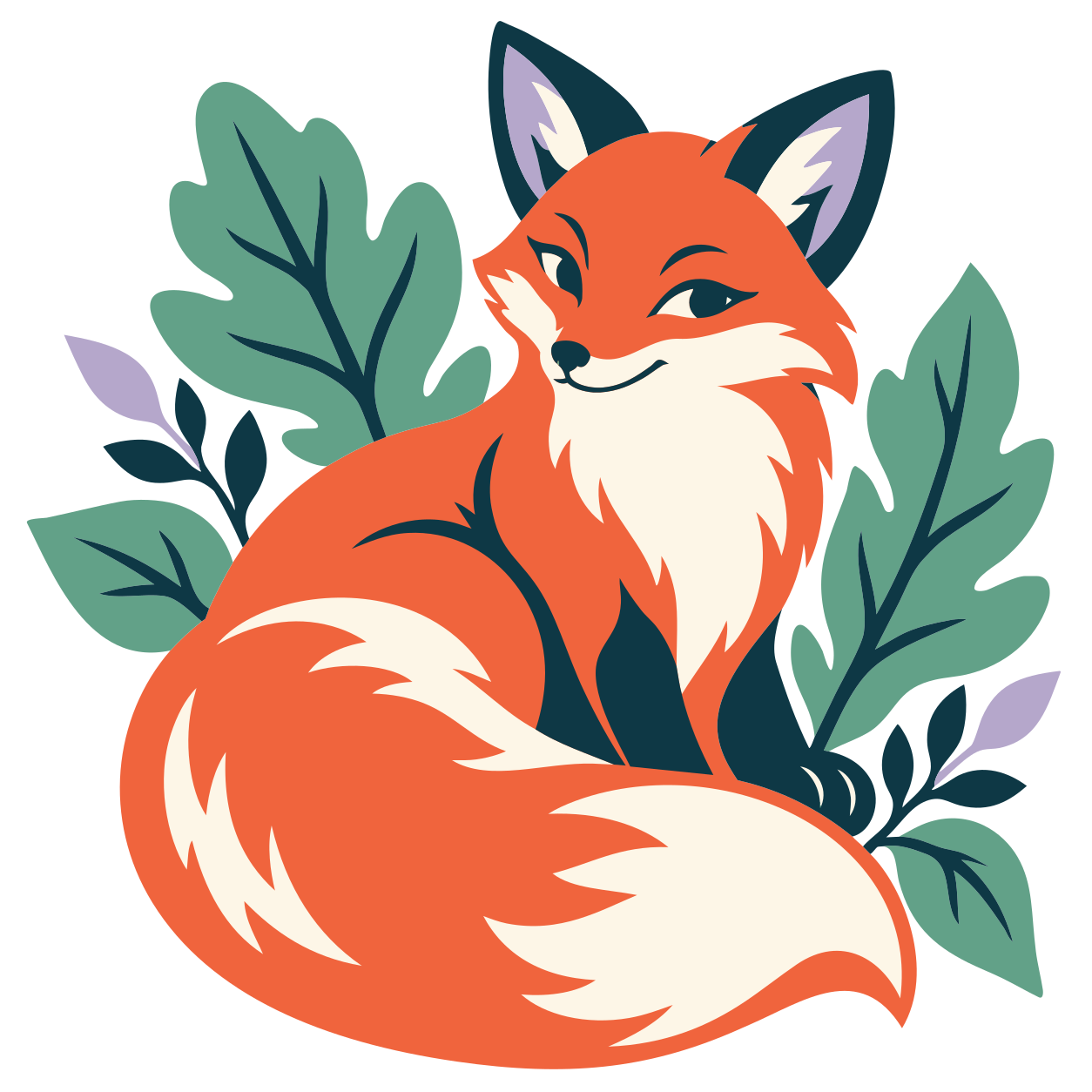
下の色は、このSVGから取得しています。カットの準備を始める前に、エディターで図形を確認し、不要な背景を削除して色数を整理しましょう。
- パス
- 43
- 塗りの色
- 5
このSVGの色
- #F0643D
- #FDF6E7
- #0E3845
- #62A188
- #B5A7CB
次の作品のアイデアに
お気に入りの画像を、 手に取れる作品へ。
週末に持ち歩くトートバッグ。誰かのために作るカード。自分のイラストから、使いたい素材に合わせて図形を整えましょう。
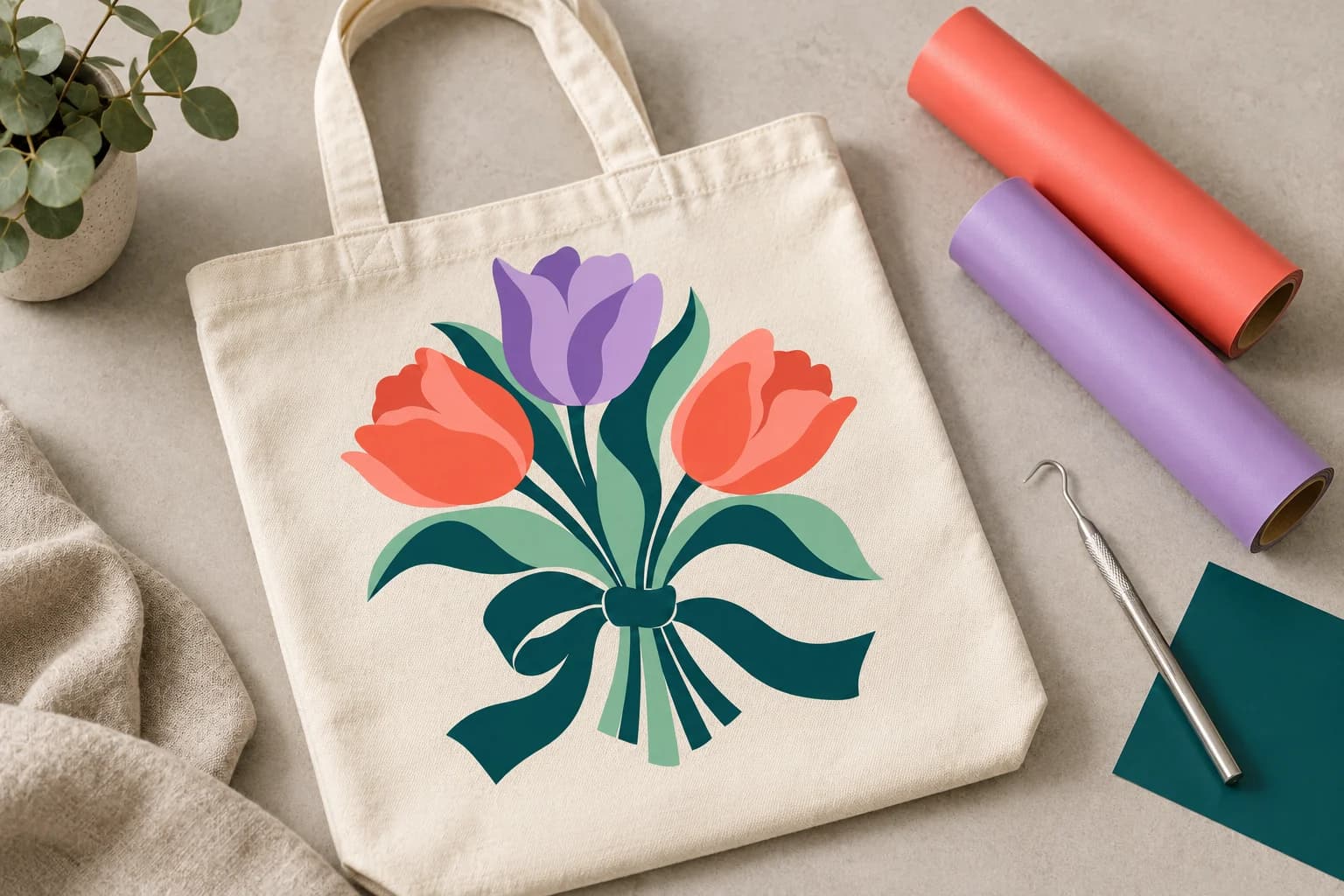
アイロン接着シート / トートバッグ・Tシャツ
持ち歩ける、お気に入りに。
好きなイラストをアイロン接着シートの作品に。色数を整理し、細かい部分を完成サイズで確認しましょう。
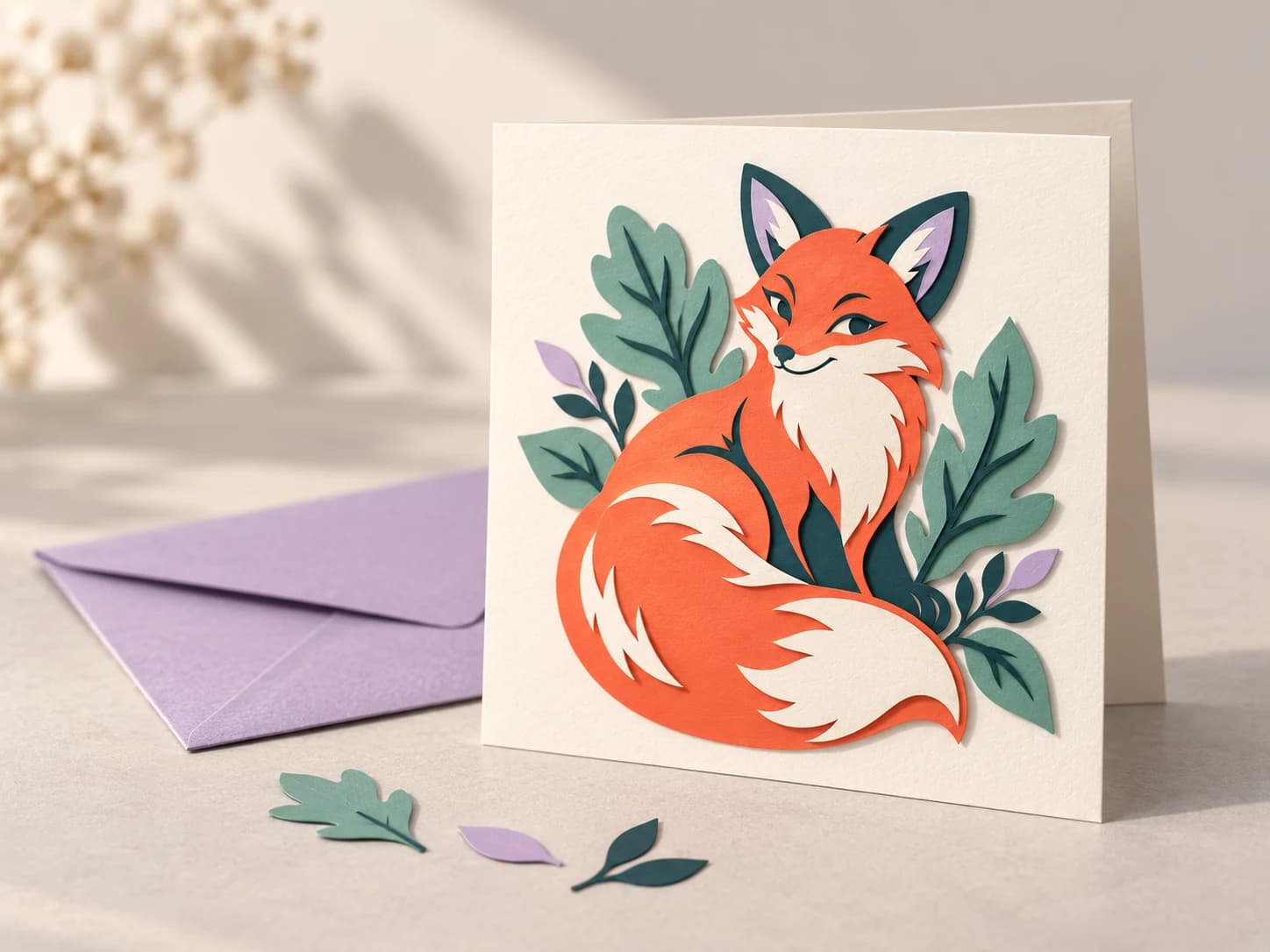
厚紙 / カード・ギフト
紙に立体感を。
はっきりした図形を生かして、紙の作品を計画しましょう。Design Spaceでレイヤーと組み立て順を確認してください。
少しの準備で、作りやすく
カットの方法に合わせて ファイルを整える。
SVGが提供するのはパスです。素材、作品のサイズ、Design Spaceの設定によって、仕上がりが変わります。
自分のイラストで試す- 01
必要な色を残す
似た色をまとめ、不要な背景の図形を削除しましょう。実際に使うビニールや紙の色に合わせてパレットを整えてください。
- 02
小さな部分にも余裕を
細い線、小さな独立した図形、文字を完成サイズで確認しましょう。画面ではきれいでも、余分な素材を取り除くには小さすぎる場合があります。
- 03
Design Spaceで設定を確認
読み込んだレイヤー、サイズ、操作を確認しましょう。素材に反転が必要か確かめ、小さく試し切りしてください。
画像からDESIGN SPACEへ
Cricut用SVGの作り方。
画像1枚から、4つのステップ。図形に納得できるまでプレビューで確認しましょう。
- 01
イラストをアップロード
PNG、JPGなどの対応ラスター画像を用意します。図形と色がはっきりした画像を選びましょう。
- 02
プレビューして調整
SVGのパスを確認し、不要な背景の図形を削除して、エディターで色数を整理します。
- 03
SVGのロックを解除
ベクター変換と保護付きプレビューは回数制限なく無料です。1クレジットで完成結果のロックを解除でき、再ダウンロードは無料です。
- 04
Design Spaceで準備
SVGをアップロードし、レイヤーとサイズを確認して操作を選びます。本番の素材を使う前に、小さく試し切りしましょう。
変換に向いた画像を選ぶ
SVG制作の、よりよい出発点に。
はっきりした図形から。
フラットなイラスト、太い文字、シルエットなど、少ない単色で構成された画像が適しています。
別の方法が向いている画像も。
写真、グラデーション、水彩、細かい質感は、多くの図形に変換されることがあります。画像を印刷して輪郭を切り抜くなら、Print Then Cutをご検討ください。
Design Spaceでは、埋め込みラスター画像やクリッピングパスを含むSVGのアップロードに対応していません。 対応するSVGの内容を確認
始める前に知っておきたいこと
初めてのカットの前に。
元画像の選び方からSVGの読み込みまで、よくある質問をまとめました。
PNGやJPGをCricut用SVGに変換するには?
画像をアップロードし、ベクタープレビューを確認して色や図形を調整します。完成したSVGのロックを解除してDesign Spaceにアップロードし、カット前にレイヤーと寸法を確認してください。
PNGをDesign Spaceに直接アップロードできますか?
はい。Design Spaceはラスター画像に対応し、単一レイヤーや複数レイヤーのカット、Print Then Cutの準備に使えるツールを提供しています。ベクターパスを使いたい場合はSVGが便利です。作品に合った方法を選んでください。
色ごとに別のCricutレイヤーになりますか?
ベクターの色領域は重ねる作品の準備に役立ちますが、SVGのパスは素材のレイヤーとは異なります。似た色、重なった図形、背景の整理が必要な場合があります。カット前にDesign Spaceのレイヤーパネルを確認してください。
SVGに変換すれば、きれいにカットできますか?
必ずしもそうではありません。元画像、細部、完成サイズ、刃、素材、マシンの設定がカットに影響します。細い図形や小さな独立した部分を予定サイズで確認し、試し切りしてください。
Cricut 用の SVG 作成は無料ですか?
ベクター化とプレビューは常に無料・無制限。完成したファイルをダウンロードするときだけクレジットを使います。
次のステップへ
制作を進めるためのヒント。
アイデアはここから
次の作品は、 1枚の画像から。
イラストをアップロード。ベクターを確認。自分らしい作品に。
自分の画像をSVGに変換ベクター変換と保護付きプレビューは、回数制限なく無料です。
完成した結果のロック解除に1クレジット。再ダウンロードは無料です。

CricutおよびDesign SpaceはCricut, Inc.の商標です。PerfectVectorは独立したサービスであり、Cricutとの提携関係はありません。