
Free
気軽にお試し・たまに使う方に
Free
登録時にクレジット 5 個. 30日後に期限切れ.
- 登録時にクレジット 5 個(30日後に期限切れ)
- ベクター化・プレビュー無制限
- 簡略化・カラー結合
- クリーンで最適化された SVG 出力
- SVG, PNG, JPG, PDF, EPS, DXF 書き出し
クレジットカード不要
CAM 作業用の編集可能な SVG パスと DXF を生成します。ツールパスを作る前に、閉じた輪郭、寸法、色、単位を確認してください。
または画像をクリックしてお試し
きれいにカットできるのはくっきりしたグラフィカルなアート——ロゴ、線画、シルエット、レタリング。一つのきれいなベクターがルーターやプラズマテーブルでサイン、金属アート、銘板などに変わります。
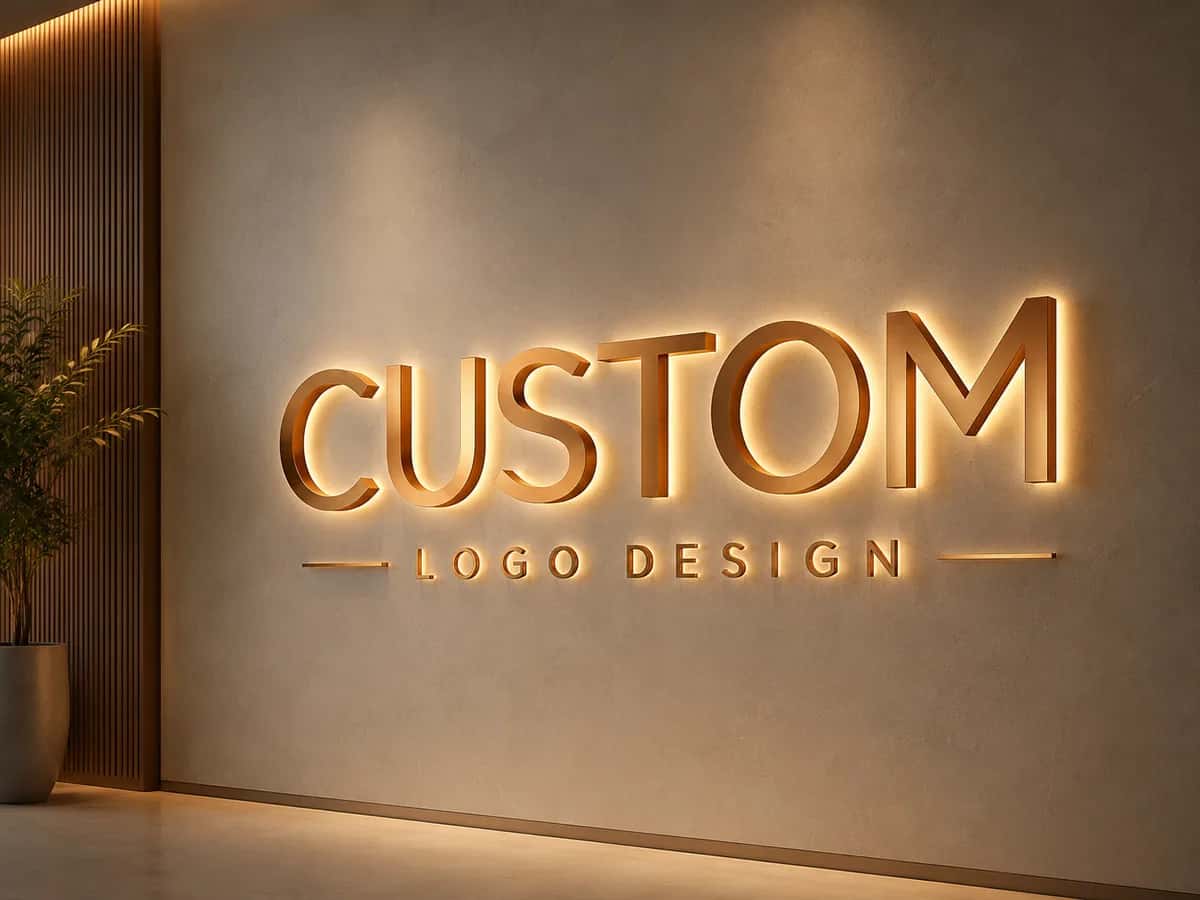
バックライト付きロゴサイン
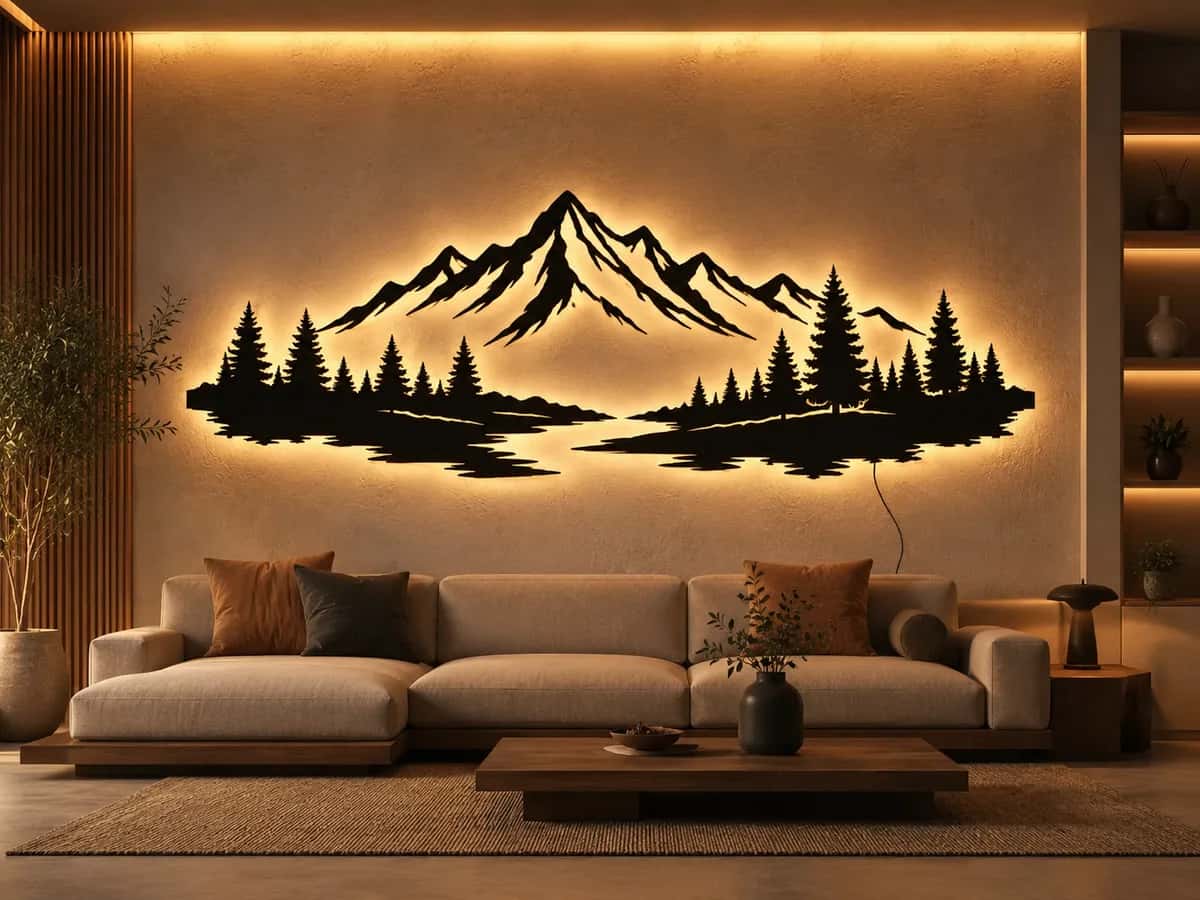
プラズマカットの金属壁アート
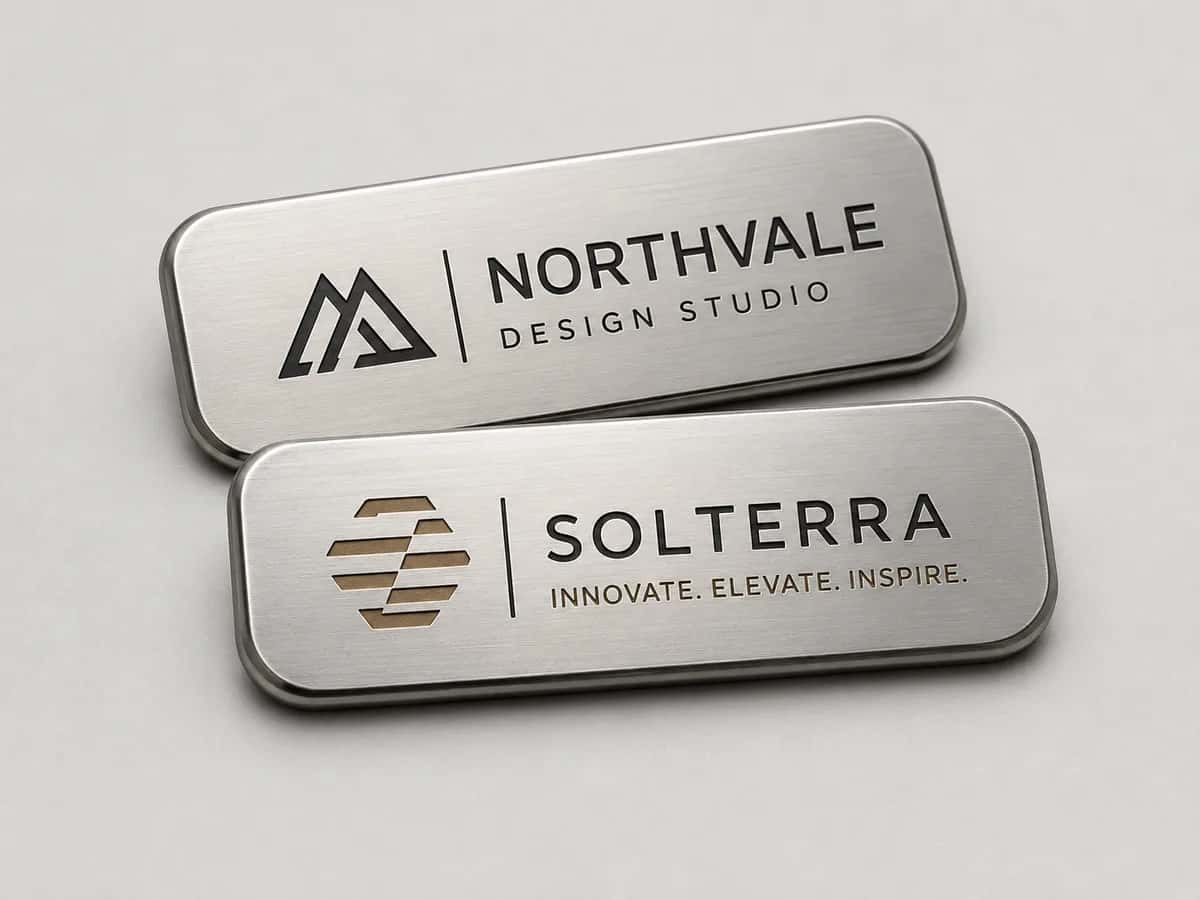
彫刻入り金属ネームプレート
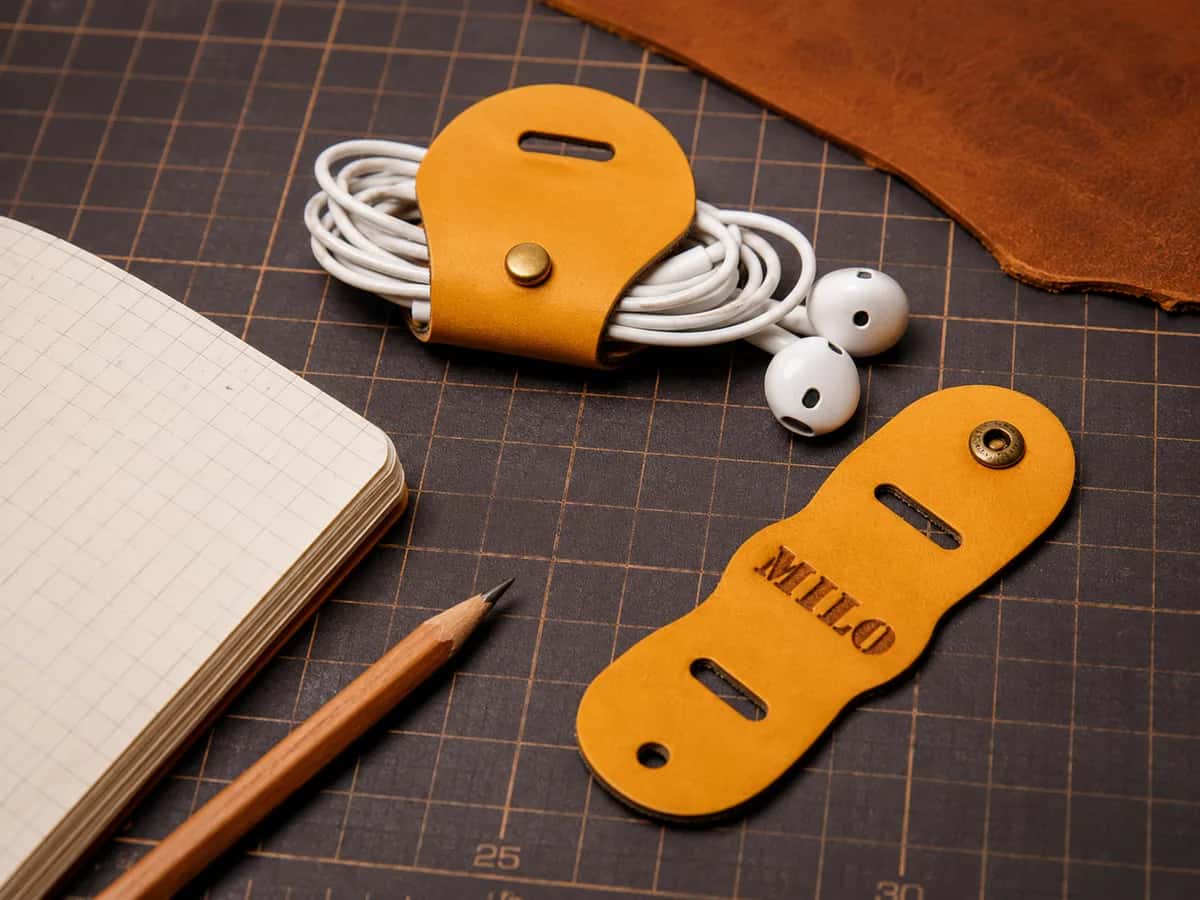
レーザーカットのレザータグ

再利用可能なカットステンシル
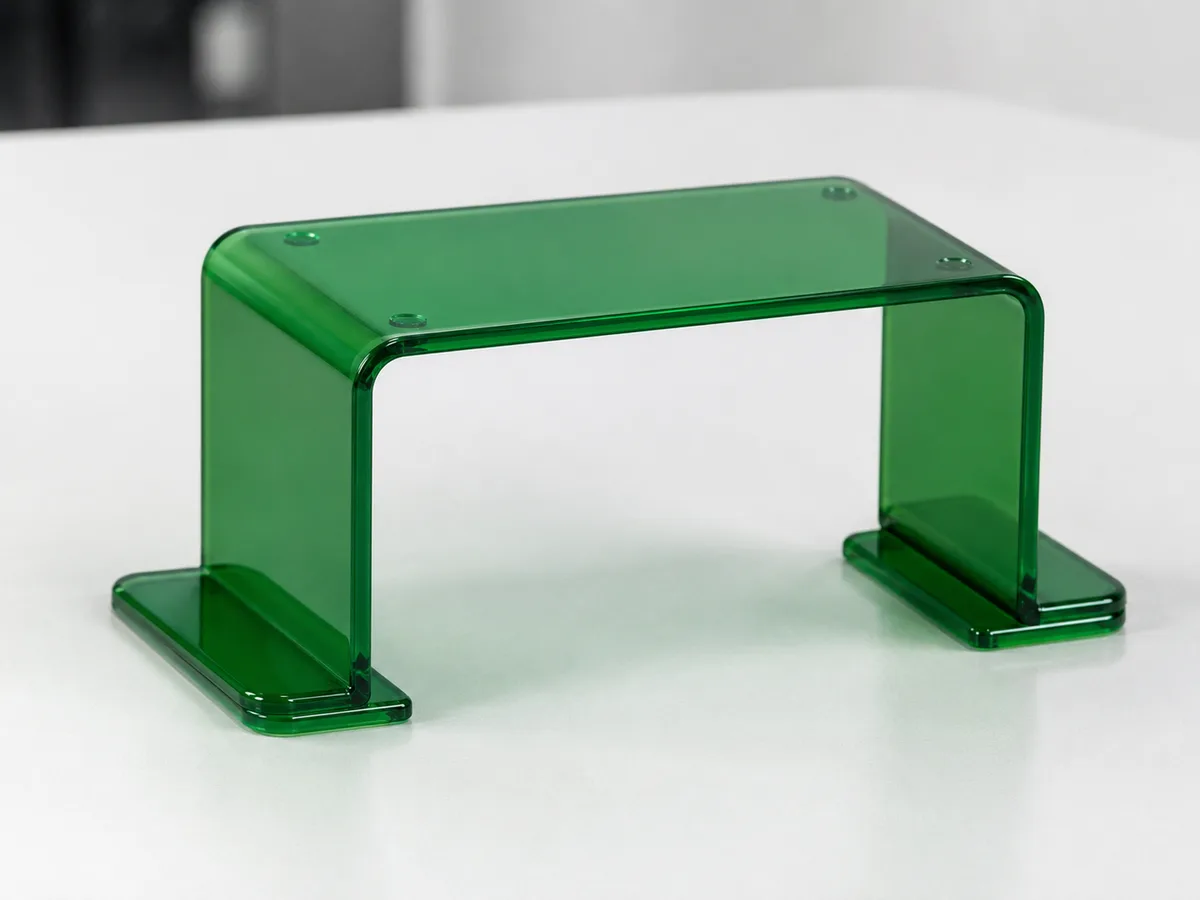
カットアクリルブラケット
どのデザインもラスター画像として入り、閉じた低ノードのベクターパスとして出てきました——ツールパスを保ちカットに耐えるパスで、DXFまたはSVGとしてエクスポートできます。
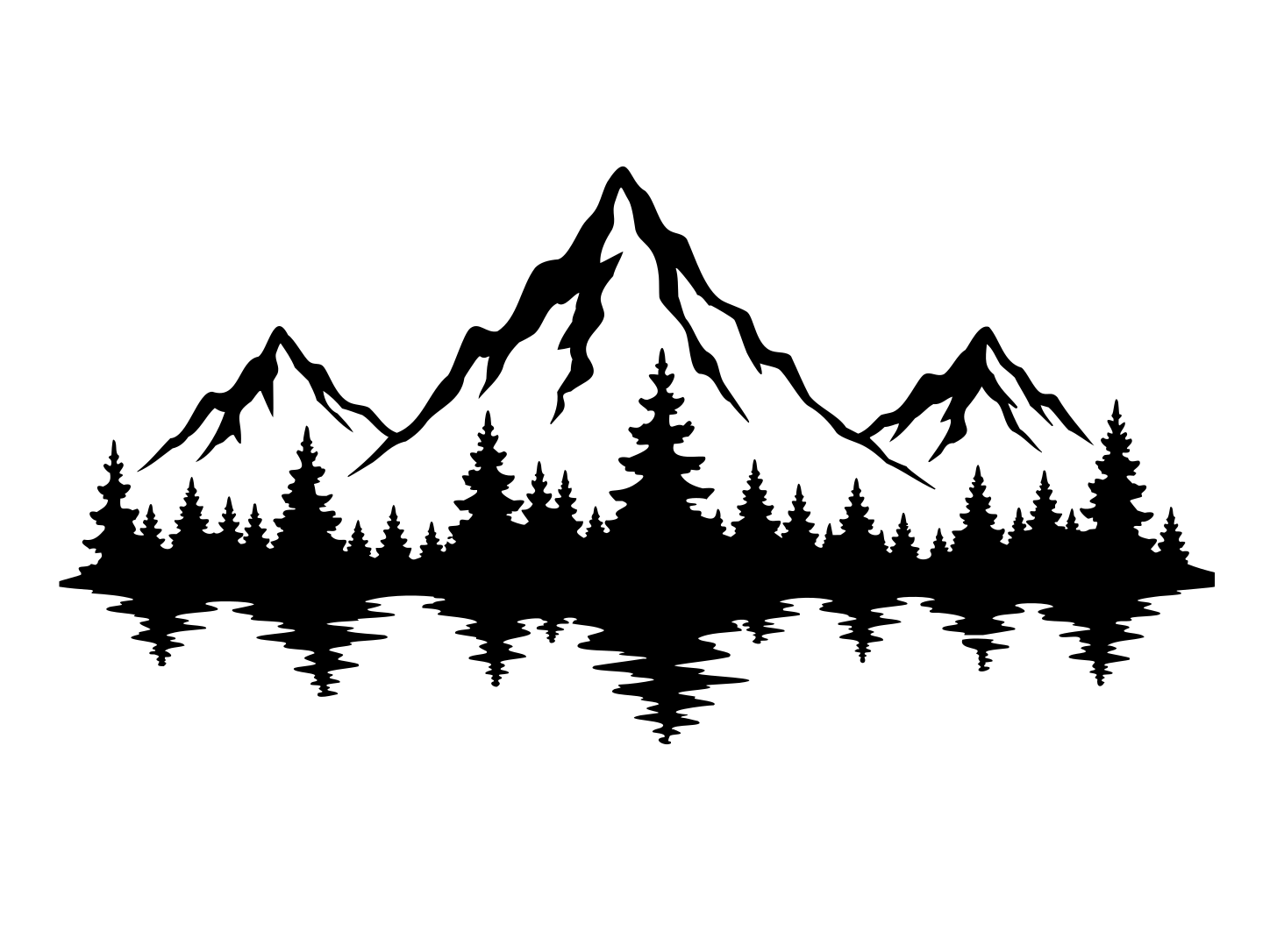 SVG
SVG SVG
SVG SVG
SVG SVG
SVG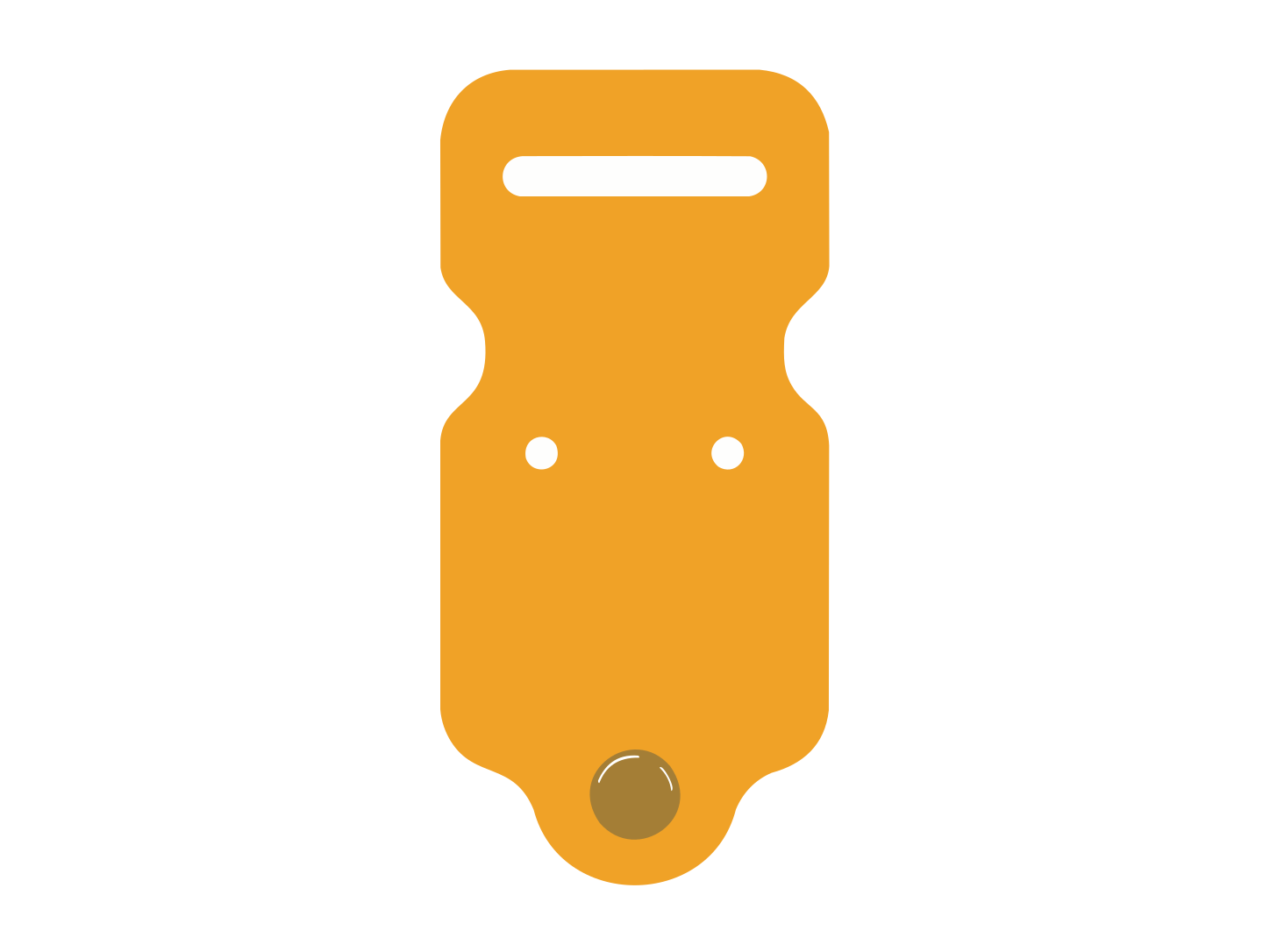 SVG
SVGPerfectVector を実際に使ったデザイナーやメーカーからの、編集なしの声です。
いろいろ試して毎回がっかりして、今の技術じゃ無理だと諦めていたのに、本当に作ったんですか?!これが本物なら、まさに驚異的な技術です。
左がProcreateで描いたPNGで、右がこれで変換してIllustratorで開いたSVG。クオリティが高すぎる。
使ってみたけど正確。こういうのは複雑なものより単純なものの方がディテールの差がはっきり出るのに、とても正確ですね。
3Dプリント用のモデリングをしているんですが、まさに必要でした。
使ってみました。いいですね〜
思っていたよりさらに高画質で変換されますね。これなら元の特徴を一番よく活かしてくれていると思います。
想像よりずっと細かく変換してくれますね。毎回Illustratorを開いて変換するのが面倒だったので。ブックマークしました!
これ、本当に必要です。Illustratorで手作業だと時間がかかっていたので。
おお、本当にいいですね!うまくいきますよ。
PerfectVectorは驚くほど速くて、出力品質もすでにとても良いです。もう少し磨けば、主要なツールとも十分に張り合えると思います。
ロゴを見つけて無料の自動トレースに通し、出てきたファイルをCAMに読み込んだ。ツールパスは壊れた状態で出てきた——開いたギャップ、二重線、永遠に閉じないコーナー。
そこでFusionを開いたら、「閉じたプロファイルがありません」。ズームインしてみると、一つのロゴが何百もの細かいセグメントに変わっていて、スケッチは重くて動かず、それでもきれいに切れなかった。
悪いのは機械ではない。原因はファイルだ——ピクセルから作られ、どのCAMも処理したくないオープンパスと迷子のノードが詰め込まれている。アルミ一枚でコーナーが飛んだら、それは実際のお金の損失だ。
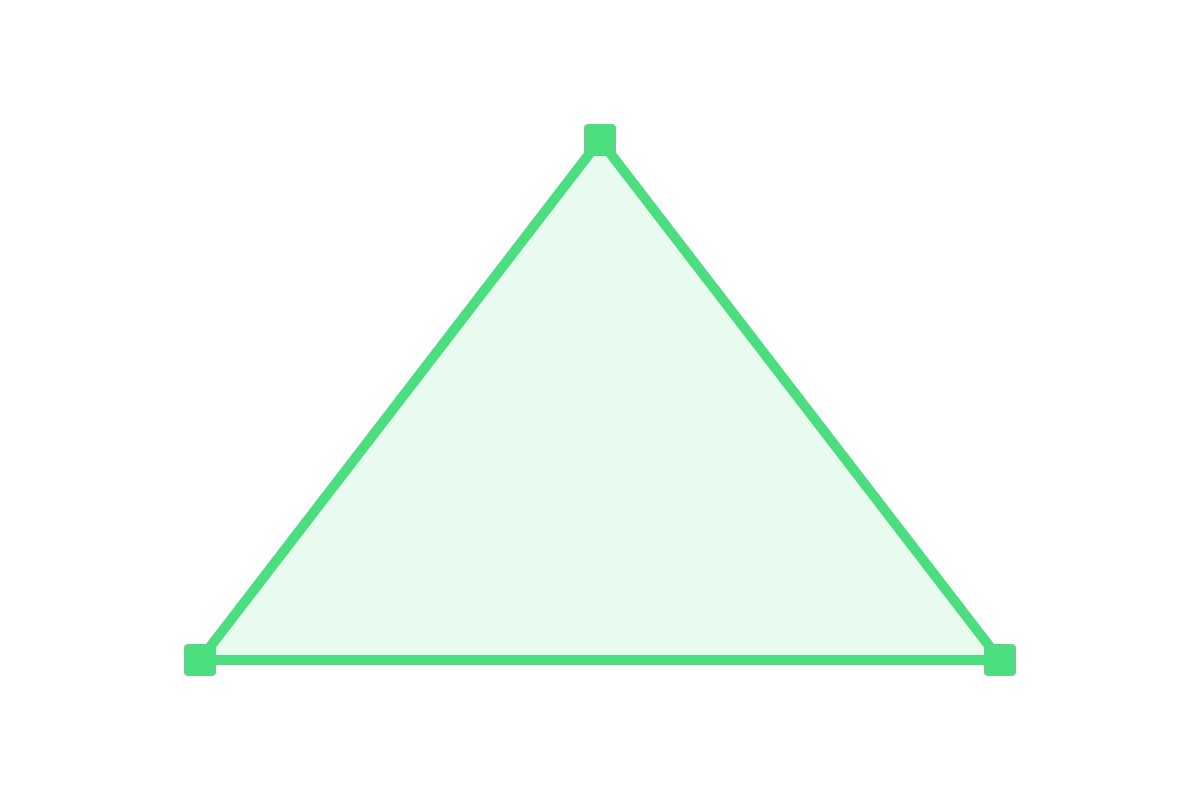
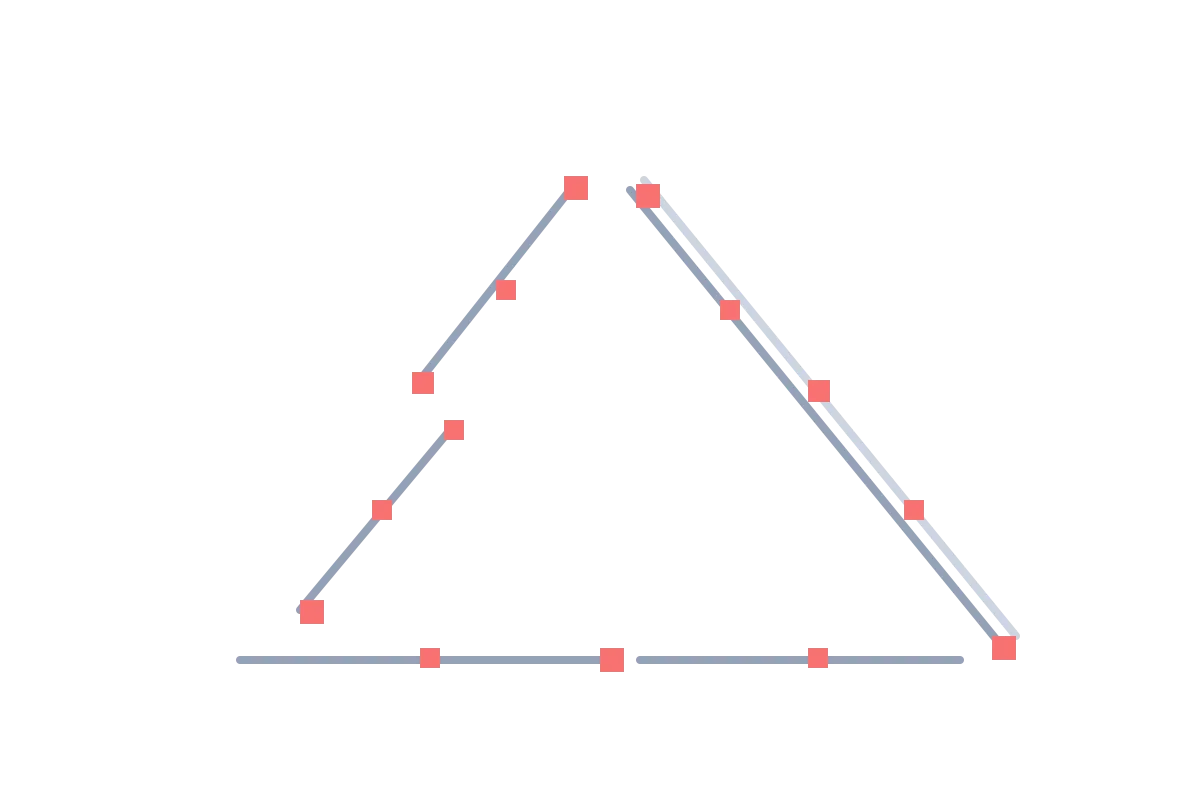
答えはより良い機械ではない——より良いファイルだ。
自動トレースはピクセルの縁を一つ残らずアンカーポイントに書き起こし、パスを開いたまま残す。それこそ、CAMが弾く原因だ——壊れたプロファイル、ガタガタな曲線、重いスケッチ。
画像を閉じた低ノードのベクターパスとして再構築します——本物の曲線付きで——そしてDXFまたはSVGとしてエクスポートします。カットと彫刻を制御できるよう、色は分けたまま保持されます。
Same image. 同じ画像。一方は初回からツールパスをしっかり保ち、もう一方は最初のコーナーで壊れる。
閉じた輪郭はツールパスを完全に保ちます——開いたギャップなし、二重線なし、Fusionの「閉じたプロファイルなし」の壁なし。
アンカーポイントが少なく、真のアークとスプラインにより、スケッチが軽く動き、滑らかにカットできます——ピクセル単位のトレースのようなギザギザのジャグドエッジではありません。
エディターで色を分けたまま保持し、エクスポートする——各色をCAMでカット、ポケット、彫刻に割り当てられます(自動命名レイヤーではなく、色の分離です)。
| PerfectVector | 手動トレース+レイヤー整理 | 汎用の無料DXF | |
|---|---|---|---|
| デザインの所有者 | あなた自身のロゴ・アート・写真 | あなた自身 — トレースできれば | 誰でも持っている汎用アート |
| パス | 生成パス。確認とテストが必要 | あなたのトレースの腕次第 | まちまち — しばしば乱雑 |
| 曲線 | 生成パス。確認とテストが必要 | 手作業でノードをクリーンアップ | ファイル次第 |
| カットと彫刻 | 生成パス。確認とテストが必要 | 手作業でパスを並び替え | ほとんど分かれていない |
| エクスポート | DXF+SVG(PDF/EPS含む) | 使用ツールによる | DXFのみ、固定 |
| 時間 | 生成パス。確認とテストが必要 | トレース+クリーンアップ時間 | 探して、汎用品で妥協 |
| 価格 | ベクター化とプレビューは常に無料・無制限。完成したファイルをダウンロードするときだけクレジットを使います。 | 無料(Inkscape)+あなたの時間 | 無料、ただしあなたのものではない |
ドロップ、ベクター化、簡略化、エクスポート——ラスター画像が、DXFまたはSVGとしてダウンロードしてCAMに読み込める閉じたベクターパスに、数秒で変わります。
変換とエクスポートの流れを示したイラストです。
PerfectVector は PNG、JPEG、WebP、GIF、BMP、AVIF、HEIC/HEIF、TIFF 画像に対応しています。対応ファイルはブラウザ上で自動的に準備されます。
ベクター化は元画像を解釈する処理で、すべてのピクセルを完全に再現するものではありません。保護プレビューで輪郭、色、アンカーポイントを確認し、正確な形状や文字が必要な場合は調整してください。 本番加工の前に、ダウンロードしたファイルを使用予定のソフトウェアと機械工程でテストしてください。
内蔵エディターでほぼ同じ色を統合し、カット・ポケット・彫刻領域を明確に分けておきます。
プラズマ・SheetCAM・Fusion向けにDXFを、またはCarbide Create・Easel・VCarve向けにSVGをダウンロードし、CAMでツールパスを構築しましょう。
クリーンなベクターはどこでもきれいに読み込めます — CAMがツールパスを構築します。ツールごとの具体的なコツを紹介します。
SVGとDXFの両方をインポートできます。ファイルを読み込んだら、素材とツールを設定し、各色領域にコンター・ポケット・Vカービングのツールパスを割り当てます。閉じたパスがツールパスを壊れないようにする鍵です。
ベクター化は元画像を解釈する処理で、すべてのピクセルを完全に再現するものではありません。保護プレビューで輪郭、色、アンカーポイントを確認し、正確な形状や文字が必要な場合は調整してください。 本番加工の前に、ダウンロードしたファイルを使用予定のソフトウェアと機械工程でテストしてください。
SVGとDXFをベクターとして直接インポートしてツールパスを設定できます。フラットなベクターは3Dレリーフではありません — VCarveの3Dカービングには別のグレースケールハイトマップが必要です。
SVGまたはDXFをスケッチに挿入し、CAMのツールパスを作成します。閉じたプロファイルがここでは最重要です — 開いているパスはFusionの「閉じたプロファイルがありません」エラーを引き起こします。少ないノード数がスケッチの動作を軽くします。
ベクター化は元画像を解釈する処理で、すべてのピクセルを完全に再現するものではありません。保護プレビューで輪郭、色、アンカーポイントを確認し、正確な形状や文字が必要な場合は調整してください。 本番加工の前に、ダウンロードしたファイルを使用予定のソフトウェアと機械工程でテストしてください。
ベクター化は元画像を解釈する処理で、すべてのピクセルを完全に再現するものではありません。保護プレビューで輪郭、色、アンカーポイントを確認し、正確な形状や文字が必要な場合は調整してください。 本番加工の前に、ダウンロードしたファイルを使用予定のソフトウェアと機械工程でテストしてください。
いろいろ試して毎回がっかりして、今の技術じゃ無理だと諦めていたのに、本当に作ったんですか?!これが本物なら、まさに驚異的な技術です。
思っていたよりさらに高画質で変換されますね。これなら元の特徴を一番よく活かしてくれていると思います。
PerfectVectorは驚くほど速くて、出力品質もすでにとても良いです。もう少し磨けば、主要なツールとも十分に張り合えると思います。
想像よりずっと細かく変換してくれますね。毎回Illustratorを開いて変換するのが面倒だったので。ブックマークしました!
使ってみたけど正確。こういうのは複雑なものより単純なものの方がディテールの差がはっきり出るのに、とても正確ですね。
いいえ — CNCが読み取るのはG-codeです。あなたのCAMソフトウェア(Carbide Create・Easel・VCarve・Fusion、またはプラズマ用SheetCAM)がベクターをツールパスに変換してG-codeを出力します。PerfectVectorはそれらのツールが入力として必要とするクリーンなSVGまたはDXFを提供します。
どちらも機能します。ソフトウェアによって異なります。DXFはプラズマ・SheetCAM・Fusion・AutoCADとの共通フォーマットで、曲線を本物のアークとスプラインとして保持します。SVGはCarbide Create・Easel・VCarveに最適で編集可能なまま保たれます。PerfectVectorは1回の変換で両方をエクスポートするので、どちらでも対応できます。
PerfectVector は閉じたベクター領域の生成を目指しますが、元画像のノイズや複雑なアートでは修正が必要になる場合があります。ツールパスを生成する前に CAM ソフトで各輪郭を確認し、開いた形状のチェックを実行してください。
クラフト・サイングレード — 木材、アクリル、金属サインのカットに対応した形状の忠実な再現です。寸法入りの工業図面ではありません。DXF書き出し時に仕上がり幅をミリまたはインチで選び、CAMで確認してください。公差の厳しい嵌合部品はCADで設計してください。
元の色ごとに名前付きの別レイヤーへ書き出すため、CAMで領域を見分けやすくなります。レイヤーにCUTやENGRAVEという名前は自動設定されません。ツールパスを作る前に、加工内容を自分で割り当ててください。
クリーンでコントラストの高いアート — ロゴ、線画、シルエット、ステンシル、文字。複雑な写真はまず単純化が必要です。形状が明確であるほど、カットがきれいになります。
直接はできません。写真のなめらかなグラデーションはクリーンにカットできるパスになりません — まずシルエットやライン画としてベクター化・単純化する必要があります。PerfectVectorは写真の細部ではなく、フラットなグラフィックアート向けです。フラットなアウトラインはまた3Dレリーフでもありません — Vカービングレリーフには別のハイトマップが必要です。
ベクター化とプレビューは常に無料・無制限。完成したファイルをダウンロードするときだけクレジットを使います。