レーザーカット用SVGとDXFの違い:寸法・曲線・レイヤーで選ぶ
レーザー加工でSVGとDXFを選ぶ判断基準を解説。曲線、単位、色レイヤー、PerfectVectorのR13 DXF直接書き出しを比較し、取り込み後の形状を確認します。
目次
レーザーソフトウェアがベクター画像を正しく取り込むならSVGを使います。使用先アプリや加工サービスが特定のバージョンを含めDXFを指定するならDXFを使います。両方使える場合は、予定の寸法、輪郭、加工別のグループを、より少ない修正で保持できる形式を選びます。
どちらの拡張子も、カットできる状態を保証しません。取り込みが成功しても、レーザーアプリでサイズと形状を確認し、カットや彫刻の設定を行う必要があります。
使用先に合わせて選び、内容を確認する
- すでに正しく取り込める絵: その形式を使い、編集可能な原本を残します。
- 加工業者がDXFを指定: 必要なバージョン、単位、レイヤーの規則を尋ねます。
- PNGやJPGから始める: まずベクター形状を作り、その後で書き出し形式を選びます。
- 両形式に対応: どちらかが常に優れると考えず、既知の寸法と同じ輪郭をそれぞれで確認します。
レーザー加工に影響する性質を比較する
**SVG(Scalable Vector Graphics)**は図形、パス、スタイルで2次元画像を記述します。パスは輪郭や線を表し、曲線にはベジェ曲線のコマンドや楕円弧を使えます。ラスター画像も含められるので、拡張子を信頼するだけでなく実際のカット形状を確認します。これらのコマンドはSVGパスの標準で定義されています。
DXF(Drawing Exchange Format)はCADの図面データを交換する形式です。線、円弧、ポリライン、スプラインなどの幾何学的なエンティティを図面のセクションやレイヤーに整理します。ポリラインは頂点をつなぎ、スプラインは曲線を表します。何が保持されるかはDXFのバージョン、書き出し機能、取り込み機能によります。AutodeskのDXF形式リファレンスを参照してください。
| 判断項目 | SVG | DXF |
|---|---|---|
| 使用先ソフトウェア | SVG取り込みが画像を正しく扱える場合に便利 | 使用先が対応するDXFバージョンを指定する場合に便利 |
| 曲線 | パスにベジェ曲線や円弧を保存できる | ファイルによって円弧、スプライン、分割した形状を保存できる |
| 物理サイズ | 明示的な寸法と取り込み機能のviewBox解釈を確認する | 指定された単位と使用先の取り込み単位を確認する |
| 整理 | 塗りや線の色、グループで整理できる場合がある | 名前付きレイヤーやエンティティ、レイヤーの色で整理できる場合がある |
| 見た目 | 塗り、線、画像効果を保持できるが、レーザー取り込み機能が対応しない場合もある | 輪郭の書き出しでは塗りの見た目や効果を意図的に省く場合がある |
| レーザー設定 | 取り込み後にカット、スコア、彫刻を割り当てて確認する | 取り込み後にカット、スコア、彫刻を割り当てて確認する |
色は画像を整理しますが、機械共通の意味はありません。LightBurnの色レイヤーには加工/レイヤーウィンドウで設定するモードや条件があります。赤いオブジェクトが自動的にカット指示になるわけではありません。
絵を正しく取り込める場合はSVGが便利
ベクターデザインツールで編集し、SVG対応が明記されたレーザーソフトウェアに取り込む絵には、SVGが実用的です。LightBurnはSVGとDXFの両方を取り込めます。Glowforgeはカットと彫刻にSVG、PDFを受け付け、Premium会員はDXFも使えます。
対応していても、すべてのSVG機能が移る保証はありません。使用先にフォントがない場合は必要な文字をパスに変え、クリップやマスクのあるオブジェクトと変換後の輪郭を確認します。LightBurnのファイル管理資料も、取り込み前にフォントをインストールするか文字をパスに変えるよう案内しています。
Glowforge向けには、Glowforge用SVG準備ガイドがこの手順を扱っています。形式を何度も変換せずに形状を修正できるよう、元のSVGを残してください。
使用先が指定する場合はDXFを使う
スタイル付きの絵ではなく図面エンティティを求めるCADや加工の受け渡しにはDXFを使います。対応するDXFバージョン、スプラインを受け付けるか、予定の単位、各加工レイヤーに置く形状を確認します。
R13とR12は異なる互換性の対象です。R12が必要な使用先がR13も使えるとは限りません。同様に、DXFを開けるプログラムでも、スプラインの扱いは別のプログラムと異なる場合があります。量産用の一括送信前にサンプルの取り込みを確認してもらいます。
寸法を持つCAD形状の原本があるなら、可能な限りそこから書き出します。部品の写真をトレースしても輪郭が再構築されるだけで、元の寸法拘束は復元されません。DXFのベクターとラスターからの形状化ガイドでこの違いを説明しています。
変換後に曲線とサイズを確認する
変換では表現が変わる場合があり、拡張子だけではその内容を保証できません。曲線が曲線のまま残る場合も、短い直線に分かれる場合もあります。SVGとDXFはいずれも有用な曲線形状を持てますが、あらゆるアプリを経由した往復変換が無損失とは限りません。
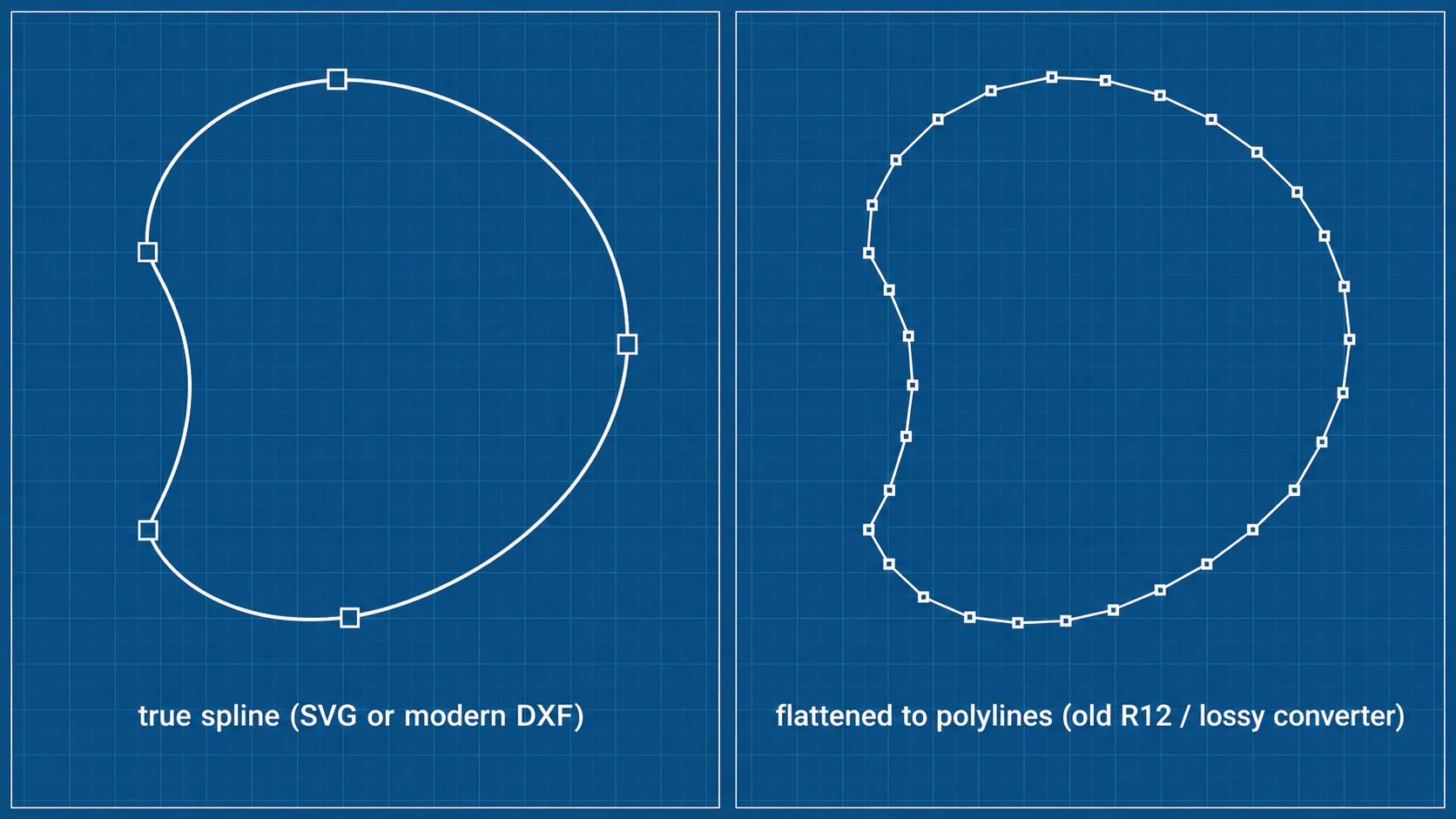
曲線を大きく拡大し、既知の箇所を予定の物理サイズで比較します。変換後に線分が多すぎる場合は、簡略化の前に書き出しの表現と使用先の曲線対応を確認します。線分が多すぎるDXFの確認に、より詳しい形状の点検があります。
SVGのviewBoxは内部座標を表示ビューポートに対応付けるもので、それ自体はミリメートル単位の幅を指定しません。SVG座標系の標準がこの対応を説明しています。viewBox="0 0 100 50"は、幅100 mmの文書にも異なるサイズのビューポートにも組み合わせられます。
DXFの単位も確認が必要です。LightBurnにはDXF単位の検出、既定の単位、SVG取り込みサイズの設定があります。インチをミリメートルとして解釈すると、物理サイズに25.4倍の差が出ます。配置やカーフ調整の前に、取り込んだ幅を測ります。
PerfectVectorからSVGやDXFを直接書き出す
PerfectVectorはラスター画像からベクター形状を作る場合に適しています。すでに寸法付きCAD部品や利用できるネイティブSVGがあるなら、そのベクター原本を使い続けます。
自分の画像を変換するには:
- 元のPNGやJPGをアップロードし、無料プレビューを元画像と比べます。細部とカットする輪郭を確認します。
- 編集や書き出しの前に結果をアンロックします。現在のアンロックポリシーでは、固有の結果1件につき1クレジットで、アンロック後の再ダウンロードは無料です。
- 利用できる形状を確認して編集します。使用先の手順が対応するならSVG、図面の輪郭が必要ならDXFを直接選びます。
- DXFではミリメートルかインチを選び、予定の物理的な幅を入力します。高さは元の
viewBoxの縦横比を保ちます。元の座標領域にある余白も倍率に影響するため、取り込み後に既知の箇所も測ります。 - レーザーアプリに取り込み、寸法と輪郭数を確認し、機械を動かす前に各加工を割り当てます。
直接DXF書き出しは**R13(AC1012)**を出力し、元の色ごとに輪郭をレイヤーへ整理します。COLOR_01_336699のような名前は元の16進数色をレイヤー名に残します。表示色はインデックス付きパレットを使い、元の色と異なる場合があります。レイヤーは整理のための情報で、レーザーの速度、出力、加工設定を持ちません。
DXF書き出しは対応範囲のある輪郭変換です。単色の塗りは塗りつぶした彫刻領域ではなく境界になり、線は中心線として表現されます。隠れた重複輪郭の除去やカーフ補正はしません。透明度、グラデーション、クリップ、マスク、編集可能な文字など、対応外の可視機能で書き出しが止まる場合があります。画面で見えた内容をすべて含むと考えず、元データで修正するか、対応する書き出し手順を使います。
確認したこと: 座標領域の比率が2:1の2色SVGテストデータを現在の書き出し機能で80 × 40 mmのDXFと4 × 2インチのDXFにしました。両ファイルにAC1012の指定と個別の元色レイヤー名があり、3次ベジェ曲線はスプラインとして保持されました。透明なテストデータは拒否されました。これはファイルの確認であり、レーザーアプリへの取り込みや実際のカットの実証ではありません。
カット前に取り込んだ加工内容を確認する
選んだ形式にかかわらず、次を確認します。
- 寸法: 既知の幅や穴の間隔を1つ測ります。形状を変える前に単位の解釈を直します。
- 閉じた切り抜き輪郭: 閉じる予定の輪郭の端点を調べます。開いたスコア線は意図的かもしれませんが、切り抜き輪郭の隙間はそうでない場合があります。
- 重複と重なり: 複数の輪郭が同じ加工を表していないか確認します。塗りつぶした輪郭には内側と外側の境界がある場合があり、形式を変えてもどちらが必要かは決まりません。
- 細部: 隙間、つなぎ、穴を素材と機械の能力に照らして比較します。
- 加工の割り当て: カット、スコア、彫刻するオブジェクトと、それぞれの設定、プレビューを確認します。
問題があればベクター原本に戻り、該当箇所を修正します。元画像の準備から必要なら、画像からSVGにするレーザー加工の手順(英語)を使います。最終的な機械設定はレーザーアプリのプロジェクト形式に保存してください。SVGやDXFの絵は加工設定の代わりにはなりません。
ラスター画像から始める場合は、レーザー用画像の変換手順、使用先がDXFを指定した場合は画像からDXFへの変換ツールを試せます。プレビューを比較し、編集と書き出しの前にアンロックして、使用先で指定サイズの形状を確認します。
よくある質問
レーザーカットにはSVGとDXFのどちらがよいですか? 使用先が確実に対応する形式を選びます。SVGはデザイン画像に便利で、DXFはCAD図面形式や特定のバージョンを指定された場合に役立ちます。どちらも取り込み後に寸法、輪郭、加工の割り当てを確認してください。
DXFでは曲線が必ず直線に分割されますか? いいえ。DXFにはポリラインだけでなく円弧やスプラインも含められます。書き出し機能、DXFバージョン、取り込み機能で表現が決まります。拡張子で判断せず取り込んだ曲線を確認します。
PerfectVectorはDXFを直接書き出せますか?
はい。自分の結果をアンロック後、DXFを選び、ミリメートルかインチと物理的な幅を設定します。直接書き出しは元色レイヤー名を持つR13(AC1012)を作ります。使用先がそのバージョンとエンティティに対応するか確認してください。
DXFの色レイヤーはレーザー設定を保持しますか? いいえ。PerfectVectorの元色レイヤーは輪郭を整理し、インデックス付きの表示色は元の16進数色と異なる場合があります。カット、スコア、彫刻の設定はレーザーアプリで割り当てて確認します。
DXFを取り込むとサイズが違うのはなぜですか? 使用先と書き出し機能で単位の前提が異なる場合があります。予定の単位を選び、既知の箇所を測ります。インチをミリメートルとして扱うと物理サイズに25.4倍の差が出ます。
参考資料
- W3C — SVGパス — パスのコマンドと曲線形状。
- W3C — 座標系、変換、単位 — 寸法と
viewBoxの対応付け。 - Autodesk — DXF形式について — 図面データ、グループコード、エンティティ、セクション。
- LightBurn — ファイル管理 — SVG/DXF取り込み、フォント、プロジェクトファイルとの違い。
- LightBurn — 加工/レイヤーウィンドウ — 加工モードとレイヤー設定。
- LightBurn — 設定と環境設定 — SVGサイズの解釈とDXF取り込み単位。
- Glowforge — 自分のデザインファイルをアップロード — SVG/PDF対応とPremiumのDXF取り込み。
- PerfectVector — 現在のアンロックポリシー — プレビュー、結果アンロック、再ダウンロードのポリシー。