レーザーカット用の画像からSVGへの変換ツール8選:ロゴや線画に向く機能と選び方を詳しく比較
ロゴや線画のレーザーカットにはPerfectVectorのLaser SVGがおすすめです。LightBurn、Inkscape、Vector Magic、レーザーアプリ標準のトレースが適している場面も紹介します。
目次
- おすすめツールの早見表
- レーザーカット用の変換ツールで確認したいこと
- 各変換ツールの詳細
- PerfectVector:レーザーカット用ファイルにおすすめ
- LightBurn Trace Image:カット用ソフトの中でトレース
- Inkscape:無料で細かく調整できる
- Vector Magic:エディター付きのフルカラートレース
- Adobe Illustrator Image Trace:すでにIllustratorで制作している場合
- VectoSolve:ブラウザーで使うレーザーモード
- レーザーアプリ標準のトレース:GlowforgeアプリとxTool Studio
- Adobe ExpressとCanva:手早い単発変換
- 比較表
- どの変換ツールを選ぶべきか
- 自分の画像で変換ツールを試す方法
- 変換ツールでは解決しない場合
- PerfectVectorでの例
- よくある質問
- 参考資料
レーザーカット用の最適な画像からSVGへの変換ツールは、画像と、仕上げに使うレーザーソフトによって変わります。ロゴ、看板、装飾、フラットなイラストなら、私たちのおすすめはPerfectVectorです。無料でトレースを確認してから、指定した幅のLaser SVGをダウンロードできます。共有する輪郭は統合して同じ辺を二度切らず、カットと彫刻も分かれています。LightBurnを持っているなら、標準のTrace Imageで単純な高コントラストの絵を、ほかのソフトに移らずトレースできます。無料であることが条件なら、修正は増えますがInkscapeで細かく制御できます。
公平性のために明記すると、私たちはPerfectVectorの開発元です。Laser SVGはこの作業向けに作っているため最初に紹介しますが、ほかのツールが向く仕事では、その点をお伝えします。このガイドの対象は、ベクターによるカットと、線や塗りを使う彫刻です。写真の彫刻は別の作業として、終盤で簡単に触れます。
おすすめツールの早見表
- PerfectVector:ロゴ、看板、イラストからレーザーカット用ファイルを作る場合におすすめです。無料プレビューの後に、Cut outかEngrave + cutを指定したLaser SVGを取得できます。赤い極細カット線、黒い彫刻用の塗り、ミリメートルかインチでの実寸が入ります。
- LightBurn Trace Image:すでにLightBurnでカットしている方向けです。同じソフト内で高コントラスト画像をトレースでき、1回だけなぞるマーキング線用のCenter Line Traceもあります。
- Inkscape:無料デスクトップツールのおすすめです。オープンソースのTrace Bitmapと本格的なベクターエディターで、パスの修正、図形の結合、ブリッジ追加を自分で行えます。
- Vector Magic:細かいフルカラー作品を同じツールでトレース・編集したい場合に向きます。無料プレビューがあり、ダウンロードはオンラインの月額契約かデスクトップ版の買い切りライセンスで利用できます。
- Adobe Illustrator Image Trace:すでにIllustratorで制作している方向けです。プリセット、細かなトレース設定、本格的なエディターで、ファイルを手作業で準備できます。
- VectoSolve:レーザー向けモードで手早くブラウザー変換したい場合に向きます。レーザー用ページでは、閉じたカットパス、SVG・DXF出力、無料プレビューが説明されています。
- レーザーアプリ標準のトレース(Glowforgeアプリ、xTool Studio):手描きの絵や単純なスケッチを、いつものアプリでトレースして加工したい場合に向きます。
- Adobe ExpressまたはCanva:きれいなシルエットを手早く単発変換し、後でレーザーソフト内の全パスを確認する場合に向きます。
レーザーカット用の変換ツールで確認したいこと
レーザーがたどるのは、見ていたプレビューではなくファイル内のパスです。出力SVGで確認できる内容をもとに判断してください。
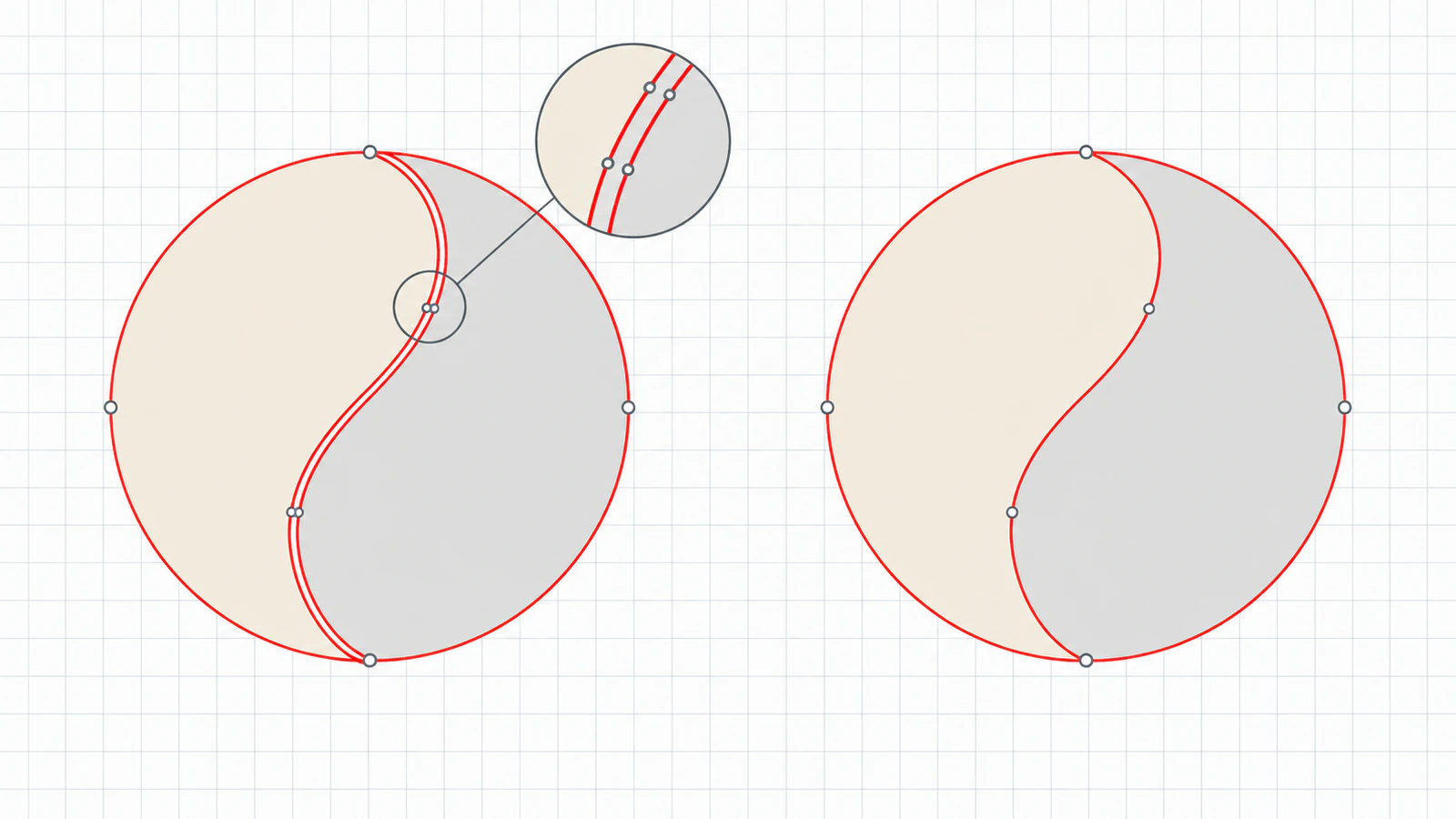
- 二重の輪郭や重なった輪郭がないこと。 隣り合う色の図形が共有する辺をそれぞれ保存すると、レーザーは各図形に対して1回ずつ、同じ辺を切ります。重なったトレースも同様です。SVGの線が二度切られる原因のガイドでは、もう1つのよくある原因、太い線の輪郭トレースも説明しています。
- サイズと単位を指定できること。 実寸のないSVGは、ソフトのDPI設定によって読み込み時の縮尺が決まる場合があります。幅がミリメートルやインチで指定されたファイルなら、測定の手間を1つ減らせます。
- カットと彫刻が分かれていること。 LightBurn、Glowforge、xToolは色や塗りと線に応じて加工を割り当てます。初めからカットと彫刻が別の色なら、すぐに割り当てられます。
- 背景の図形がないこと。 トレースした白い背景は四角形になり、レーザーがデザイン全体の外周として切ってしまいます。自分で確認するか、背景を削除する変換ツールを使ってください。
- 小さな独立部分とブリッジを扱えること。 「O」の中央など、完全に切り囲まれた部分は落ちます。小さなパーツはベッドの隙間から落ち、細い部分は焼失することがあります。ブリッジの位置は変換ツールが代わりに決められるものではありませんが、小さなパーツを警告するものはあります。
選定方法:2026年10月24日に各ツールの当時の公式ページを読み、記載内容とPerfectVectorでの実作業経験をもとに、この5項目で判断しました。全ツールで同じ画像を使った統制比較試験はしていないため、用途ごとのおすすめ以外に点数や順位は付けていません。後述の方法で、候補を自分の画像で試してください。
各変換ツールの詳細
PerfectVector:レーザーカット用ファイルにおすすめ
PerfectVectorは、ロゴ、モノグラム、文字、装飾、AIイラストなど、フラットな作品やイラストを編集可能なベクターパスにトレースします。ベクター化とプレビューは無料なので、支払う前にトレースを確認できます。1クレジットで完成した結果をロック解除でき、再ダウンロードは無料です。エディターでの編集にも、ロック解除した結果が必要です。
ダウンロード時には、PerfectVectorのレーザーカット向け画像からSVGへの変換ツールでLaser SVGを選びます。先に隣り合う図形を統合するため、同じ辺を二度切りません。カットを赤い極細線、彫刻を黒い塗りとして別々のグループに保存し、ミリメートルかインチで入力した幅をファイルに書き込みます。背景の図形は標準で削除されますが、デザインの一部なら残せます。次の2種類の加工から選びます。
-
Cut out: 外周とすべての開口部が赤いカット線になり、デザイン自体を切り出します。色と色の境界は切りません。
-
Engrave + cut: 選んだ色(標準では最も暗い色)を黒い彫刻用の塗りにし、赤い線は独立した各パーツの外周だけを切ります。
-
長所: クレジットを使う前に無料プレビューで確認できます。共有輪郭をダウンロード前に統合し、LightBurn、Glowforge、xToolで割り当てやすいカット・彫刻色と実寸を保存します。インストール不要です。
-
短所: フラットな作品やイラスト向けなので、写真は単純化した図形になります。図形の周囲を切るもので、1本のマーキング線用の中心線は作りません。Cut outは色の境界を切らないため、複数パーツの象嵌は別の方法が必要です。完成ファイルのダウンロードにはクレジットが必要です。
-
向いている用途: カット、または彫刻してからカットするロゴ、看板、装飾、ケーキトッパー、コースター、タグで、私たちの第一候補です。
LightBurn Trace Image:カット用ソフトの中でトレース
LightBurnのTrace Imageツールは、読み込んだ画像をベクターに変換します。ロゴやスケッチなど、輪郭が明確な高コントラスト画像が得意です。CutoffとThresholdでトレースする明るさの範囲を選び、Ignore Less Thanで小さな点を除去し、SmoothnessとOptimizeで曲線とノード数を調整します。Center Line Traceは線の両端ではなく中央をたどるため、1回だけマーキングする線画に向きます。公式資料では、鋭い角や小さな文字はうまく変換できない場合があると警告しています。
- 長所: ファイルの受け渡しが不要です。トレース、レイヤー割り当て、加工プレビューが1ソフトででき、マーキング用の中心線モードもあります。
- 短所: しきい値によるトレースは色の違いではなく明暗を見るため、多色の作品は手間が増えます。細かな部分や小さな文字は修正や別の手法が必要な場合があります。
- 向いている用途: 単純なシルエット、ロゴ、スケッチを扱うLightBurnユーザーです。LightBurnで画像をベクター化する手順では設定を、内側の図形とカット順序のガイドではパスを用意した後の作業を説明しています。
Inkscape:無料で細かく調整できる
Inkscapeは無料のオープンソースのベクターエディターです。マニュアルでは、シルエット状のパスを作るBrightness cutoffや、線画の図形を開いたパスに縮約するCenterline tracingなど、Trace Bitmapのモードを紹介しています。複数スキャンでは細部が増えますが、各スキャンは別々の重なったオブジェクトになります。カットでは、レーザーが重なった輪郭をたどらないよう、通常は統合や切り詰めが必要です。
- 長所: 無料でオフラインでも使えます。本格的なエディターで破片を削除し、図形をつなぎ、ブリッジを追加し、文書サイズをミリメートルで指定できます。アカウント不要です。
- 短所: 習得に時間がかかります。しきい値を選び、自分でトレースを修正します。多色のトレースは重なったオブジェクトになります。
- 向いている用途: 無料ツールを求め、パス編集に抵抗がない方です。InkscapeのTrace Bitmapガイドで重要な設定を紹介しています。
Vector Magic:エディター付きのフルカラートレース
Vector Magicはフルカラー作品を自動トレースし、同じツールで結果を編集できます。料金ページによると、画像のアップロード、ベクター化、プレビューは何枚でもできます。ダウンロードには月払いのOnline Editionか、買い切りのDesktop Editionが必要です。オンライン版はSVG、EPS、PDFを保存でき、DXFとAI出力にはデスクトップ版が必要です。
- 長所: 無料プレビューとフルカラートレースがあります。不要な図形を消し、離れた図形をつなぎ直す編集をダウンロード前に行えます。
- 短所: 汎用トレースツールなので、レーザーソフトで実寸の設定、カット色と彫刻色の分離、共有輪郭の確認を行います。ダウンロードは有料です。
- 向いている用途: レーザーに送る前にトレースを修正したい、細かい多色作品です。Vector Magic代替ツールのガイドで幅広く比較しています。
Adobe Illustrator Image Trace:すでにIllustratorで制作している場合
IllustratorのImage Traceは、配置したラスター画像をベクター作品に変換し、プリセットやパス、角、ノイズの設定を提供します。レーザー用には重要な設定が1つあります。AdobeのImage Traceパネルのオプションでは、Abuttingは隣のパスと境界が完全に一致する切り抜き状のパス、Overlappingは重なったパスを作る方式と説明しています。Abuttingでは各共有境界を隣接図形ごとに1回ずつ切り、Overlappingではほかの図形に隠れた輪郭も切ります。カット前に図形を統合するか削除してください。2026年10月24日時点のAdobeのIllustratorプランページでは、単体プランは年間契約・月払いで月額22.99米ドル、7日間の無料体験付きでした。
- 長所: 細かなトレース制御と本格的なIllustratorエディターで、図形の統合、アートボードのサイズ設定、ブリッジ追加ができます。すでに使っている方にはなじみがあります。
- 短所: サブスクリプションが必要です。カットできる状態にするには、トレース結果を拡張し、手作業で準備する必要があります。
- 向いている用途: Illustratorで制作し、レーザー用ファイルを手作業で準備するデザイナーです。トレースが使えない場合は、Image Traceがグレーアウトする理由をご覧ください。
VectoSolve:ブラウザーで使うレーザーモード
VectoSolveのレーザーカット向けSVGページはLaser Modeを提供し、ノードを統合した閉じたベクター輪郭を、途切れや二重カットなしで出力すると説明しています。SVGとDXFを書き出し、支払い前に無料プレビューを表示します。同ページには、彫刻とカットのレイヤー分離を含む年払いの年額49ドルのプランが掲載されています。
- 長所: レーザー向けモード、SVGとDXF、登録不要の無料プレビューがあります。
- 短所: ダウンロードは有料です。読み込み後にサイズと、レイヤーから加工への割り当てを確認してください。
- 向いている用途: 同じツールからSVGとDXFの両方を、ブラウザーで手早く取得したい場合です。
レーザーアプリ標準のトレース:GlowforgeアプリとxTool Studio
画像を自分でトレースできるレーザーアプリもあります。GlowforgeのTrace and Print a Sketchでは、機械に置いた絵をトレースする方法、またはPNGやJPGをアップロードしてTrace Artworkを選ぶ方法を説明しています。トレースした絵は標準では彫刻になり、閉じた図形はカットに変更できます。ほかのレーザーの所有者は、結果をSVG、LightBurn、xTool形式で書き出せます。xToolのTrace Imageの記事では、xTool Studioで色の塊に使うAuto-traceと、線画に使うCenter tracingを説明しています。xToolによると、StudioはxTool Creative Spaceを基に開発したソフトです。
- 長所: 追加ソフト不要で、1か所でトレースと加工ができます。xTool Studioには線画向けの中心線オプションがあります。
- 短所: トレース設定は比較的単純です。xToolは、ぼやけた輪郭や背景に近い色はトレースに適さないと説明しています。
- 向いている用途: 手描きの絵、マーカーのスケッチ、単純なシルエットです。Glowforge用SVGファイルの作り方やxToolでトレースか読み込みかを選ぶ確認リストをご覧ください。
Adobe ExpressとCanva:手早い単発変換
Adobe Expressは、40 MBまでのJPEG、JPG、PNGに対応する無料のJPGからSVGへの変換ツールを提供し、自動変換した画像をSVGとしてダウンロードできます。CanvaのSVG変換ツールはJPGかPNGを1ファイルずつ変換でき、上限は50 MBかつ2億5,000万画素で、先にログインが必要です。確認したどちらのページにも、トレース設定やレーザー用出力オプションの説明はありませんでした。
- 長所: 無料で速く、設定不要です。どちらかのアプリを使っているなら便利です。
- 短所: 確認したページにトレース設定はありません。サイズ、背景の図形、二重の輪郭をレーザーソフトで確認します。
- 向いている用途: 1回だけ必要な単色のきれいなシルエットです。Adobe Expressの変換ツールが出力する内容とCanvaで画像をベクター化できるかも参考にしてください。
比較表
| 変換ツール | 向いている用途 | 動作環境 | SVG取得の費用 | レーザーソフトへ読み込んだ後の確認 |
|---|---|---|---|---|
| PerfectVector | ロゴ、看板、イラストのカット、または彫刻とカット | ウェブアプリ | 変換とプレビューは無料。1クレジットで完成ファイルを解除 | サイズ、小さなパーツ、ブリッジ、試し切り |
| LightBurn Trace Image | LightBurn内で単純な絵を処理 | LightBurn内 | LightBurnに付属 | 二重線、小さな点、小さな文字 |
| Inkscape | 無料で手作業による調整 | デスクトップ | 無料、オープンソース | 重なったスキャン、文書サイズ、ノード数 |
| Vector Magic | 細かいフルカラー作品 | ウェブアプリまたはデスクトップ | 無料プレビュー。オンライン月額契約かデスクトップ買い切り | 共有輪郭、サイズ、色と加工の対応 |
| Illustrator Image Trace | すでにIllustratorを使うデザイナー | デスクトップ | 年間契約・月払いで月額22.99米ドル | 接する図形や重なった図形、アートボードのサイズ |
| VectoSolve | ブラウザーで手早く使うレーザーモード | ウェブアプリ | 無料プレビュー。有料ダウンロードまたはプラン | サイズ、レイヤー割り当て |
| GlowforgeアプリやxTool Studioのトレース | 手描きの絵やスケッチ | レーザーアプリ内 | アプリに付属 | カットか彫刻かの設定、ノイズ |
| Adobe ExpressまたはCanva | 手早い単発変換 | ウェブアプリ | 変換は無料。Canvaはログインが必要 | 背景の図形、二重の輪郭、サイズ |
用途ごとのおすすめは、私たちの編集判断です。機能や価格は2026年10月24日時点の各公式ページに基づきます。変更されるため、使う前に確認してください。この表は統制された品質比較試験ではありません。
どの変換ツールを選ぶべきか
- PerfectVectorを選ぶ場合: ロゴ、看板、フラットなイラストから、無料プレビューで確認したうえで実寸のカット・彫刻ファイルを作りたいときです。レーザーカット向け画像からSVGへの変換ツールから始めてください。
- LightBurn Trace Imageを選ぶ場合: すでにLightBurnでカットしており、単純で高コントラストの図形を使うときです。
- Inkscapeを選ぶ場合: 無料であることが条件で、パス編集やブリッジ追加を手作業で行ってもよいときです。
- Vector Magicを選ぶ場合: 色数が多く、ダウンロード前にエディターでトレースを修正したいときです。
- Illustrator Image Traceを選ぶ場合: すでにIllustratorで制作し、手作業でファイルを準備するときです。
- VectoSolveを選ぶ場合: SVGとDXFの両方をブラウザーで手早く変換したいときです。
- レーザーアプリ標準のトレースを選ぶ場合: マーカーの絵やスケッチをトレースし、同じアプリで済ませたいときです。
- Adobe ExpressやCanvaを選ぶ場合: きれいなシルエットを手早く変換し、全パスを自分で確認するときです。
自分の画像で変換ツールを試す方法
特定の画像がどうトレースされるかは、ツールの一覧だけでは分かりません。材料を切る前に次を確認してください。
- 実際に使う画像を1つ選びます。 本当に切るロゴやデザインを選び、候補の2〜3ツールに通します。
- 二重の輪郭を探します。 各SVGをレーザーソフトに読み込み、2色の境界を選択します。重なった2本の線や、2回選択表示される線は、二度切られます。
- サイズを測ります。 読み込んだ幅と意図した幅を比べます。合わなければ、手作業で拡大縮小する前にDPIや単位の設定を確認してください。
- カットと彫刻を割り当てます。 各色に加工を設定してプレビューします。背景の四角形、小さな独立部分、切り幅より細い部分を探します。
- 小さく試し切りします。 同じ材料の端材で加工し、パーツが外れ、ブリッジがつながったまま残るか確認します。
画像選びから試し切りまでの全手順は、レーザーカット向け画像からSVGへの変換手順をご覧ください。形式を迷っている場合は、レーザーカット向けSVGとDXFの比較が参考になります。
変換ツールでは解決しない場合
写真の彫刻は別の作業です。写真には輪郭より滑らかな階調があるため、トレースすると塊のような図形になります。レーザーソフトの画像モードやディザリング、または専用の写真前処理ツールを使い、ラスター画像のまま彫刻してください。AI作品をレーザー彫刻向けに準備するガイドでは、画像をそのまま彫刻すべき場合を説明しています。
輪郭変換とは別の方法が必要なケースが、あと2つあります。太い線の中央を1回だけマーキングしたいなら、中心線トレースか手描きのパスが必要です。象嵌やパズルのように切断線を共有するパーツは、各境界を1回だけ保存する必要があります。共有輪郭のガイドで、その形状の計画方法を説明しています。
PerfectVectorでの例
ロゴやイラストをPerfectVectorのレーザーカット向け画像からSVGへの変換ツールにアップロードし、無料プレビューを見ます。形が元画像と合っていれば1クレジットで結果をロック解除します。Laser SVGを選び、Cut outかEngrave + cutを指定し、ミリメートルかインチで幅を設定してダウンロードします。レーザーソフトに読み込み、赤にカット設定、黒に彫刻設定を割り当て、サイズと小さなパーツを確認して端材でテストしてください。
よくある質問
レーザーカット用に最適な画像からSVGへの変換ツールは何ですか? ロゴ、看板、フラットなイラストなら、私たちのおすすめはPerfectVectorです。トレースを無料で確認してから、共有輪郭を統合して二重カットを避け、赤い極細カット線、黒い彫刻用の塗り、ミリメートルかインチの幅を持つLaser SVGを取得できます。LightBurnをすでに使っているならTrace Imageが単純な絵を処理でき、Inkscapeが無料デスクトップ版のおすすめです。
画像を無料でレーザーカット用SVGにするには何がおすすめですか? Inkscapeは無料のオープンソースです。Trace Bitmapでトレースし、パスを修正して文書サイズを設定してから保存します。LightBurnを持っていればTrace Imageが付属し、GlowforgeアプリやxTool Studioも単純な絵をトレースできます。PerfectVectorは変換とプレビューが無料で、1クレジットで完成ファイルをロック解除できます。
レーザーが同じ線を二度切るのはなぜですか? 通常はSVGが同じ辺を二重に保存しているためです。隣接する色の図形がそれぞれ共有境界を含む場合や、トレースが重なる場合、太い線の輪郭トレースで両側をたどる場合があります。切る前に図形を統合するか重複を削除し、または共有輪郭を統合する変換ツールを使ってください。1本のマーキング線には中心線トレースを使います。
レーザーカットにはSVGとDXFのどちらを使うべきですか? SVGはLightBurn、Glowforge、xToolで使いやすく、カットや彫刻に割り当てる色も保存できます。DXFはCADを使う作業で一般的です。レーザーソフトが確実に読める形式を選び、読み込み後にサイズと加工を確認してください。
写真をSVGに変換してレーザー彫刻できますか? 通常はおすすめしません。写真には輪郭より滑らかな階調があるため、トレースすると意味のない図形が大量にできます。写真はレーザーソフトの画像モードやディザリングを使いラスター画像として彫刻し、SVG変換はロゴ、線画、フラットなイラストに使ってください。
参考資料
- PerfectVector:料金とクレジット:無料のベクター化とプレビュー、完成結果1件につき1クレジット、無料の再ダウンロード。
- PerfectVector:レーザーカット向け画像からSVGへの変換:Laser SVGのモード、共有輪郭の統合、赤いカットと黒い彫刻の色分け、実寸。
- LightBurn:Trace Image:トレース設定、Center Line Trace、細かい部分の制限。
- Inkscape:画像のトレース:Trace Bitmapのモード、中心線トレース、複数スキャンによる重なったオブジェクト。
- Vector Magic:料金:無料プレビュー、オンライン版とデスクトップ版、各出力形式。
- Adobe:Image Traceパネルのオプション:AbuttingとOverlappingのトレース方式。
- VectoSolve:レーザーカット用SVG:Laser Mode、SVG・DXF出力、無料プレビュー、年額プラン。
- Glowforge:Trace and Print a Sketch:Glowforgeアプリのトレース、彫刻とカットの初期設定、ほかのレーザー向け書き出し。
切りたいロゴやデザインがありますか?自分の画像で無料で試し、プレビューを元画像と比較してください。本番の材料を使う前に、レーザーソフトでサイズや小さなパーツを確認し、試し切りしましょう。