
Canvaで画像をベクター化できる?アプリの機能と使い分け
CanvaはプレミアムアプリVectorifyで画像をトレースします。トレース、AI生成、SVG編集、書き出しの違いと、結果にパスがあるかの確認方法を解説します。
目次
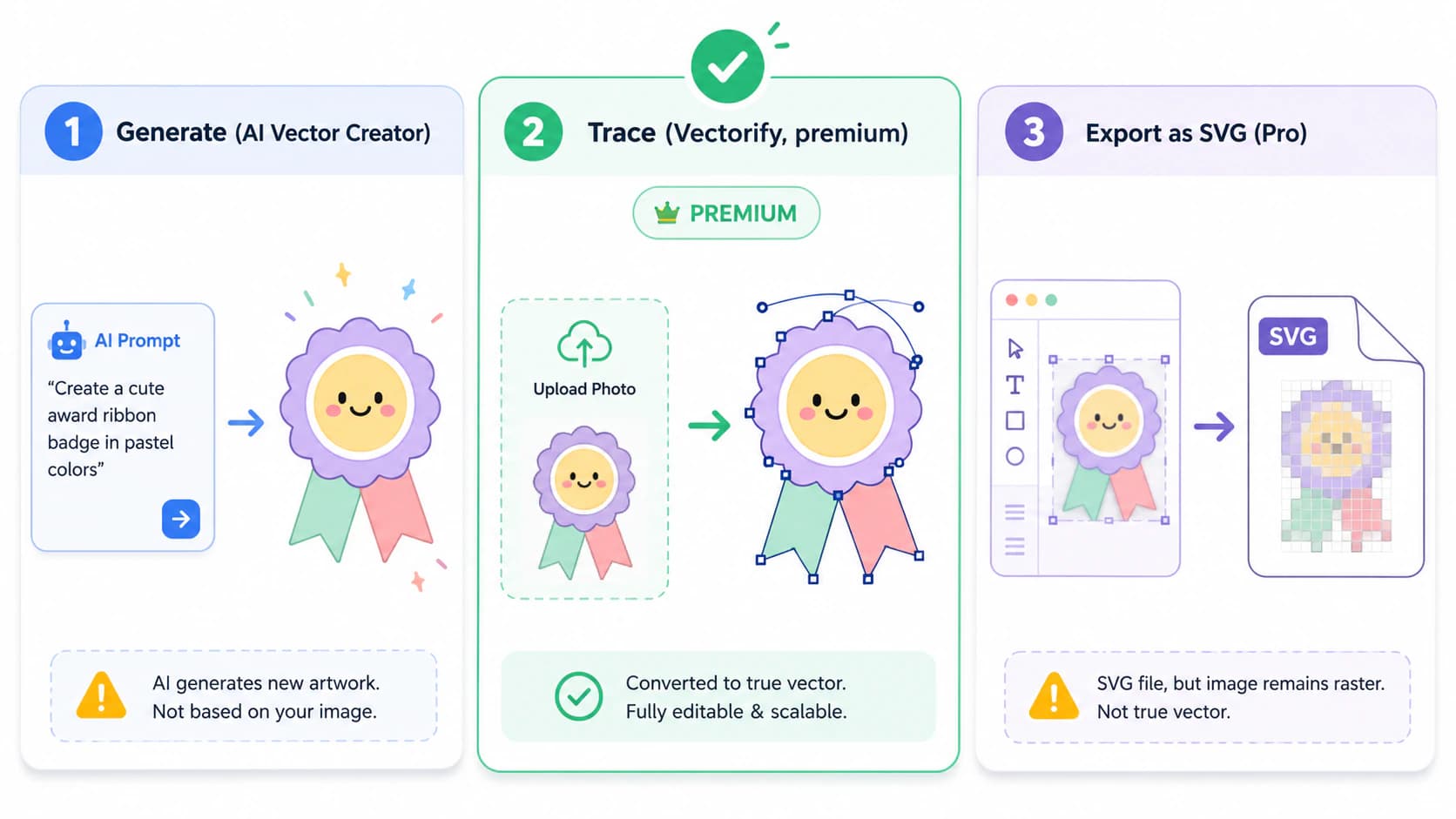
はい。Canvaは対象プランで利用できるプレミアムアプリVectorifyによる画像トレースを案内しています。トレースはPNGやJPEGなどのラスター画像をベクター図形として再構築する処理です。新しい作品の生成、既存SVGの色変更、.svgの拡張子でデザインをダウンロードすることとは異なります。手元のロゴやイラストに編集可能なパスが必要なら、トレースの手順を選び、結果を確認してください。
CanvaのVectorifyヘルプは、Pro、Business、Enterprise、Education、Nonprofitsを対象プランに挙げています。開発者はPixelTinkersで、中国では利用できないとしています。文書化されている制限はプランの対象条件であり、アプリ単体の別途購入価格を示すものではありません。
手元のファイルで選ぶ
- トレースしたいPNGやJPEGがあるなら、CanvaアカウントでVectorifyの利用可否を確認します。
- すでにSVGがあるなら、トレースし直さずSVG編集から始めます。
- 説明から新しい作品を作りたいなら、ベクター生成ツールを使います。
- 印刷会社やカッターにロゴを渡すなら、書き出したパス、寸法、使用先アプリの動作を確認します。
トレース、生成、書き出しは別の操作
ラスター画像はピクセルを保存します。ベクターグラフィックはパスや曲線などの形状を保存します。SVGはScalable Vector Graphicsの略ですが、ラスター画像を含めることもできます。SVGの埋め込みコンテンツ仕様がこの違いを定義しています。PNGをSVGに入れて保存しても、パスとして再構築したことにはなりません。
| 出発点 | Canvaの手順 | 確認すること |
|---|---|---|
| 既存のラスターのロゴやイラスト | Vectorify | 対象プラン、輪郭、色、編集可能な図形 |
| 新しい作品の説明 | AI Vector Creator / Vector AI | 生成デザインが要件を満たすか |
| 既存のSVG | SVGエディター | 読み込みと書き出し後にどの要素を編集できるか |
| Canvaのデザイン | 提供される場合、SVGでダウンロード | 各要素がパス、テキスト、ラスターのどれか |
Vectorifyが行うこと
Canvaのベクター化ページは、画像を編集可能なベクター作品に変換する方法としてVectorifyを紹介しています。ヘルプは、デザインを開き、AppsでVectorifyを探し、画像を渡し、フルカラーか白黒を選んで、変換結果をデザインに追加する手順を説明しています。
ファイル制限にはアプリの現在のアップロード案内を使ってください。ロゴなら原本と比較し、外周、文字の内側の穴、小さな隙間、意図的な内部の白い領域を確認します。編集可能な図形があっても、手作業の修正が必要な場合があります。Canvaの文書は、特定のカッター、素材、印刷工程に使えると保証するものではありません。
Vectorifyにアクセスできなければ、画像自体を診断する前にプランと地域を確認してください。トレースアプリが使えないことと、元画像が不適切なことは別の問題です。
AI Vector Creatorが行うこと
CanvaのVector AIページは、テキストから新しいベクター作品を作る機能を説明しています。新規デザインが欲しい場合に役立ちますが、アップロードした既存ロゴの形状を忠実に再現した証拠にはなりません。
既存のブランドマークでは、入手できるなら元のベクターファイルを使います。ラスターしか残っていなければ、必要なのはトレースか手作業の描き直しです。ベクター生成と画像ベクター化の違いで使い分けを説明しています。
Canvaの無料アカウントでSVGをダウンロードできるか
CanvaのSVG関連機能をすべて同じ提供内容と考えないでください。専用のSVGエディターページは、SVGのアップロード、色変更、透かしなしダウンロードを無料と案内しています。これは既存SVGの作業であり、無料プランでプレミアムのVectorifyトレースが使えるという意味ではありません。
自分のデザインで実際のダウンロード欄にSVGがあるか確認し、利用条件の表示を読んでから頼るようにしてください。SVGエディターの広告上の提供内容は、すべてのアカウント、デザイン、素材、アプリで無制限に書き出せる証拠ではありません。
書き出しもパスへの変換を保証しません。アップロードした写真は、SVG内にラスターとして残る場合があります。その診断には、SVGが粗く見える場合の確認ガイドを使ってください。
次の用途に合う結果かを確認する
必要な作業で出力を判断します。
- ベクターエディターで目的の作品を選び、図形か画像オブジェクトかを確認します。両方を含むファイルもあります。
- 輪郭や小さな細部を元画像と比較します。拡大が鮮明でも、デザインが保たれている証拠ではありません。
- パス上の編集点であるノードを確認します。異常に密なトレースは調整しにくく、点を減らすと形が変わる場合もあります。
- カットや印刷では、素材を使う前に実際の使用先アプリで開き、サイズ、形状、制作設定を確認します。
ノード数のガイドは、パスの複雑さと見た目の再現性を区別するのに役立ちます。写真は、意図的に単純化したベクター表現にしたい場合を除き、通常ラスターの手順に適しています。
PerfectVectorが適する作業
Canvaの外でラスターをトレースするなら、PerfectVectorの画像ベクター化手順は、取得前に変換と結果のプレビューを提供します。先に元画像と比較してください。ロック解除後に編集と書き出しが使え、色変更と統合もその後に行います。製品の事実情報は、プレビューとロック解除の利用を分けて説明しています。
再構築した作品を確認・調整する必要があるなら、専用トレースの手順を選びます。すでに使えるSVGがあり、色を変えるだけならSVGの色変更から始めてください。再トレースは不要な変化を加える場合があります。
よくある質問
Canvaには画像をベクターにトレースするツールがありますか? はい。Canvaは画像トレースにVectorifyを案内しています。既存ラスターを編集可能なベクター作品に再構築します。一方、AI Vector Creatorはプロンプトから新しい作品を生成します。
Vectorifyは無料ですか? Canvaは対象プランで使えるプレミアムアプリと説明しています。現在のヘルプとアカウントのアプリ画面で利用可否を確認してください。対象プランの条件は、アプリ単体の購入価格を示すものではありません。
Canvaの無料版でSVGを書き出せますか? 専用SVGエディターは、無料のアップロード、色変更、ダウンロードを案内しています。実際のデザインのダウンロード欄を確認してください。これはVectorifyトレースを無料にするものでも、Canvaのすべての手順で無制限の書き出しを認めるものでもありません。
CanvaのAI Vector Creatorは自分の画像をトレースしますか? 文書化された目的は、プロンプトから新しいベクター作品を生成することです。既存画像を再構築するならトレースを使い、結果の図形を元画像と比較してください。
Canvaのロゴを本物の編集可能なベクターにするには? 既存SVGの書き出しを先に確認し、使えるベクター図形は残します。パス化が必要なラスター作品を含むなら、その原本をトレースするか描き直し、使用先のエディターや制作アプリで確認してください。
CanvaのSVGを拡大してもピクセル画像に見えるのはなぜですか? その要素にベクター形状ではなく、ラスター画像が含まれている場合があります。ベクターエディターでオブジェクトを確認してください。SVGにはパスとラスターの両方が入れられます。
出典
- Canva:Vectorifyで画像をベクターに変換する:プラン・地域の条件、開発者、文書化されたトレース手順です。
- Canva:AI Vectorizer:Vectorifyによる画像トレースです。
- Canva:Vector AI:プロンプトからのベクター生成です。
- Canva:SVGエディター:案内されているSVG編集とダウンロードの手順です。
- W3C:SVGの埋め込みコンテンツ:SVG内にラスター画像が残る場合があります。
- PerfectVector:製品の事実情報:変換プレビュー、結果のロック解除、編集、書き出しの利用条件です。
パスが必要なラスターのロゴがありますか?ベクター変換をプレビューし、元画像の輪郭と比較して、編集と書き出しを行うときに結果のロックを解除してください。





