Adobe ExpressのSVG変換ツール:機能と制約
Adobe Expressの無料SVG変換ツールが公式に提供する形式、上限、手順を紹介し、どのツールで作ったSVGにも必要な3つの確認を解説します。
Adobe Expressには無料のSVG変換ツールがあり、多くの人が最初に試します。Adobe製で無料、アップロードするだけという理由があります。現在の変換ページは40MBまでのJPEG、JPG、PNGを掲載し、クレジットカード不要で無料と説明しています。SVGのダウンロードか、編集の継続を選べます。
これで対応できる作業は多くあります。ただし、プロジェクトで頼る前に、対応形式、出力先、SVGの有用性は作ったツールより中身で決まることを理解しておきましょう。公式文書にある機能、どの変換SVGにも行う3つの確認、専用ツールが適する場合を説明します。
要点
- どんなものか: 公式ページでは、40MBまでのJPEG、JPG、PNGをSVGにする無料クイックアクションで、カード不要です。
- 得意な用途: Express内のデザイン作業につなぐ手早い変換です。
- 非対応形式: HEIC、GIF、PDF、WebPです。先にPNGへ書き出すか、WebPならWebPからSVGへの変換ツールへ直接渡します。
- どのツールでも出力を確認: 選択可能なパス、拡大時の鮮明な輪郭、適切なノード数を確認します。
- 専用ツールが適するのは、 Expressのデザインではなく、編集、色変更、カッティングマシンにSVGを使う場合です。
Adobeのページにある機能
ツールのページは、無料、カード不要、40MBまでのJPEG、JPG、PNG対応、アップロード、変換、ダウンロードの数クリックの工程と説明しています。拡大可能にしたいロゴ、イラスト、グラフィック向けとされ、Expressで作業するならそのままデザインに使えます。
そこから2つの実用上の注意がわかります。1つ目は形式の不足です。HEIC、GIF、PDF、WebPはクイックアクションの一覧にないため、先にPNGへ書き出します。2つ目は、これはExpress製品群に付属する軽い単発の機能で、ベクターエディターではないことです。細かな修正はExpressや次にSVGを開く別のツールで行います。
変換したSVGを評価する3つの確認
ツールのブランドより重要な部分です。同じ画像のSVGでも、使いやすさには大きな差があり、約10秒で区別できます。Expressを含めどのツールでも確認します。
- 形を個別に選択できるか。 エディターでSVGを開き、形をクリックします。本物のトレースなら別々の動かせるパスになります。個別に選べない1枚の画像なら、拡張子は.svgでもピクセルが残っています。
- 大きく拡大しても輪郭が鮮明か。 ベクターはどの倍率でも輪郭を保ちます。800%でぼけたり角ばったりするなら、ラスターが残っています。
- ノード数が適切か。 きれいな曲線には少数のアンカーポイントで十分です。形ごとに数百個あると、普通に見ても問題がなくても編集が難しく切断が遅くなります。
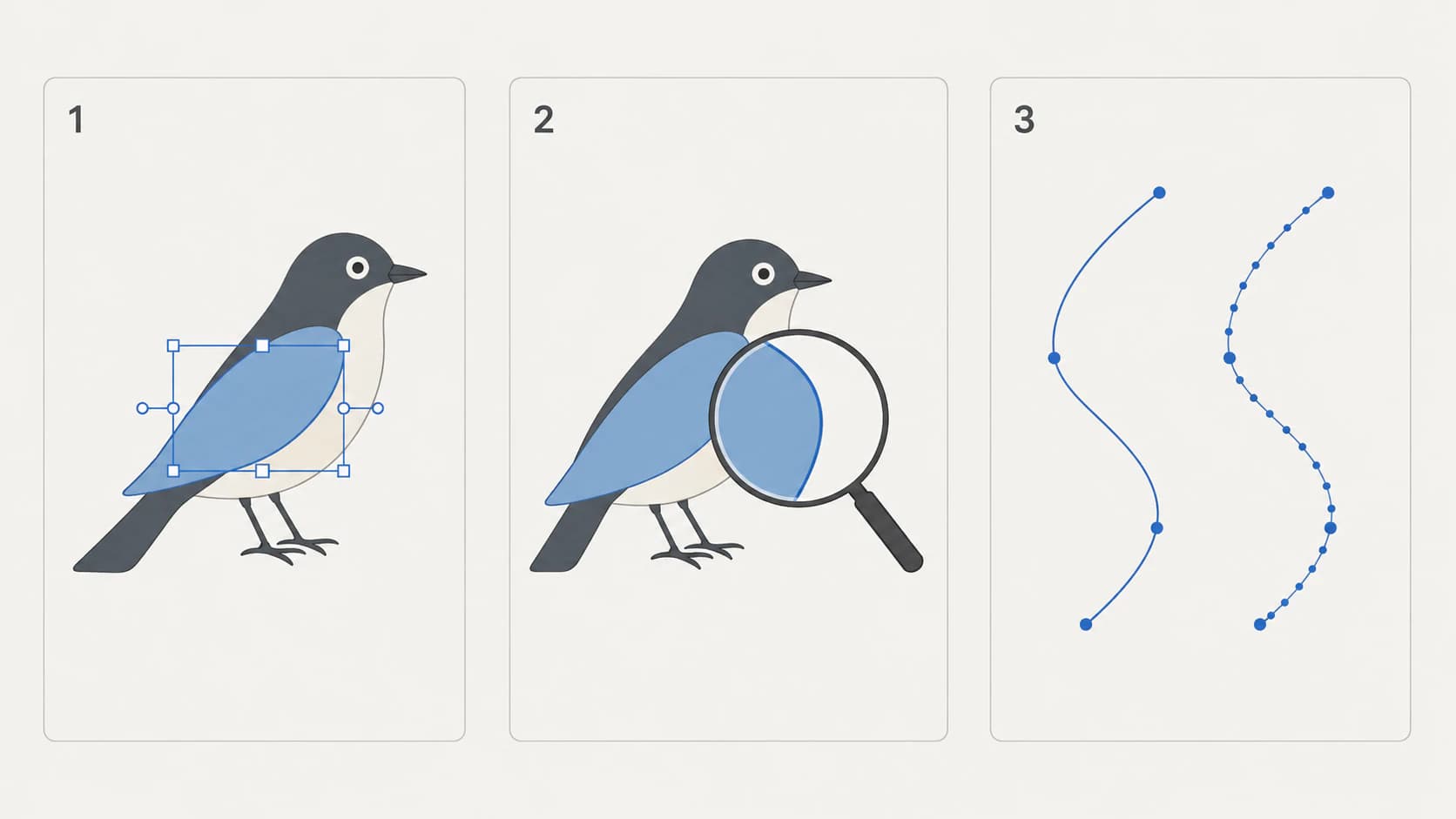
3つを満たすファイルは実作業に使えます。どれか満たさなければ、どのツールで作っても後工程が難しくなり、通常は修正より元画像からの再変換が速くなります。これはより長い確認の短縮版です。カッティングマシンに使うなら、5項目の全確認で、マット上で重要な背景とサイズも確認します。
変換エラーが出る場合
Adobeの要件から確認します。JPEG、JPG、PNGで40MB以下か調べます。非対応ファイルの名前を変えても中身は変換されないので、HEIC、GIF、PDFなどは先に対応画像へ書き出します。条件内でも失敗するなら1回再試行し、正しく変換されたと決めつけずAdobeのサポートを使います。
専用ベクター化ツールが適する場合
品質の順位ではなく、SVGの使用先による選択です。公式機能による違いは次のとおりです。
| 状況 | 適したもの | 理由 |
|---|---|---|
| Expressのデザインに使う | Adobe Express | 変換結果を直接プロジェクトに入れられる |
| iPhoneのHEIC写真 | HEIC対応ツール | Expressの対応一覧にHEICがない |
| ダウンロード前に色変更や統合をしたい | 色エディター付きツール | 後でパスを探すより先の整理が簡単 |
| Cricutやレーザー用 | 切断向けツール | きれいな単一パスが重要 |
| 無料で完全にオフライン | InkscapeのTrace Bitmap | アカウントやサービスに依存しない |
中央の3項目はPerfectVectorの用途です。画像を変換し、少ないノードのきれいなパスと、色ごとの編集可能な形を作ります。HEIC、PNG、JPG、WebPの5MBまでに対応します。ダウンロード前に内蔵エディターで色変更や統合を行い、Illustrator、Figma、Inkscape、カッティングマシンへ渡します。最初の変換は無料でカード不要です。上の3つの確認は当社の出力にも適用し、すべてで実行してください。
後で影響する基準でツール全体を比べるなら、AIベクター化ツールの率直な比較をご覧ください。
どの変換ツールでも変わらないこと
Expressにも当社にも共通する制約です。ツールは渡されたものをトレースします。フラットな画像、ロゴ、アイコン、絵はきれいな形になり、写真はどのエンジンでも階調を減らした近似表現になります。写真を印刷したいなら、どのSVGより高解像度ラスターのほうが通常は適しています。
よくある質問
Adobe ExpressのSVG変換は無料ですか? 公式ページでは無料のクイックアクションで、カード不要、40MBまで対応しています。Express全体には無料・有料の区分がありますが、変換ツールはページ上で無料とされています。
対応する形式は? 現在のクイックアクションページではJPEG、JPG、PNGの40MBまでです。HEIC、GIF、PDF、WebPは掲載されていないため、先にPNGへ書き出すか、直接対応するツールを使います。
Adobe Expressで写真をベクター化できますか? 変換はできますが、写真は連続階調なので、どのトレースでもきれいなベクターではなく階調を減らした近似になります。写真は高解像度ラスターを保ち、ベクター化はフラットな画像やロゴに使います。
ダウンロードしたSVGが良いか見分ける方法は? エディターで形を個別に選択できる、大きく拡大して鮮明、アンカーポイント数が適切という3つを確認します。10秒程度で、どのツールの出力にも使えます。
Expressの変換が失敗する理由は? まずJPEG、JPG、PNGの40MBまでという要件を確認します。非対応ファイルを改名しても形式は変わりません。条件内のファイルで1回再試行しても失敗するなら、不完全なダウンロードや未取得の状態を成功と扱わず、Adobeのサポートを使います。
Expressではなく専用ツールを使うべき場面は? Express外で使うSVG、色変更や大きな編集、Cricutやレーザーの切断用、HEIC原稿、一括作業などです。使用先にツールを合わせ、3つの確認で出力を検証します。
参考資料
- Adobe Express:JPGからSVGへ変換 — 現在の形式、40MB上限、無料表示、工程を説明しています。
- Adobe Express Help:画像の最低要件 — クイックアクションとは別の、Expressエディター全体の読み込み形式と上限を説明しています。
- Adobe Illustrator:画像をベクターグラフィックに変換 — ラスタートレースが編集可能なパスになる仕組みを説明しています。
- W3C:SVGの埋め込みコンテンツ — SVGにトレースしたパスではなくラスター画像を含められる理由を説明しています。
ツールの名前より、ファイル内のパスが重要です。Expressの機能を理解し、結果に10秒の確認を行います。編集や刃での加工に使うなら、その用途に合わせたツールで変換し、そちらの結果も確認します。