
SVGの線が二重にカットされる理由と、原因別の修正方法
線が2回切られるのは、トレースが線の両側を輪郭にしたためです。SVGの二重カットを起こす3つの原因と、それぞれの直し方を解説します。
目次
1本描いた場所を機械が2本切る場合、ほとんどはSVGに思っていた線そのものが入っていないことが原因です。入っているのはその線の輪郭です。トレースツールが1本のストロークを細い図形として扱い、両側の縁にパスを描き、刃やレーザーはその両方をたどります。対処法は3つの原因のどれかで変わります。最も多い原因では、単にきれいにトレースし直すのではなく、別の方式でトレースする必要があります。
これは、線を2回カット、筋彫り、描画するという特定の問題のガイドです。変換ファイルにほかの問題もあるなら、より広いPNGからCricut用SVGへのトラブル解決ガイドをご覧ください。
時間がない方へ:3つの原因
- 輪郭トレース(最も一般的): 線の両側を囲み、1本のストロークが2つの縁を持つ細い図形になっています。中央に1本のパスを通す中心線トレース、文字なら単線フォントで直します。
- パスの重複: 同じデザインが2つ、真上に重なっています。グループを解除し、片方を削除します。
- 余分なオフセットや輪郭: 最初のパスの周囲に意図的に作った別のパスが、同じ操作に割り当てられています。削除するか、正しい操作に割り当てます。
- 注意点: AIベクター化ツールを含む通常のトレースは、塗りのある輪郭を描きます。1本のカット線を作るのは中心線トレースであり、よりきれいな輪郭トレースではありません。
実際に何が起こっているか
理由を理解するには、ベクター図形には3つの要素があり、カッティングマシンが使うのはそのうち1つだけと知っておくと役立ちます。
- パスは数学的な線そのものです。機械が切るのはこれです。
- ストロークは、そのパスに沿って見える太さです。ペンの線のインクに当たります。
- 塗りは、閉じたパスの内側を埋める色です。
落とし穴はここにあります。手描きデザインのPNGなどを自動トレースすると、ストローク付きの細い中心線パスではなく、塗りのある図形ができます。画像内で少し幅を持つ1本のペン線は、細長い四角としてトレースされ、その輪郭は元の線の両側を走る2本のパスになります。画面上では塗りが隙間を隠すので1本に見えます。機械は塗りを無視して2本の輪郭パスを認識し、両方を切ります。
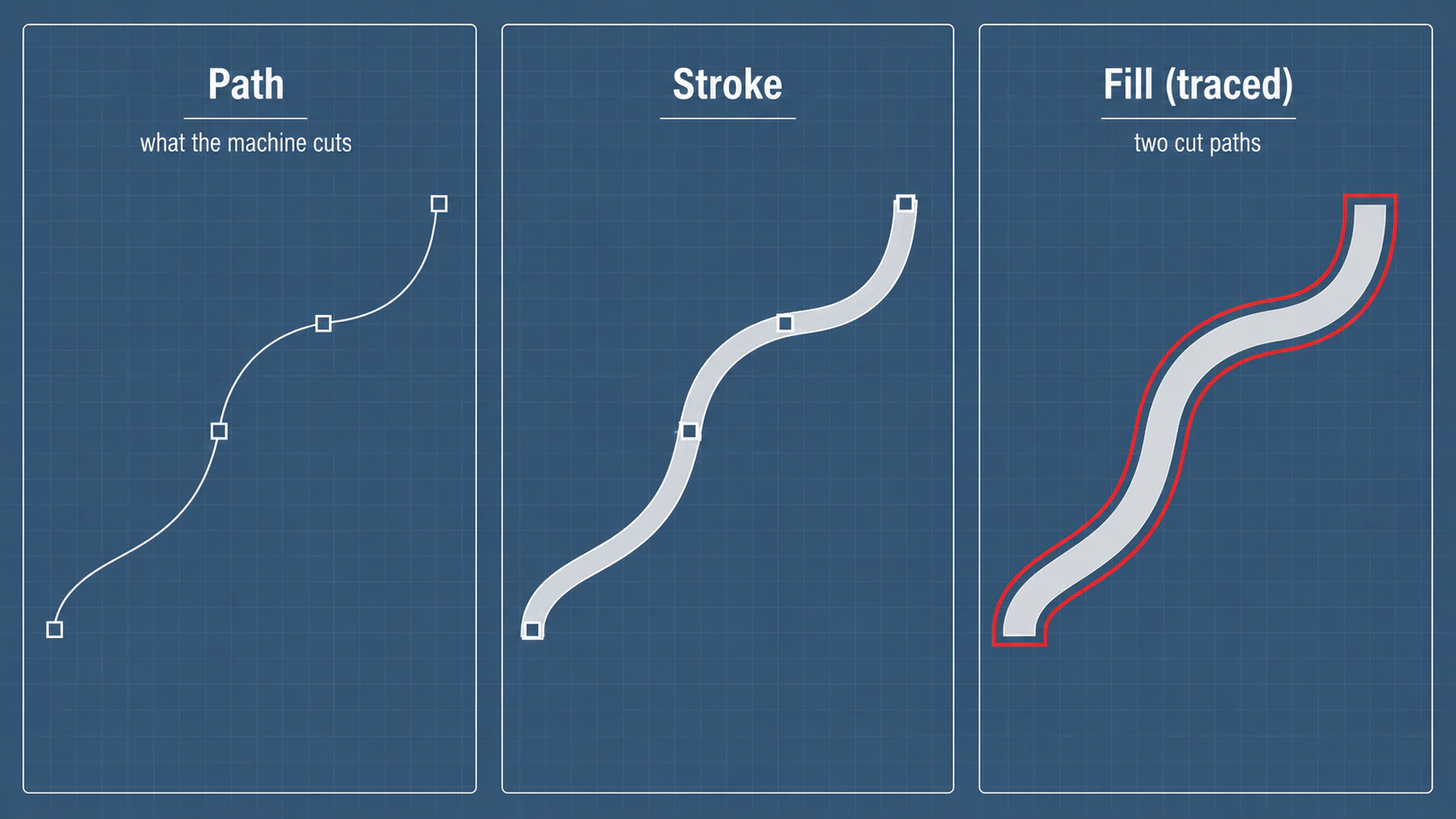
誤った対処につながりやすいので、明確にしておきます。通常の塗り領域トレースは、暗い領域の境界を記述します。たとえばAdobeの画像トレースオプションも、塗り領域とストローク付きパスを区別しています。塗り領域トレースは図形を切り抜くには適切ですが、1本の線を表すには不適切です。中心線方式は、実際に異なるトレースです。
自分の原因を見分ける
3つの状況が二重カットを起こし、よく見るまでは似ています。削除を始める前に、10秒ほどで原因を特定してください。
| 見える状態 | 考えられる原因 | 見分け方 |
|---|---|---|
| 各ストロークの両側に細い線があり、間に小さな隙間 | 輪郭トレース(線に見える塗り図形) | 二重線が元の線の形をたどり、拡大すると隙間が元の線幅に一致 |
| デザイン全体を完全に重なって2回切る | パスの重複 | 上のレイヤーをドラッグすると、同じコピーが残る |
| 目的のカットの外側に別の輪郭 | オフセットや余分な輪郭が同じ操作に割り当てられた | パスを順に隠し、レイヤーと操作の割り当てを確認 |
線画をトレースした場合は、最初の原因が圧倒的に多く、何日も困って検索するのもこちらです。残りの2つは、見つけるのも修正も比較的簡単です。
原因別の修正方法
輪郭トレース:別の方式でトレースする
線が塗り図形になった場合、「2本のうち片方」を手で削除するのは危険です。同じ図形の両端なので、片方を消すと開いた壊れたパスになります。別の輪郭ツールで再トレースしても、同じ両端ができます。1本のカット線を作るのは、異なるトレース方式か、以下の代替手段です。
中心線トレースを使います。 中心線、または単線トレースは、線の周りではなく、中央に1本のパスを通します。Inkscapeの公式トレースチュートリアルは、通常の輪郭トレースと異なり、線画に適した開いたパスを生成すると説明しています。結果は1ストロークに1パスとなり、カッターの単線操作に必要な形になります。
文字には単線フォントを使います。 単線フォントや彫刻フォントは、塗りのある文字形状ではなく中心線でできているため、各文字は輪郭ではなく線になります。通常のフォントをアウトライン化すると、トレースした絵と同じ理由で二重になります。
または、カットせず彫刻します。 描いた線や焼いた線でよく、切り抜きが不要なら、線を彫刻(レーザーのFillモード)にするか、機械のペン、描画、筋彫り操作を使えます。図形の周囲を切るのではなく内部を埋めるため、二重の輪郭は問題にならなくなります。
パスの重複:グループを解除して削除する
上のレイヤーを動かして同じものが残るなら、単にコピーが2つあります。販売サイトのファイルや、編集中のコピー&ペーストで起こります。
デザインソフト(Cricut Design Space、Silhouette Studio、LightBurn、ベクターエディター)でグループを解除し、重なったコピーの片方を選んで削除してください。Design Spaceでは、グループ解除後にLayersパネルを見ると、重複が別項目で現れることがよくあります。コピーが結合されたり複雑にグループ化されたりしているなら、先にベクターエディターでSVGを編集すると分離しやすくなります。
余分なオフセットや輪郭:削除か再割り当て
オフセットは、元の作品の周りに別のパスを作ります。ステッカーの縁や一部の加工には役立ちますが、両方をCutにすると意図しない二重線に見えます。候補を順に隠して特定し、余分な輪郭を削除するか、本来の筋彫り、彫刻、ガイド操作に割り当ててください。1本のSVGパスに塗りとストロークがあるだけでは、形状パスが2本になるわけではありません。
カット設定だけでは通常直らない理由
二重を消す設定を探したくなりますが、操作モードは形状を書き換えません。LightBurnのレイヤーモード文書は、Lineはベクターパスをたどり、Fillは閉じた図形の内部を彫刻すると説明しています。モードで出力は変わっても、輪郭のある領域を中心線に変えることはできません。
実際に変えられるのはファイルと操作です。中心線トレースや重複削除で元のパスを直すか、カットから彫刻に切り替えます。カットモードの変更だけでは、二重輪郭を1本のカットにはできません。
PerfectVectorが適する場面と適さない場面
PerfectVectorは、色と図形のベクター化ツールです。きれいでノードの少ない塗りのあるパスとして画像を再構築します。シルエット、色レイヤーのデザイン、単色ロゴなど、図形を切り抜く場合に適しています。各図形が1つのきれいな境界になり、その境界が求めるカットになるため、塗り図形の1つの縁を切る際に二重化しません。重複や乱れたパスで二重になるデザインをやり直す場合にも使えます。原本から再変換すると、重なったコピーではなく、図形ごとのきれいな境界が得られます。
ただし、中心線トレースツールではありません。純粋な線画を単線で切りたい場合は、私たちを含む塗りのベクター化ツールは各ストロークを塗り輪郭としてトレースし、同じ2つの縁を返します。その用途には、前述の中心線トレースか単線フォントを使います。適さないツールを知ることは、どんな設定より素材を節約します。
塗りや色のあるデザインを切る場合は、Cricut用のきれいなSVGに変換し、実行前に各図形の境界が1つであることを確認してください。対応する不透明な塗りSVGがすでにあり、見える縁をストロークにしたいなら、SVG Cut Line Generatorで隠れた輪郭や共有する重複辺を除去できます。中心線ツールではないため、細い塗り線には依然として見える両側があります。RDWorksに渡すなら、RDWorksのトレース・読み込み手順で、内蔵輪郭と互換性のあるベクター受け渡しを比べてください。確認時には、もう1つのカット不良原因である多すぎるノードも見ます。
二重線が正しい場合
線が2本あるだけで間違いとは限らないため、消す前に確認してください。
- アウトラインの文字や図形には内側と外側の縁が必要です。切り抜く「O」は輪なのでパスが2つあり、それで正しい状態です。
- 筋彫り後にカットするデザインでは、折るためにカット線の隣に筋彫り線を置くことがあります。削除前に、別の操作が割り当てられていないか確認します。
- オフセットやステッカーのカット線は、縁を残すために意図的に追加した周囲のパスです。オフセットを加えたなら、余分な線はその役割を果たしています。
本当の問題の目印は、意図した1本のストロークを小さな隙間で挟む2本の線が、同じ操作に設定されていることです。それが二重カットです。本来の内側と外側の縁は、実際にデザインが2つの縁を持つ位置にあります。
よくある質問
SVGが1本ではなく2本の線を切るのはなぜですか? ファイルに線そのものではなく、その輪郭が入っているためです。自動トレースでは、各ストロークが細い塗り図形に変わり、機械が両方の縁を切ります。中央に1本のパスを通す中心線トレースか、文字には単線フォントを使います。通常の塗りベクター化は、塗り図形をトレースすることで両端を作るため、同じ2つの縁を再現します。
Cricut Design Spaceで二重カット線を消すには? 先に原因を特定します。コピーが2つ重なっているなら、グループを解除し、Layersパネルで片方を選んで削除してください。トレース輪郭のため全線が二重なら、再トレースだけでは直りません。原本を中心線トレースする、文字に単線フォントを使う、またはPenやDraw操作にして両端のカットではなく線を1回描くようにします。
中心線トレースとは何ですか? 標準的なビットマップトレースのように両側を囲まず、各線の中央に1本のパスを通す方法です。2本ではなく1本のパスになるため、カット、筋彫り、ペン描画向け線画に使います。ベクター化や画像トレースツールが通常行う輪郭トレースとは異なる処理です。
線画がレーザーで二重に切られるのはなぜですか? ストロークが塗り図形にトレースされ、Lineモードが両方の境界パスをたどるためです。元画像を中心線トレースして形状を修正するか、囲まれた領域を彫刻するのが目的ならFill彫刻を使ってください。
二重線の片方を削除すればよいですか? 重複コピーのように、本当に別々の2パスの場合だけです。トレース輪郭による二重化なら、2本は同じ図形の両端で、片方を削除すると開いた壊れたパスになります。その場合は、原本を中心線トレースして上流で直してください。
出典
- Inkscape:トレースチュートリアル:通常の輪郭トレースと中心線トレースの違いです。
- Adobe Illustrator:画像トレースパネルのオプション:塗り、ストローク、パスの適合、ノイズの設定です。
- LightBurn:レイヤーモード:LineとFillの操作動作です。
- LightBurn:テキストツール:単線フォントへの対応と使用方法です。
- W3C:SVGのパス:SVGパス形状の技術的な定義です。
二重カット線の要点は、ファイルが線そのものではなく、線の輪郭を持っていることです。1回で切りたい線画には、中心線トレースか単線フォントを使ってください。対応する塗り作品には、見える境界のストロークを生成し、実行前に結果を確認します。





