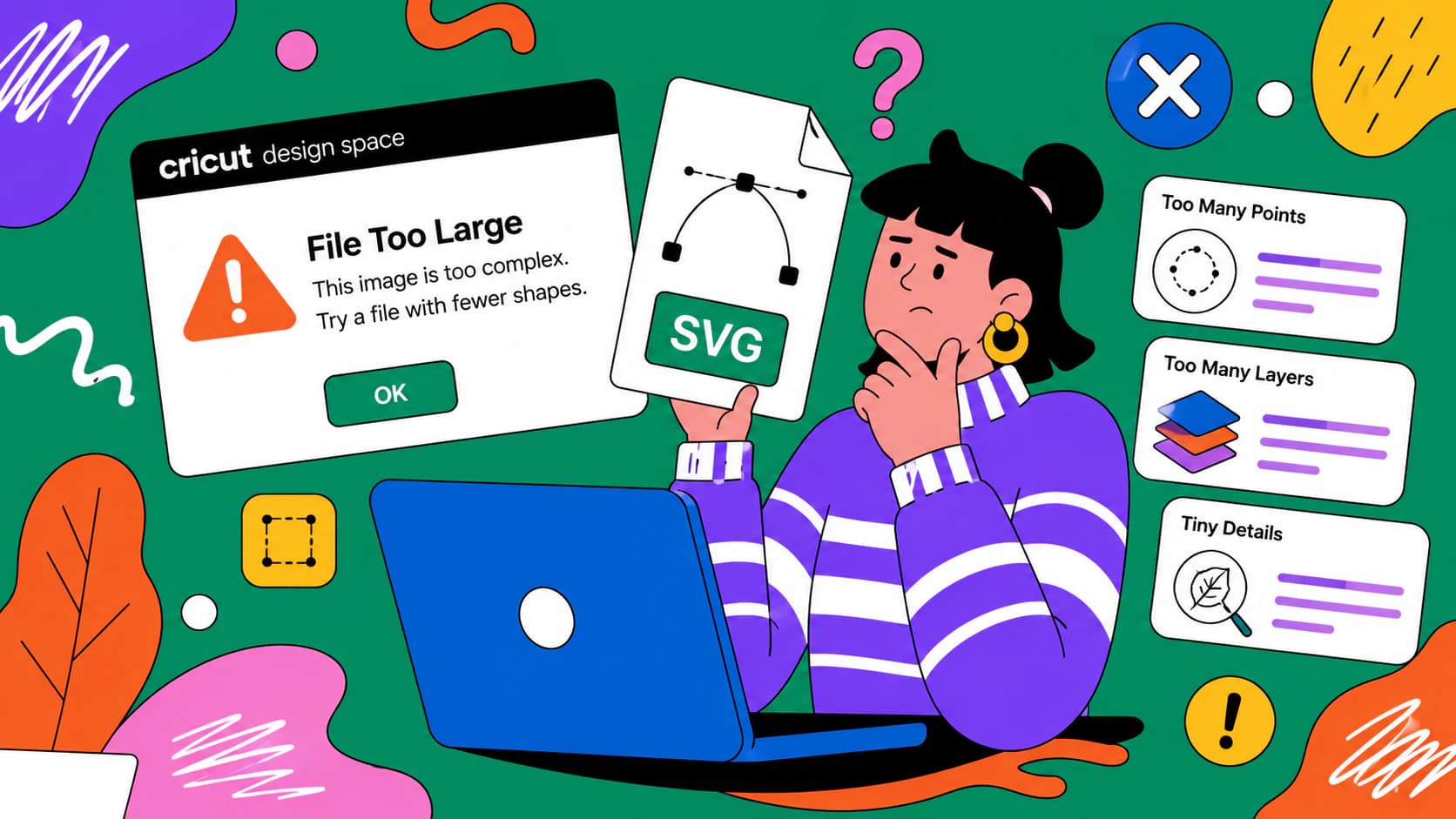
Cricut用PNGからSVGへの変換:背景・輪郭・配置を診断する
Cricut用に変換したSVGを修復する手順を解説。パスを調べ、確認した背景だけを除去し、断片と色を見直して、Design Spaceでサイズと配置を確認します。
目次
PNGからSVGに変換したファイルは画面では正しく見えても、背景の長方形、小さな離れた図形、意図していないカット形状を含む場合があります。再変換の前にダウンロードしたファイルを診断します。確認した背景を消す修復は、粗い輪郭の簡略化や素材レイヤーの変更とは異なります。
このガイドは変換後の点検と、特定の背景修復を扱います。元PNG、変換したSVG、未編集のバックアップ、ベクターエディターが必要です。取り込み、マット、カットの別個の確認にはDesign Spaceと機械、素材も必要になります。
最初から準備する場合は、Cricut用SVGファイルの準備(英語)から始めてください。すでに問題のあるトレースがあるなら、以下の確認で実際に変える必要がある部分を特定します。
パス、ノード、色、物理的なパーツを診断する
SVGのパスは形状を記述します。ノードまたはアンカーポイントは、エディターでその形状を構成する点です。1本のパスのノードを減らしても、ファイルのパス要素数が減るとは限りません。
塗りの色は図形の表示色を制御します。物理的なパーツは、切って扱う予定のつながった素材です。1色が複数のパスに使われ、1本のパスに複数の離れたサブパスや穴が含まれる場合があります。SVGパスの標準が複合パスを定義しています。パス数は物理的なパーツ数としては信頼できません。
まず5つの問いを確認します。
- 編集可能な形状ですか? ベクターエディターで個別の図形を選択します。SVGは
image要素でPNGを含められ、SVG埋め込みコンテンツの標準もそれを認めています。SVGの容器にピクセルを保存しても、カットパスはできません。 - 周囲の長方形は実際のオブジェクトですか? 隠すか選択します。プレビューの白いページや市松模様は、それ自体がトレースされた背景ではありません。
- 輪郭は意図したものですか? 穴、狭い隙間、繰り返す輪郭、離れた断片を確認します。
- 各色をどの素材のカットに使いますか? 意図的に決めます。表示色だけでは実用的な組み立て計画にはなりません。
- 予定の物理サイズは? 見やすい画面倍率だけでなく、そのサイズで細部を確認します。

| 見つかった問題 | 確認すること | 適切な修復 |
|---|---|---|
| ぼやけた画像 | 埋め込みピクセルか、ぼやけた元画像の輪郭を追ったトレースか | よりよい元画像を使うか、重要な形状を描き直す |
| 絵を囲む長方形 | 独立した全面背景オブジェクトか | 確認したオブジェクトだけを消し、同色の必要な細部を残す |
| 粗い、または二重の境界 | ノイズのある形状、重複オブジェクト、塗られた線の両側か | 慎重に簡略化する、本当の重複を除去する、単線用なら中心線を使う |
| 多数の小さな断片 | 最終サイズでの離れた輪郭や不要な細部 | 選んだ不要断片を消し、デザインや配色を意図的に見直す |
| アップロードエラー | 正確なエラー、パス数、対応外のSVG機能 | 該当する構造を減らし、再試行して確認する |
| マット上でパーツが移動する | 既定の素材節約配置か | 配置を保つ同素材の選択範囲をAttachし、マットを確認する |
ハイライトを残して確認済みの背景を除去する
PNGは透明にできますが、不透明な背景を持つファイルもあります。実際の原本を確認してください。背景をトレースした場合、白やクリームのオブジェクトをすべて消すと、必要な文字、ハイライト、穴まで失うことがあります。
コピーで作業します。
- 背景と思われるオブジェクトを選ぶ。 エディターのオブジェクト一覧や選択ツールで周囲の長方形を特定します。キャンバス全体を覆い、絵の後ろにあることを確認します。
- 一時的に隠す。 対比するプレビュー背景で結果を確認します。絵が残り、白く見える細部が独立したオブジェクトまたは意図した開口部であることを確かめます。
- 確認したオブジェクトだけを除去する。 同色のほかのオブジェクトは、別途不要と判断しない限り残します。
- 新しいSVGを保存して開き直す。 長方形が消え、必要なハイライトが残り、キャンバスと寸法が変わらず、絵の個別パスを編集できることを確認します。
- 必要ならバックアップから戻す。 必要な細部が消えたら取り消すか未編集のファイルを開き直し、色全体ではなく該当する背景を選びます。
背景と必要な絵が同じ複合パスを共有する場合もあります。その場合、オブジェクト全体を消すと両方失います。ベクターエディターで該当するサブパスを確認して編集し、結果の確認まで原本を保管します。
花束の修復で実際に確認できたこと
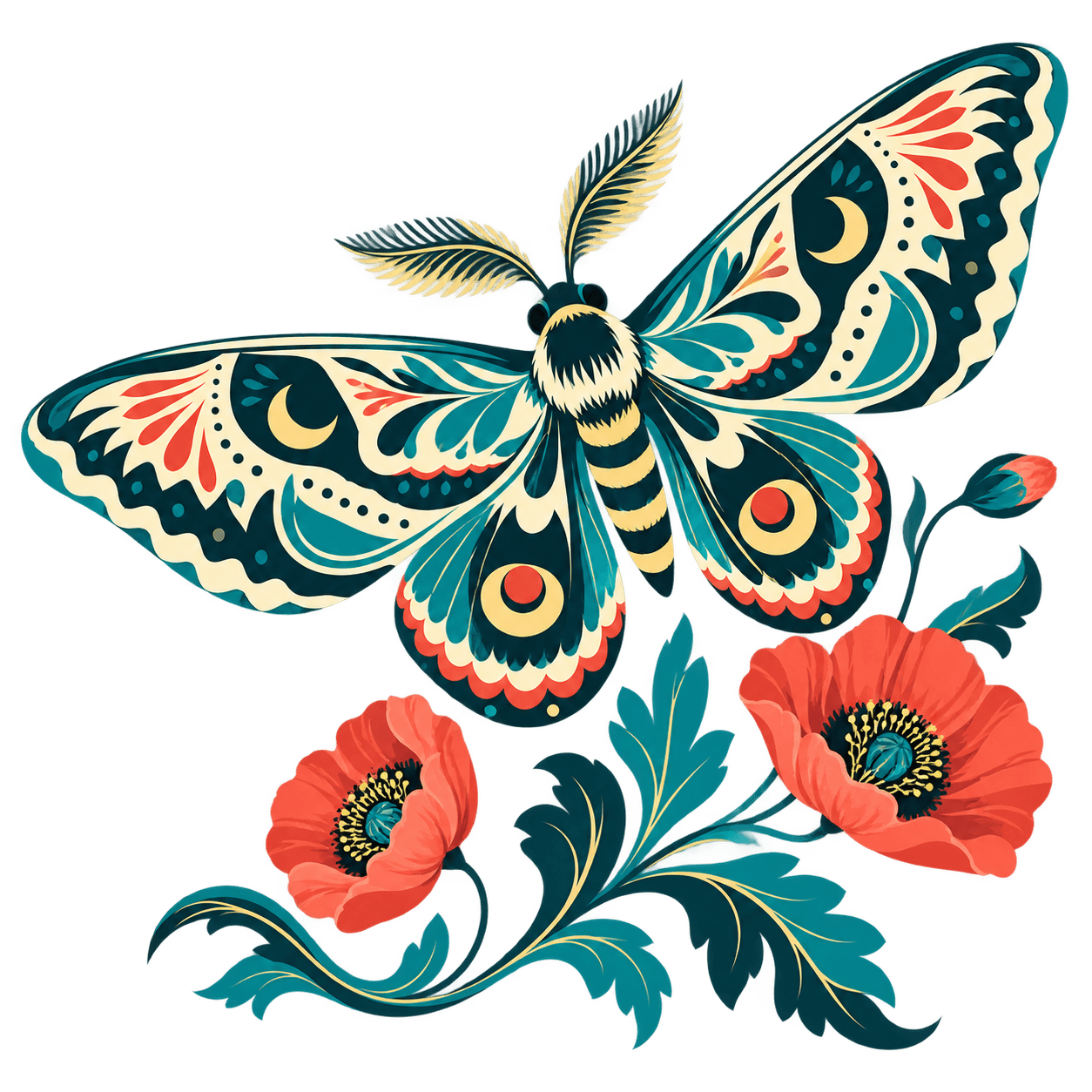
準備済みの花束PNGを使いました。実際のエンジンによる変換は2026年9月13日に記録され、元画像と未加工SVGは過去の記録と一致しました。この記事のために変換を再実行してはいません。
PNGは不透明でした。未加工SVGには40本のパス要素と7つの塗り色がありました。最初のパスは正確に1254 × 1254のキャンバスを覆うクリーム色の長方形です。このファイルでの形状は次のとおりです。
<path
  d="M1254.00,0.00 L1254.00,1254.00 L0.00,1254.00 L0.00,0.00 L1254.00,0.00 Z"
  fill="#fef8ed"
/>
作業用コピーでこの確認済みの1本だけを消し、対比する背景で出力を描画して、残るオブジェクトを比較しました。絵の39本のパスはすべて元の形状と順序を保持しました。クリーム色の絵のパス4本を含む7色の塗りも残りました。したがって、クリーム色を一括で消すと必要な細部を失っていたことになります。
修復後の描画は既存の背景を除去した花束SVGと一致しました。これで確認できるのは、このファイルの特定の修復です。ノードが少ないこと、つながったパーツ数、Design Space互換性、マット配置、カット品質は証明していません。この例を取り込み、カットし、不要部分を除去し、組み立てる作業は行っていません。
粗い輪郭と二重の輪郭は別の方法で修復する
SVGに埋め込みピクセルがあるなら、実際のトレースや描き直したパスを用意します。パス自体がぼやけた元画像を追っているなら、より鮮明な原本を使うか重要な図形を描き直します。トレース前にラスター画像を拡大しても、失われた輪郭情報は復元できません。PNG品質ガイド(英語)でこの違いを扱っています。
粗い輪郭は作業用コピーをベクターエディターで簡略化し、原本と比べます。角、文字の内側の穴、細いつなぎ、必要な小さい細部を保ちます。アンカーポイントが少ないことは、意図した形が残る場合だけ役立ちます。SVGの多すぎるノードを減らす方法(英語)で確認手順を説明しています。
二重の境界には別の診断が必要です。
- 本当に重複した2つのオブジェクトなら、不要な繰り返し形状になります。オブジェクト一覧を確認して重複を除去します。
- 塗りつぶされた太い線には両側があります。単線を意図していても、普通の輪郭トレースは両側を正しく保持することがあります。
- 単線の描画やスコアを意図する場合は、中心線トレースか単一パスの描き直しを検討し、使用先アプリで適切な加工を選びます。
Inkscapeの公式トレースチュートリアルは、中心線トレースを、連続した線からストロークを生成する試みと説明しています。これは別の方法であり、すべてのトレース線が機械で正しく動く保証ではありません。
最終サイズで断片と素材の色を確認する
1色のファイルにも、小さな離れた形状が残る場合があります。逆に、複数の表示色があるデザインでも1素材で切りたい場合があります。色の統合は塗りを変える操作で、離れた形状を自動的につないだり小さな輪郭を消したりはしません。
ほかの色を隠し、選択した絵を確認します。小さい領域ごとに、予定の作品サイズで意味があるかを判断します。不要な断片は意図的に消します。予定の素材には細部が弱すぎる場合は、変換ツールが製造上の判断をしてくれると考えず、描き直すか簡略化します。
多色の作品には組み立て計画を作ります。重なる色の下の一体の土台と、重ならない隣接パーツでは必要な形状が違います。色分離だけでは土台は作られず、重複も差し引かれません。レイヤー付きSVGガイドが、これらの選択と色別の準備を説明しています。
編集後は書き出したSVGを開き直します。必要な穴、色領域、残る断片を確認します。保存成功や滑らかな画面プレビューは有用なファイル確認ですが、素材テストの完了を意味しません。
5,000パスの制限はアップロードの制約として扱う
Cricutの現在のアップロードガイドでは、5,000本を超えるパスを持つSVGはアップロードエラーになるとしています。これは公開されたしきい値であり、4,999本を目指す勧めでも、それ以下のファイルなら簡単に切れる証明でもありません。
パスとノードは別に数えます。不要なパスオブジェクトを消すかデザインを簡略化すればパス数を減らせます。同じオブジェクト内のアンカーポイントだけを減らしても、5,000本を超えるパスが残れば制限は解決しません。
編集前に実際のエラーを読みます。Cricutの対応外項目ガイドでは、パターンの塗り、クリッピングパス、編集可能な文字、埋め込み画像、リンク画像の問題も挙げています。元のエディターで該当機能を修復するか、適切なラスター用の手順を選びます。ファイル名を.svgにするだけでは解決しません。
小さな対応ファイルでも、不要なカットや弱い形状を含む場合があります。取り込み可否、見た目、製造の適性は別々に確認します。
Design Spaceでサイズとマット配置を確認する
以下はCricutの資料に基づく使用先での手順です。花束の修復では行っていません。
- 修復したSVGをアップロードし、実際のCanvasを確認します。予定のオブジェクト、穴、色、加工、物理寸法を確かめます。
- レイヤーを1つずつ隠します。除去した背景が戻っておらず、必要な細部が残ることを確認します。
- 配置を保つ必要がある同素材のパーツを選び、Attachを使います。多色の場合は全体をAttachせず、レイヤーまたは色ごとに作業し、各選択を確認します。
- 実際のマットプレビューで、必要なパーツと相対位置を確認してから進めます。
- 適切な機械と素材の指示に従い、全体の作品を作る前に小さく試します。
CricutのAttachガイドは、通常の素材節約配置ではオブジェクトを詰め、AttachではCanvas上の相対配置をマットにも保つと説明しています。Canvas整理用のグループ化は、この配置確認の代わりにはなりません。
SVGのキャンバスは座標基準です。取り込み後に物理サイズと配置を確認します。パーツが予期せず移動したらCanvasに戻り、色ごとのAttachの選択を調べ、再度プレビューします。事前のファイルサイズ確認にはSVGのCricutマットプレビューを参照してください。最終配置は使用先アプリの実際のマットで確認します。
再変換、描き直し、PNGのまま使う判断
元画像から有用なパスを得られそうで、既存のトレースが悪いなら再変換します。画像に必要な細部がない場合は重要な形状を描き直します。写真の印刷や陰影のあるステッカーには、多数のカット図形に無理に分けるより、ラスターのまま使うほうが見た目を保てる場合があります。
CricutのPrint Then Cutガイドは、画像を印刷してセンサーマークでカットする手順を説明しています。対応する機械、プリンター、素材が必要です。写真の何百もの色領域を別々の素材カットとして扱うのではなく、その公開手順に従います。
PerfectVectorを使うなら元PNGをアップロードし、まず変換プレビューを比較します。編集と書き出しの前に結果をアンロックして、ダウンロードしたパス、背景、色、断片を確認します。現在のアンロックポリシーは固有の結果1件につき1クレジットで、アンロック済み結果の再ダウンロードは無料です。この順序でも、出力に準備が不要と保証するものではありません。
よりよい原本からトレースを試す場合は、Cricut用にPNGを変換し、プレビューを比較して編集と書き出しの前にアンロックし、素材を使う前に上記のファイルと使用先の確認を行います。
よくある質問
PNGからSVGにしたのにぼやけているのはなぜですか? 埋め込みピクセルがあるか、パスがぼやけた元画像の輪郭を追っている可能性があります。個々のオブジェクトを調べます。トレース自体が悪いなら、より鮮明な原本を使うか重要な形状を描き直します。
変換した絵の周囲に枠があるのはなぜですか? SVGにトレースした背景が含まれている場合があります。全面を覆うことを確認し、隠して絵を調べてから、そのオブジェクトだけを消します。同色のほかの図形は必要な細部かもしれません。
5,000パス未満ならカットの準備は完了ですか? いいえ。Cricutは5,000本超でアップロードエラーになると説明しています。それ以下でも背景、断片、弱い細部、対応外の項目、不要なカットを含む場合があります。取り込み、マット、素材テストは別に確認します。
SVGの色を統合すると小さなパーツは消えますか? 自動的には消えません。色変更は離れた形状をつないだり輪郭を消したりするとは限りません。予定の各素材レイヤーを最終サイズで確認し、不要な断片を意図的に消すか描き直します。
変換せずPNGを直接使えますか? はい。Cricutはラスター画像のアップロード手順を公開しています。印刷する写真や陰影のある絵には、対応する機械、プリンター、素材でPrint Then Cutを検討します。編集可能な多色カットのデザインには、別途形状とレイヤーの計画が必要です。
参考資料
- Cricut — Design Spaceへの画像アップロード — ラスター/ベクターの取り込み手順と5,000パスの制限。
- Cricut — 画像アップロードの対応外項目 — 対応外のSVG機能と修復方法。
- Cricut — Design SpaceでAttachを使う — マット上の相対配置とレイヤー/色ごとの選択。
- Cricut — Design SpaceでPrint Then Cutを使う — 印刷画像、センサーマーク、互換性の要件。
- Inkscape — ビットマップのトレース — 輪郭トレースと別の中心線オプション。
- W3C — SVG埋め込みコンテンツ — SVG内の画像やその他の埋め込み内容。
- W3C — SVGパス — パスの形状、複合パス、穴。
- PerfectVector — 現在のアンロックポリシー — 固有の結果のアンロック費用と無料再ダウンロード。