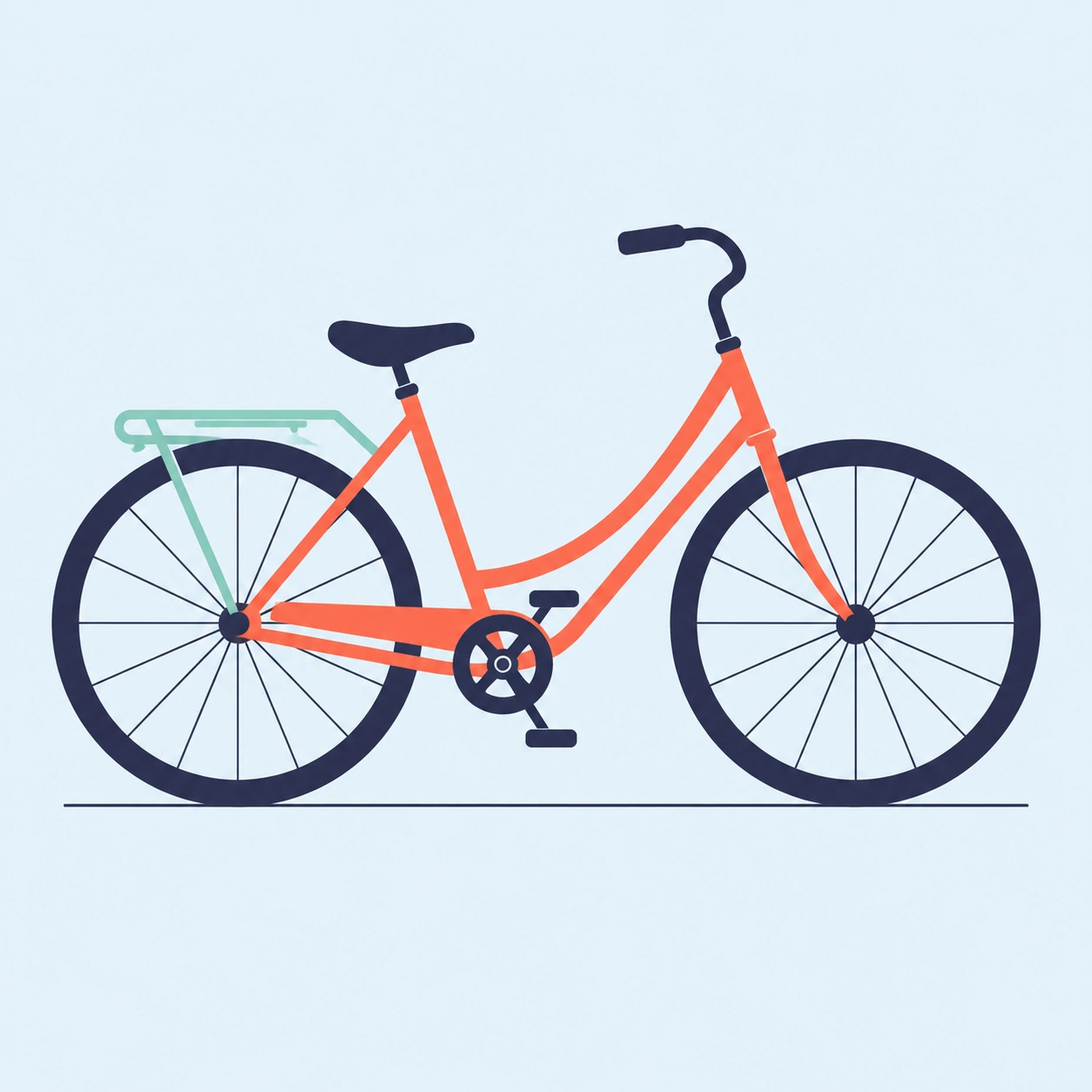
JPG / JPEG → 編集可能なSVG
JPGをSVGに。
あなたらしいデザインへ。
JPGやJPEGを、編集可能なベクターパスに変換します。色やサイズを整えて、次の制作へ。プレビューは無料です。
または画像をクリックしてお試し
利用回数の制限なく、無料でベクター化し、保護されたプレビューを確認できます。
完成した結果のダウンロード解除に必要なクレジット数:1。再ダウンロードは無料です。
ファイルから、次の可能性へ
ひとつの画像。広がる可能性。
保存したグラフィックを、次のレイアウトやブランド制作、アートプリントに活用しましょう。SVGなら、形状を拡大・縮小して使えます。制作に使う前に、書き出したファイルをデザインアプリで確認してください。
JPGをSVGに変換する方法
JPGをアップロード
できるだけ高品質なJPGまたはJPEGを選んでください。拡張子を変更する必要はありません。
確認して調整
無料の保護されたプレビューを拡大して、輪郭とアンカーポイントを確認します。その後、色の調整やキャンバスのトリミングができます。
SVGのロックを解除
1クレジットで完成した結果のロックを解除できます。同じ結果の再ダウンロードに、追加のクレジットはかかりません。
パスでできた画像
パスを見て、ファイルを理解する。
保存済みSVGの形状、色、アンカーポイントを確認できます。このサンプルはPNGから変換したものです。ご自身のJPGをアップロードすれば、ロックを解除する前にその変換結果を確認できます。
自社で作ったモデル
ピクセルを入れる。編集できるパスが出る。
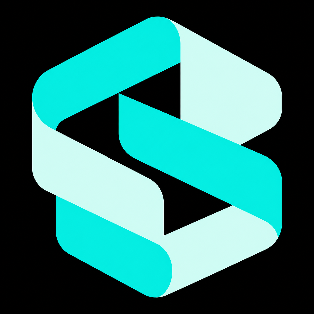

- パス
- 7
- 塗りの色
- 3
このSVGの色
- #000000
- #CEFBF3
- #04ECE1
PerfectVectorで変換した合成サンプル画像です。ライブ変換ではなく保存済みの結果で、数値には背景も含まれます。パスは図形であり、編集可能なテキストや元のデザインレイヤーではありません。
トレースは、制作の始まり
描き直す時間を、次の制作へ。
JPGはひとつの平面画像です。ベクター化した後は、ブラウザーで形状の色を変えたり、パレットを整理したり、キャンバスをトリミングしたりできます。文字は編集可能なテキストではなく、文字の形をしたパスになります。
JPGを変換する
まずは、元画像の品質から
良いSVGは、良いJPGから。
古いフォルダーに残っていたロゴ。JPEGで保存したイラスト。画像の形を、次の制作の出発点にしましょう。できるだけ解像度が高く、圧縮の少ない元画像を選んでください。
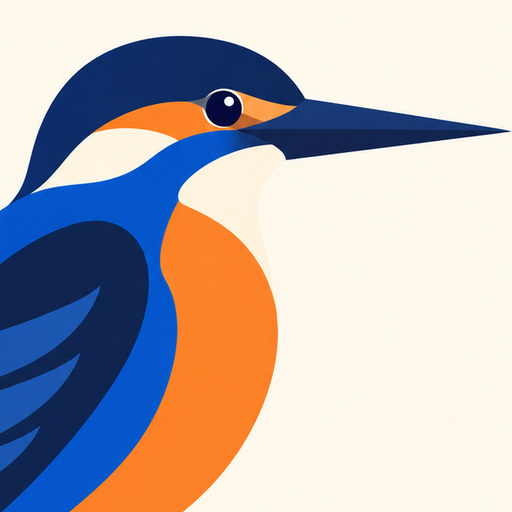
同じ作品を異なる解像度とJPEG品質で書き出し、元画像の劣化が分かるように拡大しています。
JPGの圧縮では、ブロックノイズや色にじみ、ぼやけた輪郭が残ることがあります。ベクター化は画像に見える形をなぞるため、こうした劣化がパスにも影響する場合があります。細かな質感や写真よりも、輪郭が明確で単色の画像のほうが確認しやすくなります。
まず試したい画像
- ロゴ・ワードマーク
- フラットイラスト・マスコット
- ステッカー・デカール・カットファイル
- 線画・シルエット
プレビューを慎重に確認したい画像
- 写真
- フォトリアルまたはグラデーション多用の AI アート
- 極端に低解像度またはぼやけた素材
- 細かいテクスチャ(毛並み・フィルムグレイン・水彩)
JPGは透明な背景を保持できません。ベクター化した後は、背景の形状を確認してください。失われた細部や、元のフォント、レイヤーを復元することはできません。
よくある質問
変換前にご質問はありますか?
ブログ画質の低いJPGも変換できますか?
画質の低いJPGもベクター化できます。ただし、圧縮や低解像度によって失われた細部は復元できません。できるだけ高品質な元画像を使い、保護されたプレビューで結果を確認してください。圧縮が強い画像は、手作業での調整が必要になる場合があります。
PNGとJPGをSVGに変換するときの違いは何ですか?
PNGは可逆圧縮を使い、透明な背景を保持できます。JPGは非可逆圧縮を使い、アルファチャンネルを持ちません。PerfectVectorは、どちらも処理用に準備した画像をベクター化します。元画像が鮮明なほど、形状も確認しやすくなる傾向があります。
SVGファイルは元のJPGより大きくなりますか?
ファイルサイズは、形状の数や複雑さによって変わります。細部の多いSVGは、元のJPGより大きくなる場合があります。ベクター画像でも必ず小さくなるとは限らないため、完成したファイルを確認してください。
JPEGファイルにも対応していますか?
JPGとJPEGは同じ画像形式で、違いは拡張子だけです。PerfectVectorは、.jpgと.jpegの両方を同じように処理します。
アップロードできるファイルサイズの上限は?
PerfectVectorはブラウザー上で画像を準備します。準備後のファイルは、5 MiBの処理上限内に収める必要があります。サイズ変更や圧縮が画質に影響する可能性がある場合は、続行する前に変更内容を確認できます。
料金の仕組みはどうなっていますか?
ベクター化とプレビューは常に無料・無制限。完成したファイルをダウンロードするときだけクレジットを使います。
次の制作は、ここから
手元のJPGを。
新しい出発点に。
今ある画像から始めましょう。ベクターに変換して、あなたらしい作品につなげてください。
JPGを変換する利用回数の制限なく、無料でベクター化し、保護されたプレビューを確認できます。
完成した結果のダウンロード解除に必要なクレジット数:1。再ダウンロードは無料です。