AI画像ベクター変換
画像をベクターに。広がる創作の幅。
PNGやJPGなどの画像を、編集可能なSVGに変換できます。拡大や配色の変更から、次のデザインへの活用まで、すべてブラウザで進められます。
または画像をクリックしてお試し
利用回数の制限なく、無料でベクター化し、保護されたプレビューを確認できます。
完成した結果のダウンロード解除に必要なクレジット数:1。再ダウンロードは無料です。
さまざまな画像形式に対応
- PNG
- JPEG
- WebP
- GIF
- BMP
- AVIF
- HEIC/HEIF
- TIFF
- APNG
- SVG
- SVGZ
- ICO
- ICNS
- PSD
- PSB
細部まで確認
違いは、パスにあります。
元の画像と保存済みのSVGを比較できます。境界線を動かして輪郭を確かめ、作品を構成する図形を見てみましょう。
グラフィックの庭の白鷺 — パス: 70; 塗りの色: 9.


自社で作ったモデル
ピクセルを入れる。編集できるパスが出る。
グラフィックの庭の白鷺
- パス
- 70
- 塗りの色
- 9
このSVGの色
- #003FD2
- #00396A
- #FE5D50
- #002A4E
- #FEAEB8
- #FDF9F5
- #18E9CE
- #B9B8FD
- #00C9C4
3つのステップで新しい制作へ
画像から次のプロジェクトへ。
画像をアップロード
自分の作品をアップロードするか、上のサンプルを選びます。
プレビューして調整
利用回数の制限なく、無料でベクター化し、保護されたプレビューを確認できます。
ダウンロードを解除
完成した結果のダウンロード解除に必要なクレジット数:1。再ダウンロードは無料です。
変換の、その先へ
自分らしく仕上げるベクター。
色を思いどおりに調整できます。パレットの色数を減らし、キャンバスをトリミングして、エディターでベクターを仕上げましょう。変換から編集まで、同じ場所で進められます。
色の変更 · 色数の調整 · トリミングエディターを試す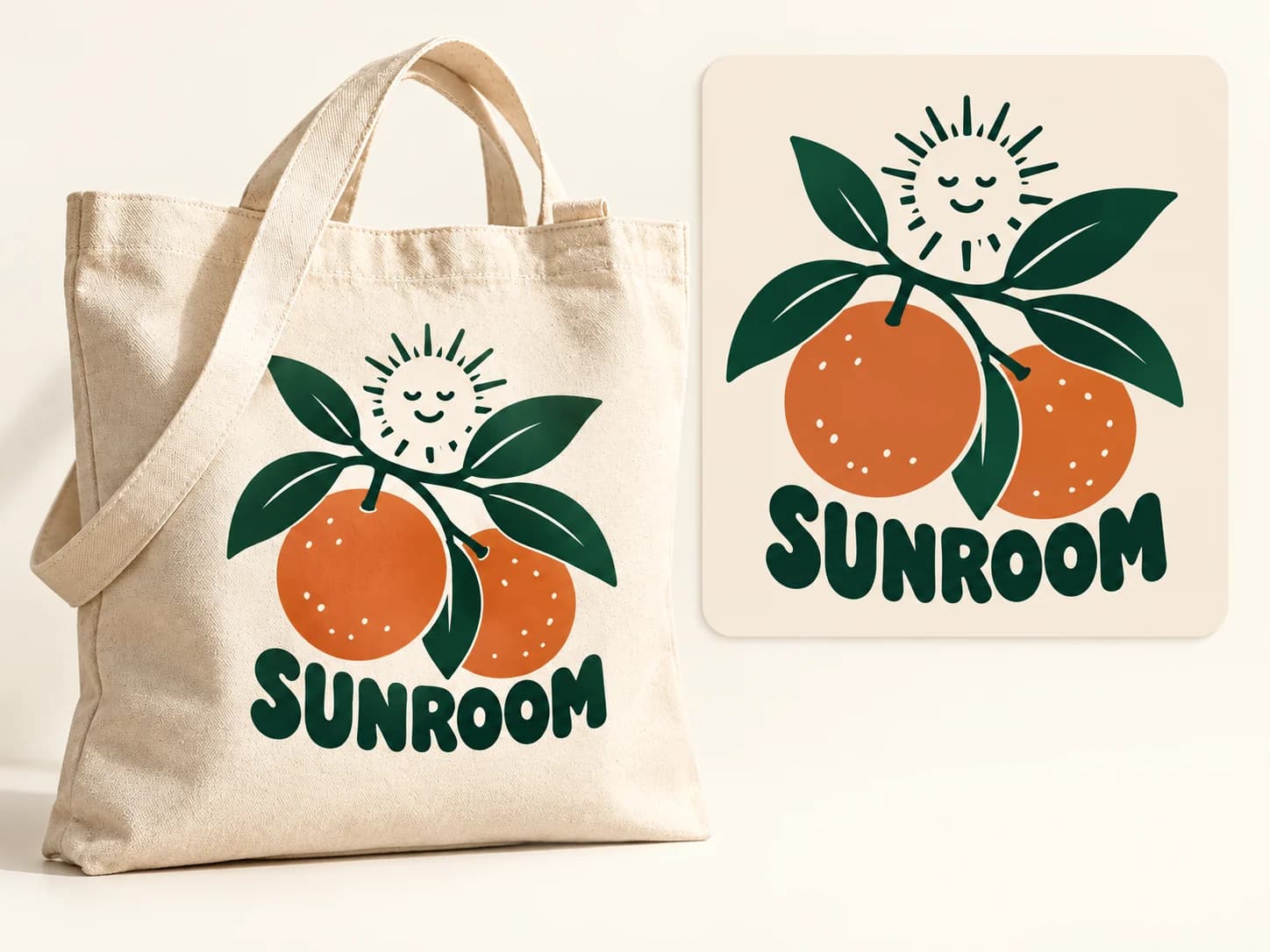
次のプロジェクトへ
ひとつのSVGから、広がる可能性。
Illustrator、Figma、Inkscape、Affinity Designerで編集を続けられます。同じ作品をブランドデザイン、印刷物、新しいレイアウトに活用してください。制作に使う前に、選んだアプリでファイルを確認しましょう。
- Illustrator
- Figma
- Inkscape
- Affinity Designer
適した画像から始める
良い元画像が、良い出発点に。
輪郭がはっきりしていて、ベタ塗りの色で構成された画像が良い出発点になります。結果は元の画像によって異なります。
まず試したい画像
- ロゴ・ワードマーク
- フラットイラスト・マスコット
- ステッカー・デカール・カットファイル
- 線画・シルエット
プレビューを慎重に確認したい画像
- 写真
- フォトリアルまたはグラデーション多用の AI アート
- 極端に低解像度またはぼやけた素材
- 細かいテクスチャ(毛並み・フィルムグレイン・水彩)
元の画像のピクセルにある形をトレースします。画像にない細部は補完されません。文字は編集可能なフォントではなく、文字の形をしたパスとして出力されます。
よくある質問
変換前にご質問はありますか?
すべての質問を見るどの画像形式に対応していますか?
PerfectVectorはPNG、JPEG、WebP、GIF、BMP、AVIF、HEIC/HEIF、TIFFの画像に対応しています。対応ファイルはブラウザで自動的に準備されます。
どんな画像がベクター化に向いていますか?
輪郭がはっきりしていて、ベタ塗りの色で構成されたロゴ、アイコン、線画、フラットなイラストが良い出発点になります。写真、グラデーション、細かなテクスチャ、ぼやけた画像は、より慎重に確認してください。ベクター化は元画像を解釈する処理で、すべてのピクセルをそのまま複製するものではありません。
ラスターとベクターの違いは何ですか?
PNGやJPGなどのラスター画像は、色のついたピクセルの格子で構成されています。解像度が固定されているため、拡大するとぼやけることがあります。SVGなどのベクター画像は形をパスで表現し、拡大縮小しても輪郭の鮮明さを保てます。ただし、変換によって元画像にない細部が復元されるわけではありません。
AIで生成した画像もベクター化できますか?
はい。AIで生成したラスター画像を編集可能なSVGに変換できます。はっきりした形とベタ塗りの色が良い出発点になります。写真のように写実的な画像や複雑なグラデーションは、より慎重に確認してください。デザインに使う前にプレビューを確認しましょう。
どのデザインツールでSVGを開けますか?
標準的なSVGファイルは、Illustrator、Figma、Inkscape、Affinity Designerや多くのブラウザベースのエディターで開けます。読み込みの動作や対応するSVG機能はツールによって異なります。ダウンロードしたファイルを、実際に使うエディターで確認してください。
料金の仕組みはどうなっていますか?
ベクター化とプレビューは常に無料・無制限。完成したファイルをダウンロードするときだけクレジットを使います。
次の制作へ
その画像には、まだ可能性があります。
今ある作品を、これからも編集して活用できるベクターに変換しましょう。
利用回数の制限なく、無料でベクター化し、保護されたプレビューを確認できます。
完成した結果のダウンロード解除に必要なクレジット数:1。再ダウンロードは無料です。