形どおりにカット
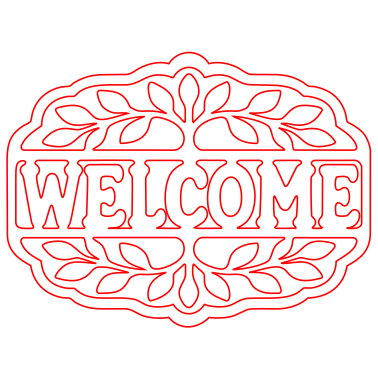
輪郭とすべての開口部をカット。図案そのものがパーツになります。
外周とすべての開口部が赤いカット線になります。色と色の境界線はカットされません。ファイルには開口部が外周より先に並んでいるため、お使いのソフトがその順序を保てば、パーツが切り離されるのは最後になります。
飾り、壁掛けサイン、シルエット、ケーキトッパーにおすすめです。
ファイルの中身:赤いヘアラインのカットパスのみ。
- サイズ
- 100 × 100 mm
- パーツ
- 1
- カットパス
- 18
- カット長
- 2.1 m
次のレーザー制作に
ロゴ、手描きの図案、イラストから始めましょう。必要なサイズでLaser SVGをダウンロードすれば、同じ線が二度カットされることはなく、彫刻も分けて保存されます。仕上げはレーザーソフトで行います。
または画像をクリックしてお試し
利用回数の制限なく、無料でベクター化し、保護されたプレビューを確認できます。
完成した結果のダウンロード解除に必要なクレジット数:1。再ダウンロードは無料です。
新機能 · LASER SVG
ダウンロード時にLaser SVGを選ぶと、PerfectVectorが図案を指定したサイズのレーザー用ファイルに変換します。同じ線が二度カットされることはなく、カットと彫刻は分けて保存されます。作品に合った加工を選びましょう。
輪郭とすべての開口部をカット。図案そのものがパーツになります。
外周とすべての開口部が赤いカット線になります。色と色の境界線はカットされません。ファイルには開口部が外周より先に並んでいるため、お使いのソフトがその順序を保てば、パーツが切り離されるのは最後になります。
飾り、壁掛けサイン、シルエット、ケーキトッパーにおすすめです。
ファイルの中身:赤いヘアラインのカットパスのみ。
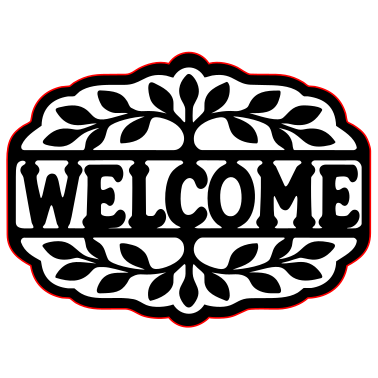
図案は彫刻し、カットは外側の輪郭だけ。
選んだ色(初期設定では最も濃い色)が黒い彫刻の塗りになり、離れた部分ごとに赤い線がその外側をカットします。細部は切り抜かれず、素材に彫刻されます。
コースター、タグ、キーホルダー、彫刻プレートにおすすめです。
ファイルの中身:黒い彫刻の塗りと、外側を囲む赤いカット線。
通常のSVGでは、隣り合う形状が共有する境界線をそれぞれが持つため、レーザーが同じ線を2回カットします。Laser SVGは先に形状を結合します。私たちが検証した細密な20色のマンダラでは、通常ファイルのカットパスの43%が同じ線の重複でした。
幅をミリメートルまたはインチで指定すると、高さは図案の縦横比に合わせて決まります。実寸はSVGファイル自体に書き込まれます。
カットは赤いヘアライン、彫刻は黒の塗りで、それぞれ別のグループに入ります。レーザーソフトで色ごとに出力と速度を設定してください。
Laser SVGはすべて、お手元に届く前に元の図案と照合されます。チェックに通らなかった場合はダウンロードされず、その理由が表示されます。
使い方
このページから始めると、Laser SVGがあらかじめ選択されています。結果のロック解除に含まれる機能です。Laser SVGが準備するのは形状、色、サイズまで。出力、速度、カーフの設定と試し切りは、レーザーソフトで行ってください。
実際のベクター変換
画像の上でポインターを動かすと、左側のピクセルが目立つPNGと右側の保存済みSVGを比較できます。
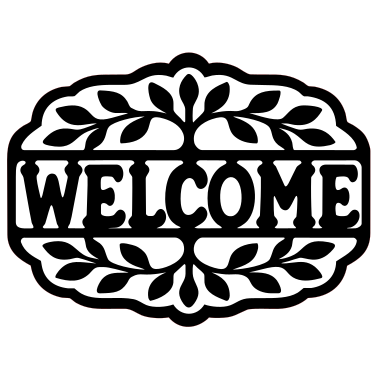
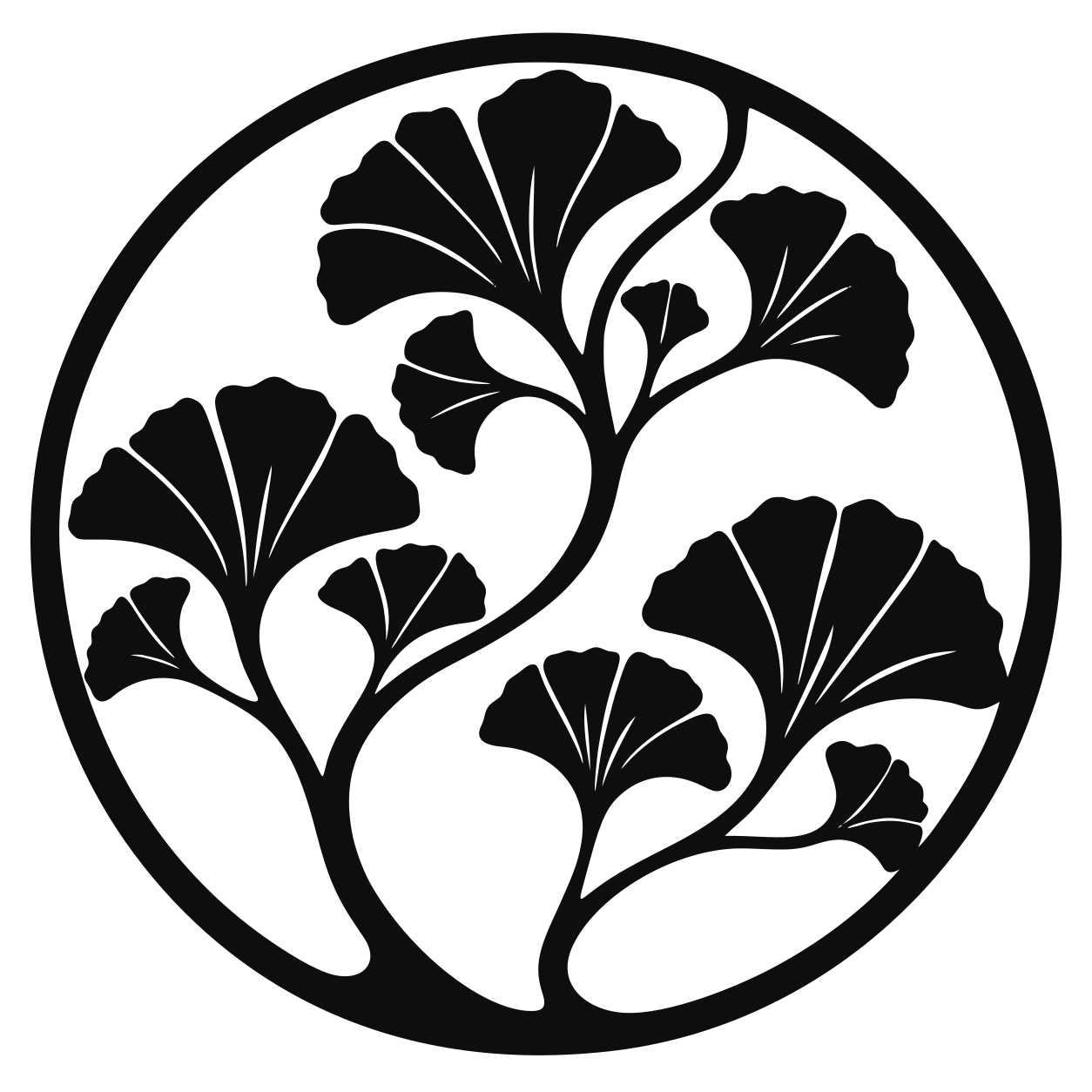
イチョウの円形飾り — パス: 5; 塗りの色: 2.

変換結果
葉の開口部と外周のフレームを確認できます。この保存結果には背景の領域も含まれます。
このSVGの色
あなたの作業台へ
オリジナルの飾り、重ねた看板、彫刻入りの贈り物。手元の図案のパスを、素材や加工方法に合わせて調整しましょう。
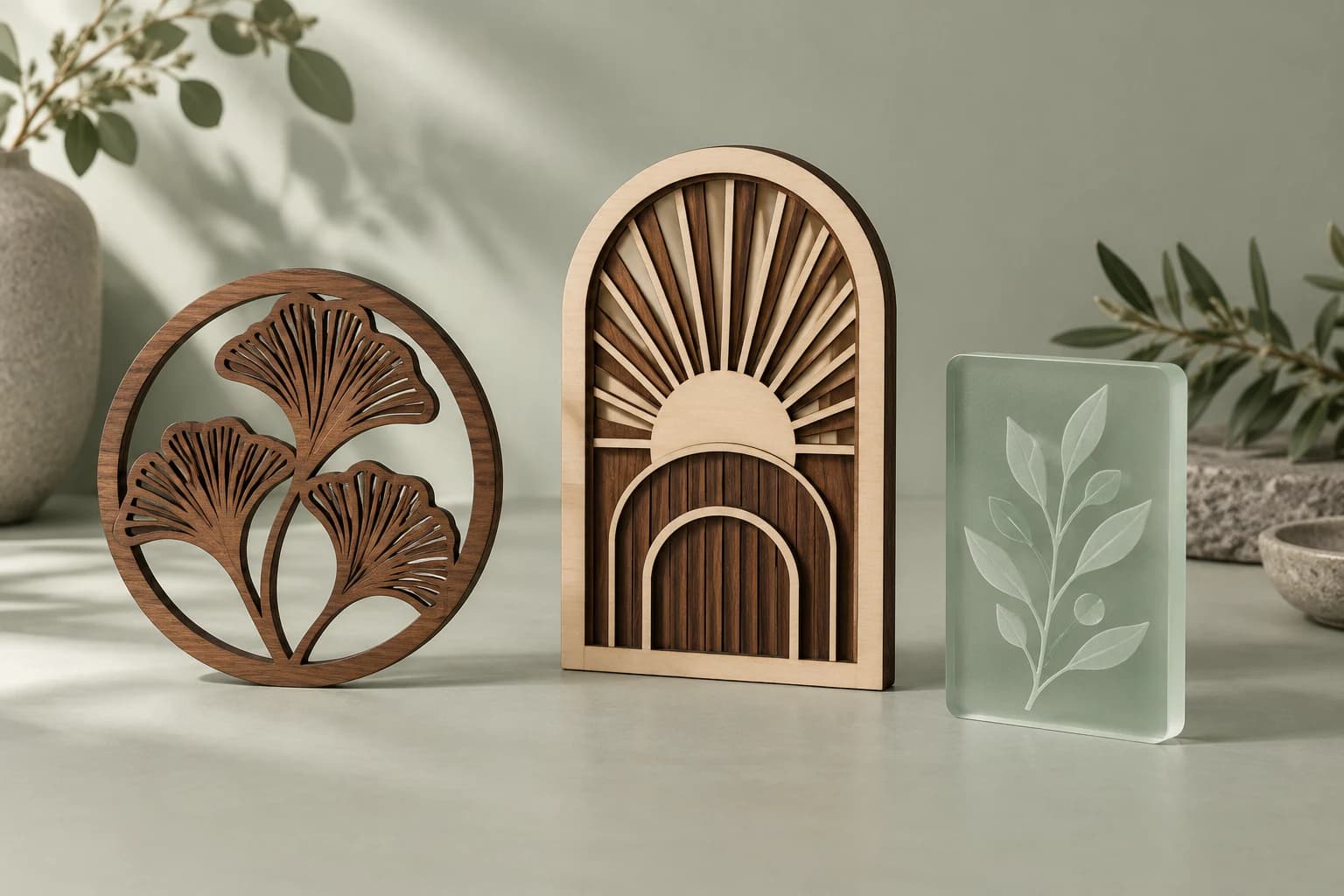
看板、飾り、シルエットには輪郭を使います。Laser SVGの「形どおりにカット」では、図案の輪郭と開口部をそれぞれ一度ずつカットします。各部分を支えるブリッジを確認してください。
線で表面に印を付けます。太いラスター線は輪郭になるため、1本の線で加工したい場合は中心線を別に描きます。
ロゴやフラットな図案にはベクターの形を使います。Laser SVGの「彫刻+カット」なら、図案を彫刻し、外側だけをカットします。写真の細部には、レーザーソフトのラスター彫刻機能を使ってください。
制作の流れ
鮮明なロゴ、シルエット、色数の少ないイラストをアップロードします。少ない色と明確な輪郭が、扱いやすい出発点になります。
保護されたプレビューでSVGのパスと色を確認します。ベクター変換と保護されたプレビューは無料です。
1クレジットで完成した結果のロックを解除します。エディターで不要な背景を削除して色数を整理し、Laser SVGを選んで「形どおりにカット」または「彫刻+カット」を指定し、仕上がり幅を設定します。同じ結果の再ダウンロードは無料です。
Laser SVGを読み込んで寸法を確認し、赤のカットと黒の彫刻それぞれに出力と速度を設定します。その後、素材で試験加工してください。
最初のカットの前に
ベクター変換は図案の準備です。加工設定の仕上げと図案の動作確認は、レーザーソフトで行います。
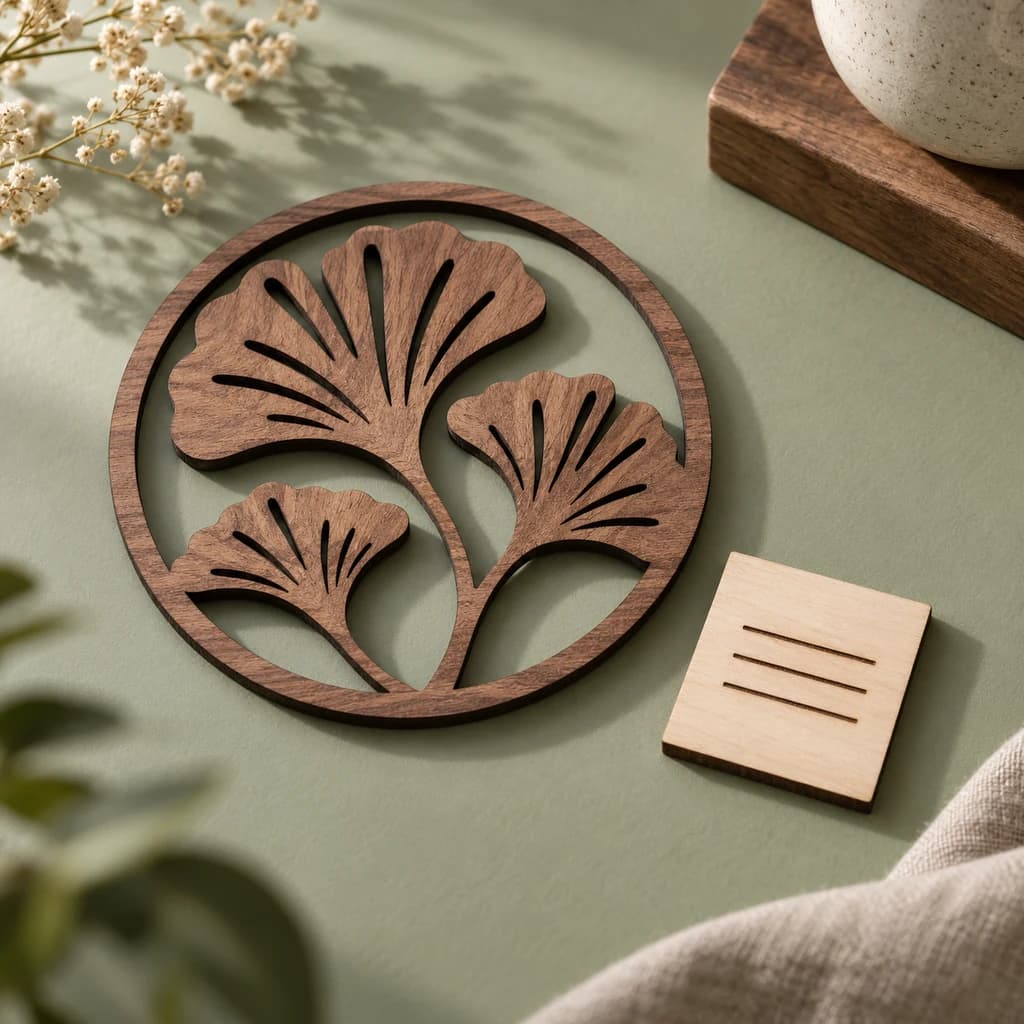
細いブリッジ、文字の内側、カット後に抜け落ちる細部を確認します。
二重の輪郭はLaser SVGが取り除きます。それでも小さな破片や、素材に対して細かすぎる部分がないかを確認し、中心線が必要な場合は別に描いてください。
読み込み後に寸法と素材の厚さを確認します。切りしろ(カーフ幅)を考慮し、素材1枚を使う前に試験加工してください。
次のステップ
Laser SVGをダウンロードし、レーザーアプリで仕上げます。赤いパスはカット用、黒い塗りは彫刻用です。読み込みに対応していても、形状確認や素材試験は必要です。
SVGを読み込み、寸法を確かめます。赤のカットパスと黒の彫刻の塗りが別々のレイヤーに分かれているかを確認し、赤をLine、黒をFillに設定してから、Previewでジョブを見直してください。
読み込みガイドSVGを読み込み、寸法とグループを確認します。赤のパスをカット、黒の形状を彫刻に設定し、実行前に機械と素材の設定を確認してください。
読み込みガイドベクターのカットと彫刻にはSVGをアップロードします。赤のステップをカット、黒のステップを彫刻に設定し、工程の順番を確認してください。JPGとPNGのラスター画像は彫刻用です。
読み込みガイド「形どおりにカット」は、図案全体の輪郭と開口部をカットするので、図案そのものがパーツになります。色と色の境界線はカットされません。「彫刻+カット」は、選んだ色を黒い塗りとして彫刻し、離れた部分ごとにその外側だけをカットするため、内側は切り抜かれずにそのまま残ります。どちらも Laser SVG ダウンロードのオプションです。
以前ほどは必要ありません。Laser SVG には重複した輪郭がなく、初期設定では背景の形状も含まれません。それでも微小な断片、細いブリッジ、実寸を確認し、本番のカット前に端材でテストしてください。
SVG には埋め込みビットマップではなくベクターパスが含まれますが、インポート動作や加工の割り当てはレーザーソフトにも依存します。Laser SVG はカットを赤いヘアラインの線、彫刻を黒い塗りとして保存するため、色ごとに別の加工を割り当てられます。加工を始める前に、読み込んだ形状、寸法、設定を確認してください。
よくある原因のひとつは、通常の SVG では隣り合う形状が共有する境界線をそれぞれが持っていて、レーザーが形状ごとに1回ずつカットすることです。ダウンロード時に Laser SVG を選ぶと、先に形状を結合するので、同じ線を二度カットすることはありません。太い線を1本の中心線で線刻したい場合は、その線をベクターまたはCADソフトで描いてください。Laser SVG は形状の周囲をカットするもので、中心線は作成しません。
ベクター化とプレビューは常に無料・無制限。完成したファイルをダウンロードするときだけクレジットを使います。
次のレーザー制作に
自分の図案を作業台へ。ベクターは無料でプレビューし、カットや彫刻用のLaser SVGをダウンロードして、レーザーソフトで仕上げましょう。
レーザー用SVGを作る利用回数の制限なく、無料でベクター化し、保護されたプレビューを確認できます。
完成した結果のダウンロード解除に必要なクレジット数:1。再ダウンロードは無料です。