PNG SVG 変換ツール
PNGをSVGに変換。
自分らしく。
PNGを編集できるSVGに変換。サイズや配色を整え、ブラウザーで制作を続けられます。
または画像をクリックしてお試し
ベクター化とプレビューは無料・回数無制限。アカウントなしで試せます。
1クレジットでダウンロードを解除。同じ結果の再ダウンロードは無料です。
ピクセルから、新しい可能性へ
同じ画像に。
広がる表現の自由。
PNGはピクセルを保存し、SVGはパスを提供します。保存済みの変換結果を比較し、編集できる形や色を確認してください。
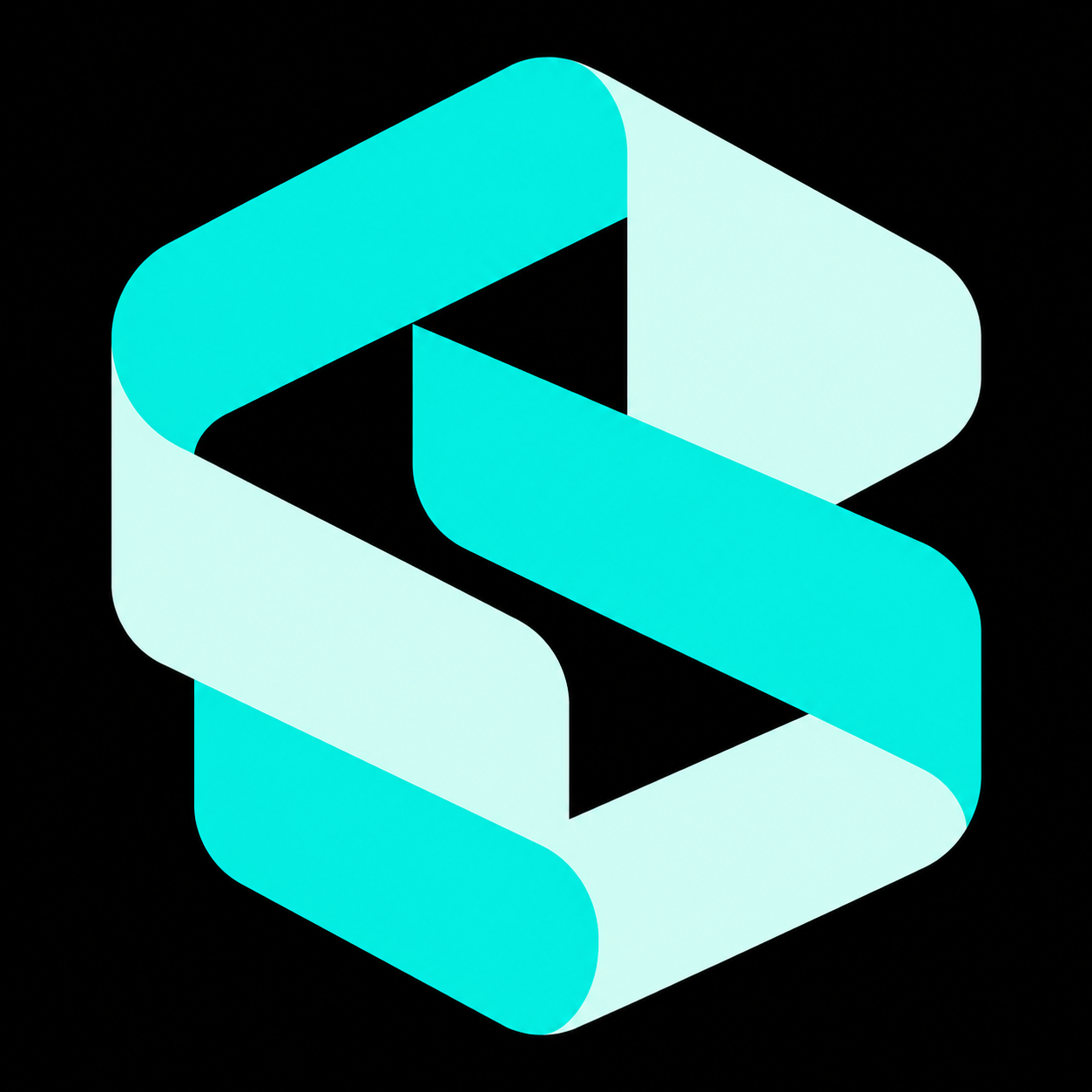
折りたたまれたミントのリボン:ベクターパス7個、塗りの色3色。

詳しく見る
違いはパスにあります。
折りたたまれたミントのリボン
- ベクターパス
- 7
- 塗りの色
- 3
SVG内の色
- #000000
- #CEFBF3
- #04ECE1
画像上でカーソルを動かして比較できます。タッチ画面では境界線をドラッグしてください。エッジとアンカーの表示を切り替えてSVGを確認できます。
01 / 元画像をもっと活用
1枚のPNGから。
新しい制作の選択肢へ。
メールで届いたロゴ。昨年描いたイラスト。サイズや色を変え、次の制作に活かせるファイルにしましょう。
PerfectVectorのAIがPNGをベクターの形に再構成します。ブラウザーで配色を整え、次のプロジェクトにSVGを活用してください。
PNGを変換する編集できるパス。自分の色。次のアイデア。
02 / 仕上げは自分の手で
形を手に入れて。
表現は自分で決める。
変換は始まりです。エディターで輪郭を確認し、色を整理し、不要な背景の形を削除できます。
- ピクセルの限界を超えてベクターパスはサイズを変えても鮮明さを保ちます。
- 配色を自分らしく書き出す前に色を調整したり、まとめたりできます。
- 細部を先に確認無料プレビューでエッジとアンカーを確認できます。
 柔らかく、バランスよく
PNGをSVGに変換する方法
PNGからSVGへ。
すべてブラウザーで。
決める前に、ご自身の画像で試してください。プレビューを見て、結果が制作に合うか判断できます。
- 01
PNGをアップロード
ロゴ、アイコン、イラストをドロップしてください。画像の貼り付けや保存済みサンプルも利用できます。プレビューにアカウントは不要です。
- 02
AIでベクター化
PerfectVectorがピクセルをベクターの形に再構成します。生成されるSVGには、サイズや色を変えられるパスが含まれます。
- 03
プレビューして調整
エッジとアンカーを確認。結果を解除する前に、エディターで色を調整し、不要な背景の形を削除できます。
- 04
SVGを解除
結果が気に入ったら、ログインして1クレジットでダウンロードを解除してください。同じ結果は追加クレジットなしで再ダウンロードできます。
作りたいものに合わせて
SVGを
次の制作に活かす。
編集できるベクターで次の作業へ。作りたいプロジェクトに合うガイドを選んでください。

よい元画像から始める
お手元のPNGに
合っていますか?
明確な輪郭と単色の塗りは、AIが形を作る手がかりになります。小さなコピーを拡大せず、できるだけ良質な元画像を使ってください。
画像ベクター化の仕組みを知る適した元画像
ロゴ、アイコン、レタリング、線画、フラットなイラスト。透明PNGは背景から対象を分けるのに役立つ場合があります。
より慎重に確認したい画像
写真、柔らかい影、グラデーション、細かな質感、ぼやけた画像は様式化される場合があります。ベクター化で失われた細部や元のレイヤーは復元できません。
正確な書体や精密な描き直しが必要ですか?元のデザインファイルがあれば保管してください。変換後の文字は文字の形をしたパスになります。
PNGをSVGに変換するには?
PNGをPerfectVectorにアップロードするか貼り付けてください。AIがピクセルをベクターパスに再構成します。無料プレビューで配色を調整し、輪郭を確認できます。結果を保存したいときはログインし、1クレジットでSVGのダウンロードを解除してください。出力にはSVG内に埋め込まれたPNGではなく、実際のベクターパスが含まれます。
PNGからSVGへの変換は無料ですか?
ベクター化とプレビューは常に無料・無制限。完成したファイルをダウンロードするときだけクレジットを使います。
透明PNGもSVGに変換できますか?
透明背景のPNGをアップロードできます。結果のシルエット、開いた部分、エッジを確認してください。特に柔らかいピクセルや半透明のピクセルの周辺を確認しましょう。不要な背景の形はエディターで削除できます。使用前に、ダウンロードしたSVGを対照的な背景の上で確認してください。
SVGは元のPNGとまったく同じになりますか?
ベクター化はピクセルを形として解釈します。明確なロゴやフラットなイラストは適した元画像です。写真、グラデーション、影、質感は様式化される場合があり、ぼやけた画像の失われた細部は復元されません。結果を解除する前にプレビューを確認してください。
Figma、Illustrator、InkscapeでSVGを編集できますか?
ダウンロードには、一般的なベクターエディターで開いて編集できるSVGパスが含まれます。読み込みの対応はアプリによって異なるため、使用するツールで結果を確認してください。文字は文字の形をしたパスに変換され、編集可能なフォントや元のデザインレイヤーは復元されません。
アップロードできるPNGのサイズは?
PerfectVectorはブラウザーで画像を準備します。準備後のアップロードファイルは5 MiBの処理上限内に収まる必要があります。サイズ変更や圧縮が品質に影響する可能性がある場合、続行前に準備内容を確認できます。できるだけ鮮明な元画像を使ってください。