自分の作品からステッカーSVGを作る方法:カット線まで準備
ステッカーSVGは、型抜きステッカーのきれいなカットパスです。自分の画像から作る方法、ベクターとPNGの使い分け、向かない画像を説明します。
目次
ステッカーSVGは、ステッカーの輪郭をどこで切るか、パスでカッティングマシンに伝えるベクターファイルです。全抜きやハーフカットのステッカーを支える、きれいな形状です。絵、ロゴ、PNGなどの作品がすでにあれば、画像をきれいなベクターパスに変え、その周囲にカット線を追加して作れます。先に2点を理解してください。印刷するステッカーに必要なのは良い画像とカット線です。一方、色付き素材から切るカッティングシートのステッカーには、本物のベクターパスが必要です。複雑な写真や柔らかなグラデーションは印刷できますが、きれいなビニール用カットパスにはなりません。このガイドは、自分の画像からSVGを作る手順、両方のステッカー、手間をかける価値のある画像を説明します。
要点
- ステッカーSVGは、輪郭を切る場所を機械に伝えるベクターのカットパスです。
- ステッカーは2種類あります。 印刷してから切るタイプは良いPNGで印刷でき、色付きビニールから切り抜くタイプは本物のベクターパスが必要です。
- 自分の作品から作るには: 画像をきれいなSVGに変換し、周囲にオフセットのカット線を追加します。
- **ハーフカット(kiss-cut)**は台紙を残し、**全抜き(die-cut)**は台紙まで切って1枚ずつにします。
- 単純で太い図形の作品が適しています。 写真、グラデーション、極細の細部は、きれいに切ったりカス取りしたりできません。
ステッカーSVGとは
ステッカーSVGとは何ですか? カッティングマシンがパスをカット線として読むベクター画像です。ピクセル格子のPNGとは違い、図形を数学で保存するので、どのサイズでも輪郭が鮮明で、刃を動かす位置が分かります。特に重要なのは、切り口になる外周のパスです。初めての形式なら、SVGファイルとは何かを分かりやすく説明しています。
ただし「ステッカー」は2つの違うものを指し、必要なファイルも異なります。どちらを作るか整理すると、後の混乱を減らせます。
| ステッカーの種類 | 作り方 | 本当にSVGが必要か |
|---|---|---|
| 印刷ステッカー(印刷後にカット) | ステッカー用紙にフルカラー印刷し、センサーマークを読み取って輪郭を切る。CricutのPrint Then Cut手順など | 印刷作品は高解像度PNGで用意できる。ベクターが必要なのは周囲のカット線だけ。Print Then CutでPNGかSVGかを選ぶガイドで詳しく説明 |
| カッティングシートのデカール | 単色ビニールのシートから切り出し、印刷はしない | 必要。機械がベクターパスを切るため、ピクセルではなく本物のパスが必要 |
1つの答えを求めて検索したのに説明が分かれるのは、このためです。印刷ステッカーはきれいな画像と輪郭を使い、ビニールデカールはパス自体を使います。どちらもきれいなSVGが役立つため、以降はその作り方を扱います。業者に透明フィルムへ印刷してもらうなら、透明ステッカーの白インク原稿計画で、白だけの細部、白版、印刷しない領域も判断します。
良いステッカーSVGの条件
手順の前に、目指す状態を確認します。切りやすく、カス取りしやすいSVGには、次の特徴があります。
- きれいな閉じた外周が1つあります。 刃が行き戻りせず、滑らかな1本の縁をたどります。
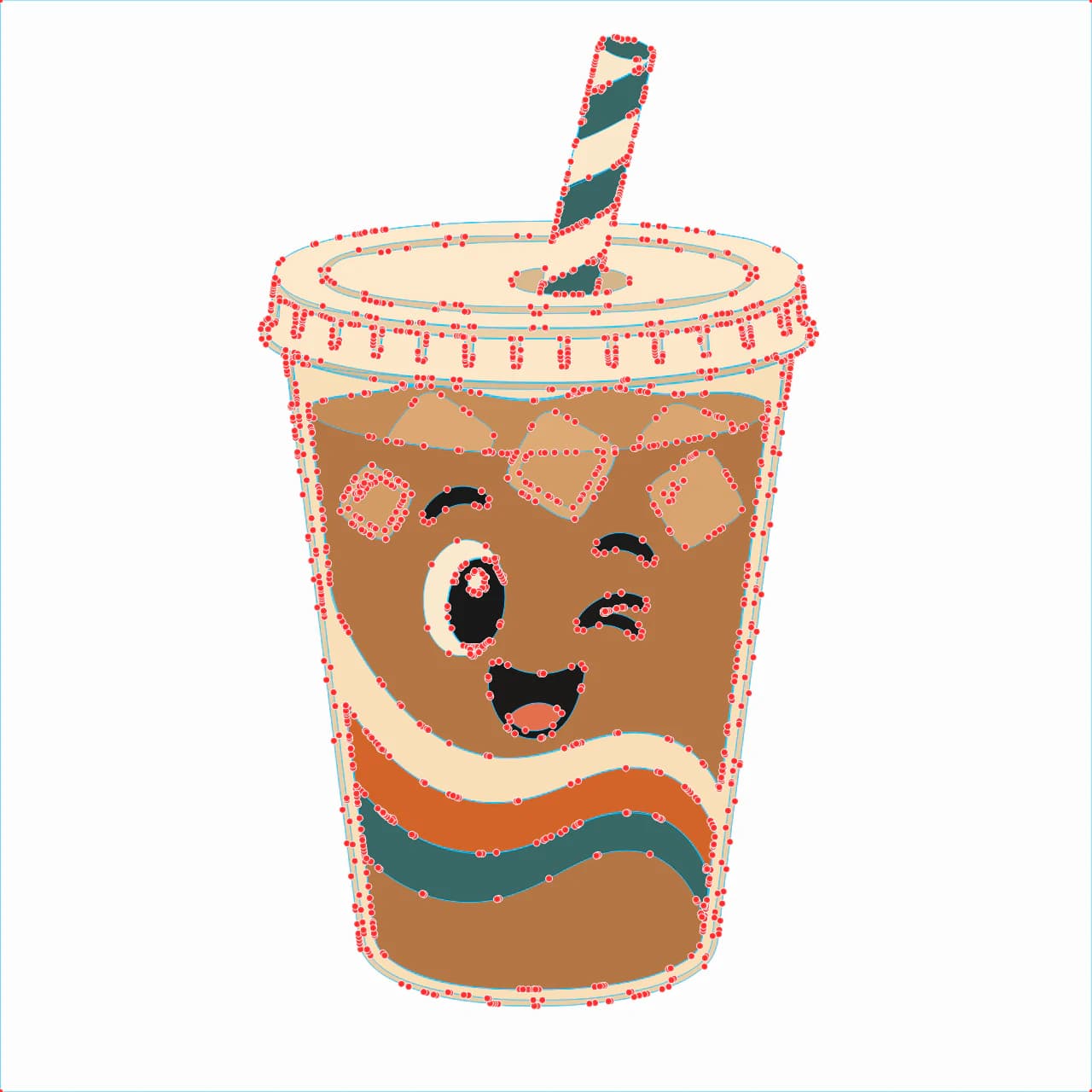
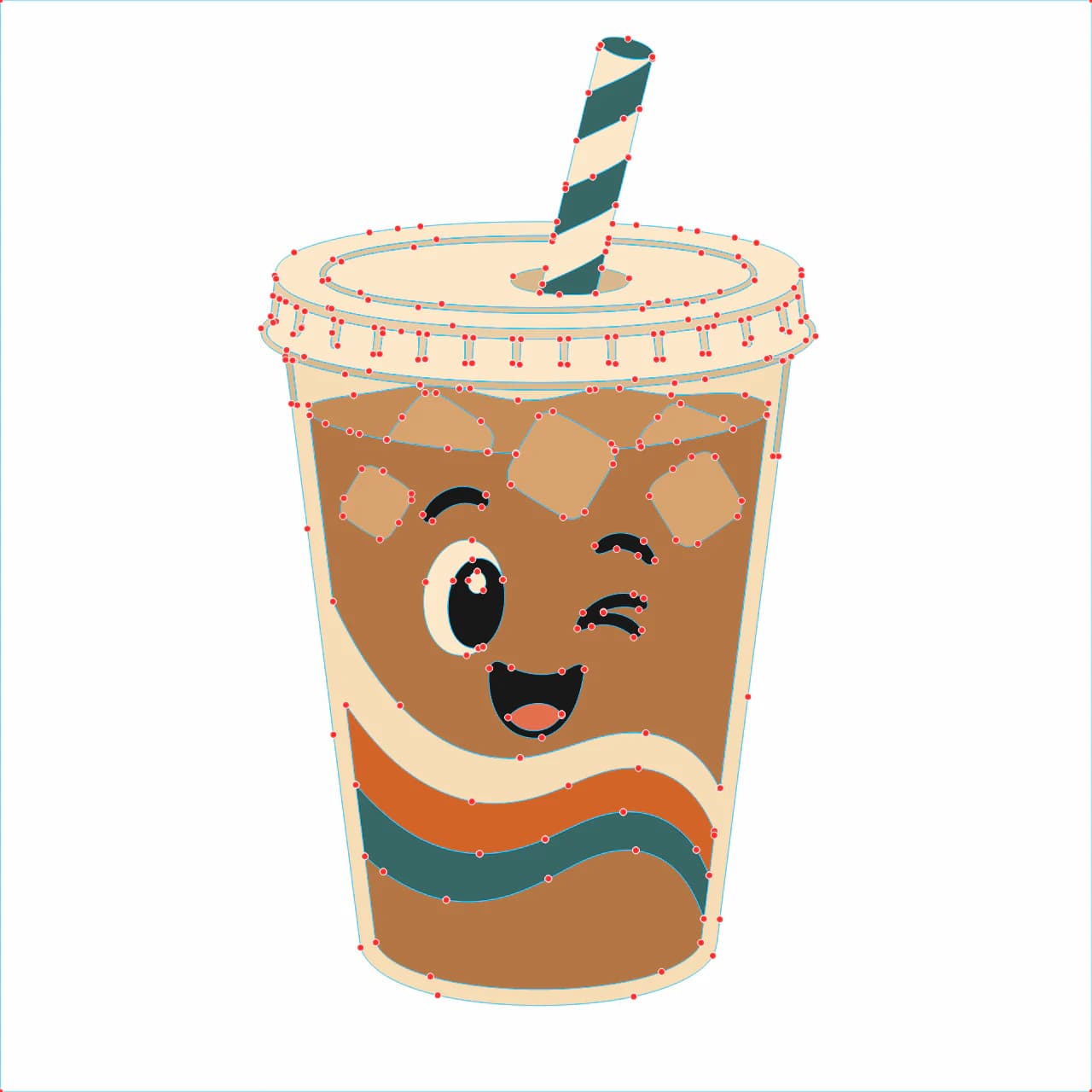
- ノード数が少なく、滑らかに切れてカス取りも速くなります。ほかのカットファイルと同じノードが多すぎる問題は、ステッカーでは凹凸のある縁になります。
- 背景が透明で、不要な四角が余計なカットになりません。変換中も透明部分を保つ方法をご覧ください。
- 太く単純な図形です。 細い線や小さな文字は、カス取りで破れやすい部分です。
- ビニールを重ねる場合、色数が適切です。 色ごとに、切って位置を合わせる部品が増えます。
最初に必要なもの
カットソフトを開く前に、2つ用意します。
- 自分の作品。 絵、ロゴ、ワードマーク、クリップアート風PNGなどです。明確な輪郭を持つフラットなグラフィック作品が最適です。
- きれいなSVGにする方法。 後の修正量を決める段階で、動画チュートリアルが省きがちな部分です。
写真、スクリーンショット、グラデーションや柔らかい縁がある画像なら、ここで立ち止まってください。きれいなカット輪郭にはまとまらず、トレースに苦労してもカス取りが大変になります。きれいに切れるステッカーを作るのは、単純で太い作品です。
画像からカット向けステッカーSVGにする手順
1. きれいな透明画像から始める
白い四角や写真の背景があるなら、別のカット図形にならないよう先に除去します。透明なキャンバスに作品だけがある状態を目指します。ステッカーサイズではカス取りに耐えない微小な細部も、この段階で除いてください。
2. 画像をきれいなSVGに変換する
ファイルの品質を左右する段階です。各図形を整ったベクターパスに変え、外周がきれいな1つの縁として見えるか確認します。画像をカット向けSVGにし、先に進む前に結果を見てください。
過敏な自動トレースは、ここで失敗することがあります。不要な点や二重の縁が並ぶ粗い輪郭を返すと、刃が不要な形状をたどり、機械での作業に響きます。きれいに切れないCricutファイルの多くと同じ原因です。きれいな変換から始めると修正を避けられます。
3. カット線(オフセット)を追加する
カット線はデザインの少し外側の輪郭で、多くのステッカーにある白い縁です。Cricut Design SpaceかSilhouette Studioで図形を選び、Offsetを適用します。CricutのOffset手順では、距離、角の形、複数オフセットを結合するかを選べます。Print Then Cutでは、印刷前に作品とオフセットを平坦化するよう案内しています。Silhouette Studioでは、オフセットを印刷作品ではなくカット輪郭として設定します。これが機械のたどるパスです。
4. ハーフカットか全抜きかを選ぶ
同じ輪郭でも素材とカット設定を変えて使えます。ハーフカットはステッカー層だけを切って台紙を残し、全抜きは台紙まで切って1枚ずつ分離します。正確な圧力や回数は機械と素材によるため、共通の設定をまねず端材で試してください。
5. 印刷ステッカーは印刷後にカットする
印刷する場合はステッカーを配置し、ソフトのPrint Then Cut手順全体に従います。Cricutはデザイン周囲にカットセンサーマークを印刷し、同じ端末・同じ作業セッションで印刷からカットまで完了することを推奨しています。SilhouetteのPrint & Cut文書も、トンボと定義したカット輪郭を使います。印刷とカットの間でデザインを移動しないでください。一般的なCricutファイルの準備も当てはまります。
6. ビニールデカールはSVGから直接カットする
ビニールステッカーは印刷を行いません。素材の色を割り当て、カットし、余分な部分をカス取りします。複数色なら、色ごとに独立したレイヤーが必要です。ビニール用レイヤー付きSVGで、最初から色を分けて読み込めるようにします。
PerfectVectorでの例
SVGが最初からきれいなら、全体が簡単になります。PerfectVectorはPNGやJPGを編集可能なパスと色別図形に再構築し、ステッカーのカット線を作る基礎になります。多色のビニールステッカーなら、カラーエディターで似た色を実際に切る少数の色へまとめ、プレビューで外周、小さな点、ノード数を確認します。作品を変換し、確認を通った場合にだけ1クレジットでSVGを取得してください。一般的なトレースなら画像からSVGへの変換、販売するステッカーならEtsy用SVGカットファイルの準備の別ガイドもあります。
これはフラットなグラフィック作品に向く方法です。写真やグラデーションの多い画像は、PerfectVectorを含め、どのツールでもきれいに切れるステッカーにはなりません。先に太い図形へ単純化するか、別のデザインを選んでください。
カット前の簡単な確認リスト
機械へ送る前に、次を確認します。
- 背景を除去し、切る必要のない四角がありません。
- 外周が、きれいな1つの閉じたパスです。
- オフセットのカット線を追加し、印刷ステッカーでは印刷しない設定にしています。
- ノード数が少なく、縁が凹凸ではなく滑らかです。
- 制作するものに合わせてハーフカットか全抜きを選んでいます。
- 印刷後カットでは、トンボを有効にしています。
- シート全体の前に、端材でテストカットしています。
よくある質問
SVGステッカーとは何ですか? カット形状を、ピクセルではなくパスでできたベクターファイルのSVGとして保存したステッカーです。機械がそのパスをカット線として読むので、どのサイズでも輪郭が鮮明で、刃が正確にたどります。作品はフルカラー印刷でも単色ビニールの切り出しでも構いませんが、カットを定義するのはSVGです。
ステッカーにはSVGが必要ですか?PNGで十分ですか? 種類によります。印刷後にカットするものなら、高解像度PNGできれいに印刷でき、ベクターが必要なのは周囲のカット線だけです。色付き素材から切るビニールデカールなら、機械がベクターパスを切り、印刷はないため、本物のSVGが必要です。
自分の画像からステッカーSVGを作るには? きれいなベクターパスに変換し、オフセット輪郭をカット線として加えます。透明背景のフラットで太い作品から始め、パスを整えられるツールでSVGにし、外周が1つの滑らかな縁であることを確認してから、オフセットを追加して切ります。
ステッカーSVGを無料で作れますか? 画像のベクター化とPerfectVectorのプレビュー確認は無料で、1クレジットで完成SVGを取得できます。どのトレースツールでも、カット前に小さな点、二重の縁、不必要に多いノードを確認してください。
ハーフカットと全抜きの違いは何ですか? ハーフカットはステッカー素材の上層だけを切り、台紙を残すため、シートからはがす形になります。全抜きはすべての層を切り、各ステッカーが独立した形になります。使うファイルは同じで、カット設定だけが変わります。
写真をステッカーSVGにできますか? きれいなカット用には向きません。写真は柔らかい縁を持つ連続階調なので、トレースすると鮮明なカット外周ではなく、ノード過多の乱れた図形になります。写真のステッカーが欲しいなら、写真自体をビニールから切ろうとせず、PNGのまま単純なカット枠を加えた印刷後カットとして扱ってください。
ChatGPTはステッカーSVGを作れますか? 自分の画像からはできません。テキストから一般的で単純な図形のSVGコードは書けますが、アップロードした作品をきれいに切れるパスにトレースできません。ChatGPTで画像をベクター化できるかで説明するように、画像ベクター変換ツールが必要です。
出典
- Cricut:Design Spaceに画像をアップロードする方法:ラスターとベクターのアップロード動作です。
- Cricut:Offset機能の使い方:オフセット作成とPrint Then Cutの平坦化です。
- Cricut:Print Then Cutの方法:センサーマーク、Flatten、印刷とカットの手順です。
- Cricut:Print Then Cutの調整:位置合わせのキャリブレーション手順です。
- Silhouette:Basic Editionの機能:Print & Cut、トンボ、オフセットの対応です。
ステッカーにしたい絵やロゴがありますか?SVGパスにトレースし、外周を確認してオフセットのカット線を追加し、シート全体を使う前に1枚試してください。