CricutのPrint Then CutにはPNGとSVGのどちらを使うか
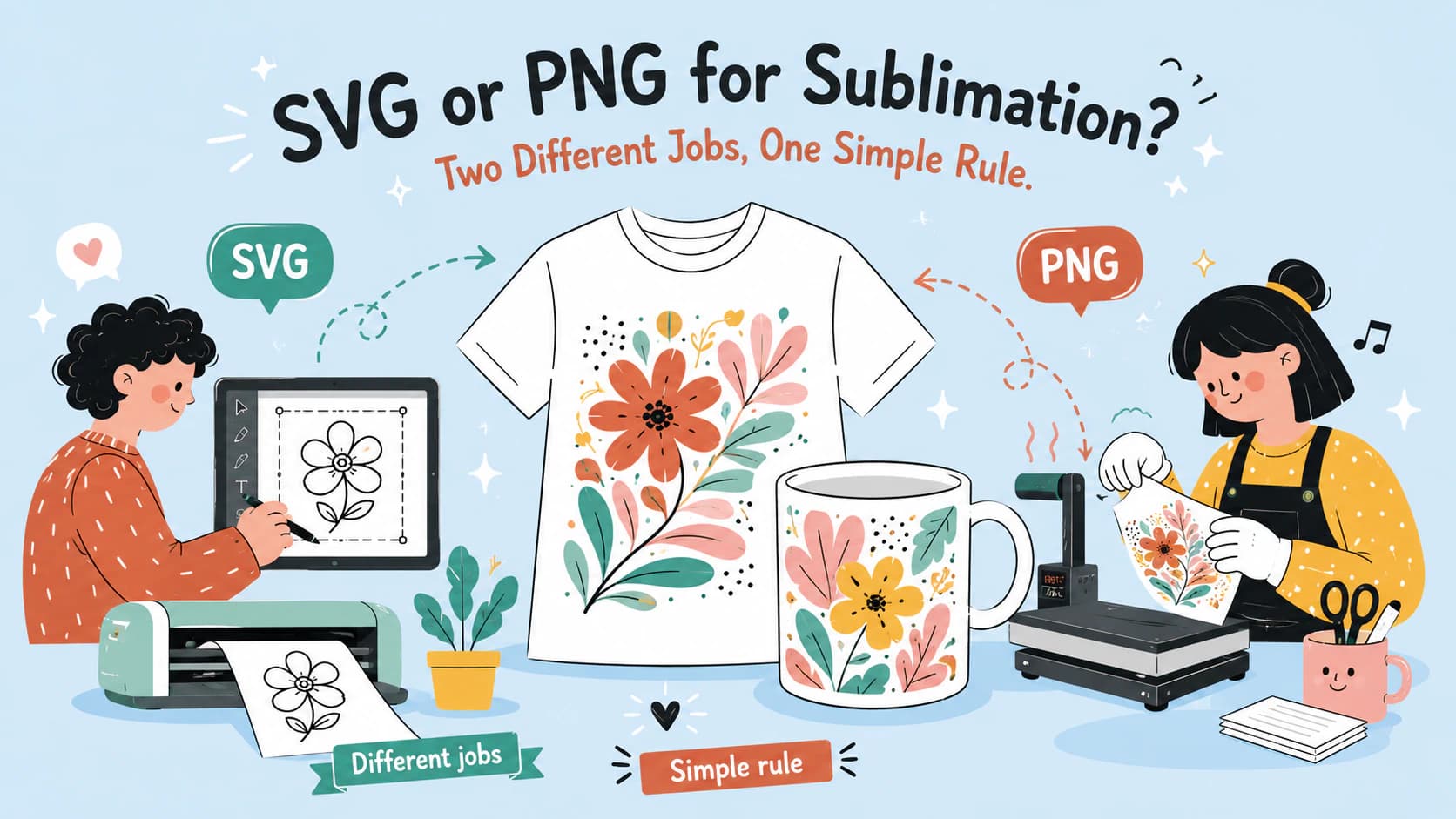
Print Then Cutはどちらもピクセルを印刷するため、良質なPNGが基本です。SVGが役立つのはサイズ変更、正確な切断線、印刷と切断の兼用です。
通常のPrint Then Cutなら、透明背景の高解像度PNGが基本で、変換は不要です。家庭用プリンターがデザインを印刷し、Cricutが周囲を切ります。元の形式に関係なくプリンターはピクセルを印刷するため、SVGも印刷に渡る途中で1枚の画像に統合されます。
それでもこの質問が繰り返されるのは、「PNGを使う」という答えが正しいのは実際の印刷サイズで十分な品質がある場合だけであり、PNGで起きる3つの問題をSVGが解決するからです。どのファイルから始めるかと、フォーラムの大半の回答に含まれる誤解を説明します。
要点
- Print Then Cutの印刷時はラスターです。 プリンターはピクセルを印刷し、SVGのレイヤーも先に画像へ統合されます。
- 良質なPNGで十分です。 最終印刷サイズで高解像度、透明背景であることが条件です。
- SVGが役立つのは、 作品ごとにサイズを変える、きれいなオフセット切断線が必要、同じデザインを印刷と切断に使う場合です。
- Design Spaceは印刷用にPNGをベクター化しません。 小さくぼけた画像をアップロードすれば、そのまま小さくぼけた画像を印刷します。
- 素材の注意: 対応する色や仕上げはCricutの機種によって異なります。反射する素材や一部の光沢素材はセンサーの読み取りを妨げる場合があります。
Print Then Cutが実際に行うこと
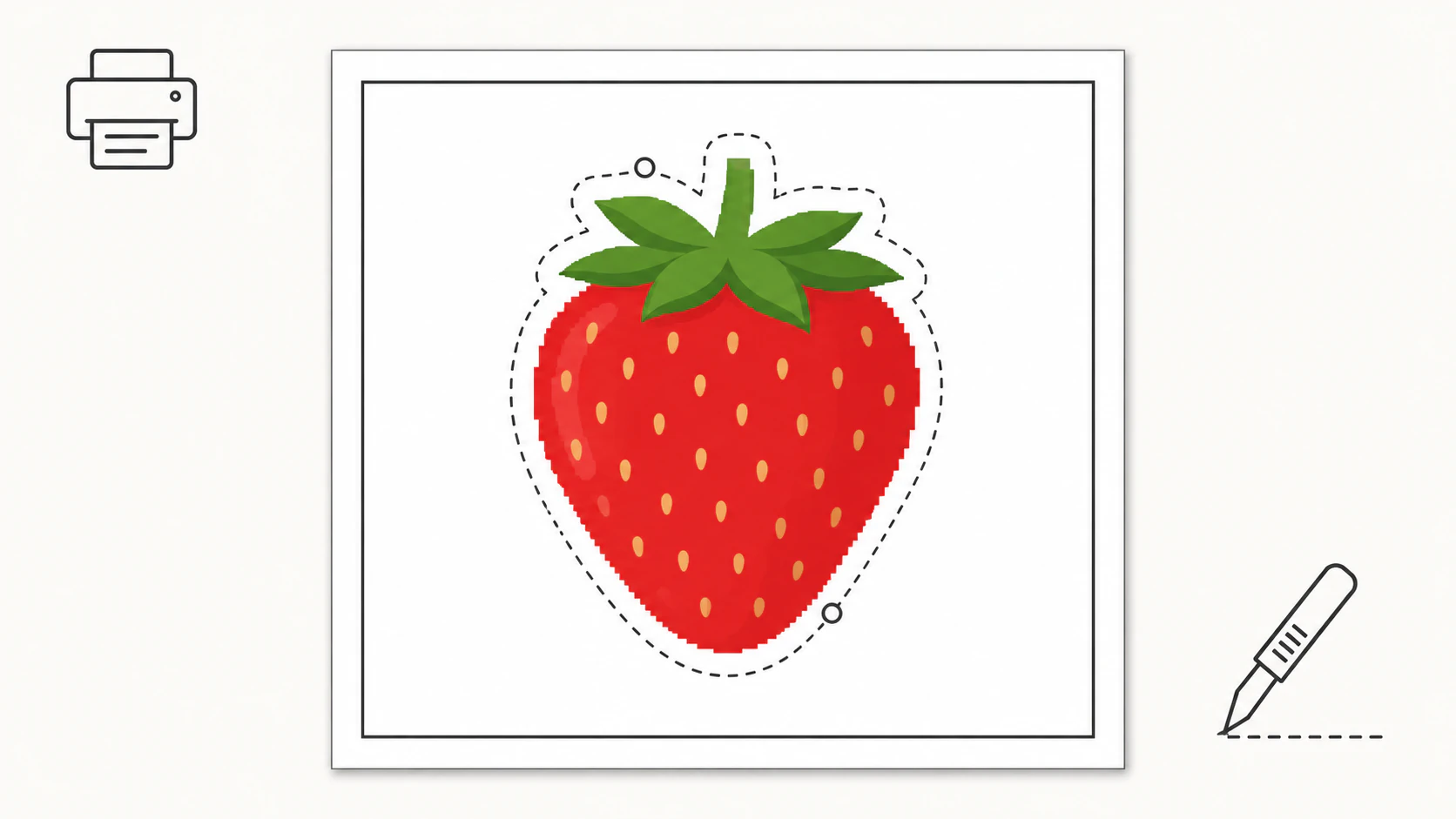
仕組みは次のとおりです。Design Spaceが対応する家庭用プリンターにデザインを送り、周囲にセンサーマークを加えます。機械がマークを読み、印刷画像の周囲を切ります。Cricutの現在のPrint Then Cutガイドにこの順序が説明されています。ここから2つの事実がわかり、形式の議論の大半を解決します。
- 印刷部分は常にラスターです。 何をアップロードしても、プリンターに渡るのはピクセルです。SVGのレイヤーも、Design Space内で印刷可能な画像に統合されます。
- 切断線は常にパスです。 機械には、画像の輪郭、周囲のオフセット、選んだ形など、たどるベクター輪郭が必要です。
つまり1つの作業で、プリンターにはピクセル、刃にはパスという両方を使います。問題はどのファイルから始めるかだけです。
状況別の選び方
| 元の素材 | 使うもの | 理由 |
|---|---|---|
| 印刷サイズで高解像度のPNG | PNGをそのまま | 基本の工程で、変換不要 |
| 小さいPNG、または多くのサイズで印刷する | SVG原本 | どのサイズでも鮮明に統合でき、PNGのぼけを避ける |
| ビニールでも切る画像 | SVG | ビニールには切断レイヤー、Print Then Cutには統合画像として使える |
| 文字や細い線画のあるデザイン | SVG | 鮮明な輪郭が統合後も残り、小さなラスター文字のぼけを避ける |
| 写真 | PNG | 写真は本来ラスターで、ベクター化に向かない |
PNGを正しく使う
仕上がりを左右するのは3つです。
- 最終サイズでの解像度。 Print Then Cutのせいと思われるぼけは、通常ラスター画像を拡大した結果です。印刷サイズに対してピクセル寸法を確認します。多い分には構いませんが、不足はDesign Spaceで直せません。
- 本当の透明背景。 ステッカーの周りの白い四角は、定番の白背景問題の印刷版です。1枚分印刷する前に、透明度が本物か確認します。
- 切断線。 Design Spaceは画像の輪郭を切るか、ステッカー風のオフセットを加えられます。明確な輪郭はきれいな切断線になり、ぼけた輪郭では機械がパスを推測することになります。
SVGが役立つ場面
- サイズを変える場合。 SVG原本は、今日の2インチのステッカーにも、明日の8インチのアイロン転写にも、劣化せず鮮明な印刷画像へ統合できます。印刷形式一般と同じ原本の考え方です。
- 切断線を操作したい場合。 ベクターレイヤーならオフセットと切断パスが正確です。ハーフカットのステッカーシートや輪郭にぴったり合わせる切断で重要になります。
- 1つのデザインを2つの製作方法で使う場合。 作品を販売する人は、同じ画像のビニール切断版と印刷版を必要とすることがよくあります。SVGなら両方に使え、ステッカーの手順で全工程を説明しています。
- 文字と細いストローク。 ベクター文字は統合後もどのサイズでも鮮明に印刷されます。ラスター文字は十分大きく書き出されていないと残りません。
解消しておきたい誤解
よくある回答は、Design Spaceが「PNGをベクターファイルに変換する」というものです。半分は正しいため誤解を招きます。アップロードしたPNGをトレースして切断パスを作ることはでき、ベタ塗りの形の切断には有用です。しかしPrint Then Cutの印刷部分ではベクター化されず、PNGのピクセルが印刷されます。小さなPNGをアップロードして拡大するとピクセルが伸び、その結果が印刷されます。元画像が小さすぎるなら、先に本物のベクターへトレースし、印刷サイズで統合することでぼけを直せます。ただし、きれいにトレースできるフラットで形が主体の画像に限ります。
PerfectVectorではどう進めるか
多くのPrint Then Cutではベクター化ツールは不要です。良質なPNGはそのまま使えます。PerfectVectorが役立つのは2つの場合です。デザインが小さくぼけたものしかないとき、SVGへ変換すると、適したフラットな画像を拡大と確認のできるパスに再構成できる場合があります。また、ある週は印刷し、別の週はビニールで切るデザインなら、1つのSVG原本で編集可能な色の形を両方に残せます。ベクター化とプレビューは無料で、1クレジットで完成SVGを利用可能にします。写真や絵画風の画像はPNGのままです。この境界は変わりません。
印刷と切断の前に
- 実際の印刷サイズに対してピクセル寸法を確認します。
- 色付き背景で透明度を確認します。
- オフセットか輪郭の切断線を意図して選び、プレビューします。
- 機種に合う素材を確認します。古いExploreは制限が多く、新しい機種は追加の明るい色や一部のCricut特殊素材に対応します。反射面は引き続きセンサーのリスクです。
- 兼用デザインでは、SVG原本を統合した印刷ファイルと一緒に保存します。
よくある質問
CricutのPrint Then Cutに最適な形式は? 透明背景の高解像度PNGが通常の用途に対応します。作品ごとにサイズを変える、正確なオフセット線が必要、同じ画像を切断と印刷に使う場合はSVGから始めます。どのサイズでも鮮明な印刷画像に統合できます。
CricutはPNGを切れますか? はい、2つの方法があります。Print Then Cutでは印刷画像の輪郭やオフセットに沿って切ります。通常の切断では、Design SpaceがPNGを切断パスへトレースします。ベタ塗りで明確な形には適し、細かい画像やぼけた画像には向きません。
印刷にはPNGとSVGのどちらが良いですか? どちらもプリンターが受け取るのはピクセルなので、印刷サイズでの解像度が重要です。最終サイズで作ったPNGは、統合したSVGと同じように印刷できます。サイズを変える場合は、古いピクセルを伸ばさず新しいサイズで鮮明に統合できるSVGが有利です。
Print Then Cutがぼけるのはなぜですか? 画像が印刷サイズより小さく、拡大でピクセルが伸びた解像度の問題がよくあります。印刷設定と元の書き出しも確認します。小さい画像を大きな書き出しに置き換えるか、適したフラットな画像をベクター化して印刷サイズで統合します。Design Spaceは小さなPNGにない細部を追加できません。
Cricut用にPNGをSVGへ変換する必要がありますか? 良質なPNGでPrint Then Cutをするなら不要です。ビニールで切る、自由にサイズを変える、小さな元画像を改善する場合に変換します。写真や柔らかい絵画風デザインはラスターに適しているので変換しません。
Print Then CutでSVGを使えますか? はい。Design SpaceがFlatten操作でレイヤーを1枚の印刷画像に統合し、印刷して周囲を切ります。文字、細い線、作品ごとのサイズ変更がある場合、最も鮮明な結果を得られる方法です。
参考資料
- Cricut:Design SpaceのPrint Then Cut — センサーマーク、対応プリンター、Flatten、塗り足し、機種の注意を説明しています。
- Cricut:Print Then Cut対応素材 — 対応する色、仕上げ、機種ごとの制約を説明しています。
- Cricut:Design Spaceへの画像アップロード — ラスターとベクターの読み込み動作と対応形式を説明しています。
- W3C:SVGの座標系、変換、単位 — 印刷前にベクター形状を新しいサイズで描画できる理由を説明しています。
Print Then Cutはプリンターにピクセル、刃にパスを使います。印刷要件を満たす良いPNGはそのまま使います。適したフラットな画像に編集可能な切断パスも必要なら、SVG版をトレースして確認し、Cricut用SVGガイドへ進みます。