Cricut用SVG変換ツールの選び方:ロゴ・シルエットなど作品別におすすめ7選と注意点を比較
Cricut用カットデータならPerfectVectorがおすすめです。Design Space、Inkscape、Adobe Express、Canva、無料ウェブ変換ツールが向く場面も作品別に紹介します。
目次
Cricut用の最適なSVG変換ツールは、何を切るかによって変わります。ロゴ、デカール、文字、フラットなイラストなら、私たちのおすすめはPerfectVectorです。PNGやJPGを編集可能なベクターパスに変換し、クレジットを使う前に無料で結果を確認できます。単純な1レイヤーのシルエットなら、Cricut Design Space内のアップロード機能で十分な場合もあります。無料であることが条件で、パスを自分で編集してもよければInkscapeを使いましょう。
公平性のために明記すると、私たちはPerfectVectorの開発元です。編集して切るファイル向けに作っているため最初に紹介しますが、ほかのツールが向く仕事では、その点をお伝えします。写真や陰影のあるフルカラー作品もその例です。どの変換ツールを使っても、整理されたカットデータにはなりにくい素材です。
おすすめツールの早見表
- PerfectVector:ロゴ、デカール、イラストからカット用SVGを作る場合におすすめです。編集可能なパスを無料プレビューで確認し、その後エディターで色をまとめたり背景の図形を削除したりできます。
- Cricut Design Space(標準のアップロード機能):単純な1レイヤーのシルエット向けです。PNGやJPGをアップロードし、背景を消してカットラインを確認するまでDesign Space内で完結します。
- Inkscape:手作業で細かく調整できる無料デスクトップツールです。オープンソースのTrace Bitmapと本格的なベクターエディターで、自分でパスを修正できます。
- pngtosvg.com:クリップアートや線画を、オンラインで手早く無料トレースする場合におすすめです。登録不要で、簡略化したカラーパレットや任意の位置合わせマークを使えます。
- Adobe Express:Adobeを使っていて、1回だけ手早く変換したい場合に向きます。無料のクイックアクションでJPGやPNGを変換し、SVGをダウンロードできます。
- Canva:すでにCanvaで作っているデザイン向けです。ログインして変換し、同じアカウントで編集を続けられます。
- Picsvg:小さな画像でフィルター効果を試す場合に向きます。4 MBまで無料でアップロードでき、ダウンロード前に効果を試せます。
Cricut用の変換ツールで確認したいこと
Cricutが切るのは、画面で見たプレビューではなくファイル内のパスです。SVGを開いて得られる内容で、各ツールを判断してください。
- 本物のベクターパスがあること。 SVGには、トレースせずピクセル画像を包んだだけのファイルもあります。正常に開けても、切るのに使えるデータはありません。エディターで図形を選択して確認してください。Cricut向けPNGからSVG変換の診断ガイドで確認箇所を説明しています。
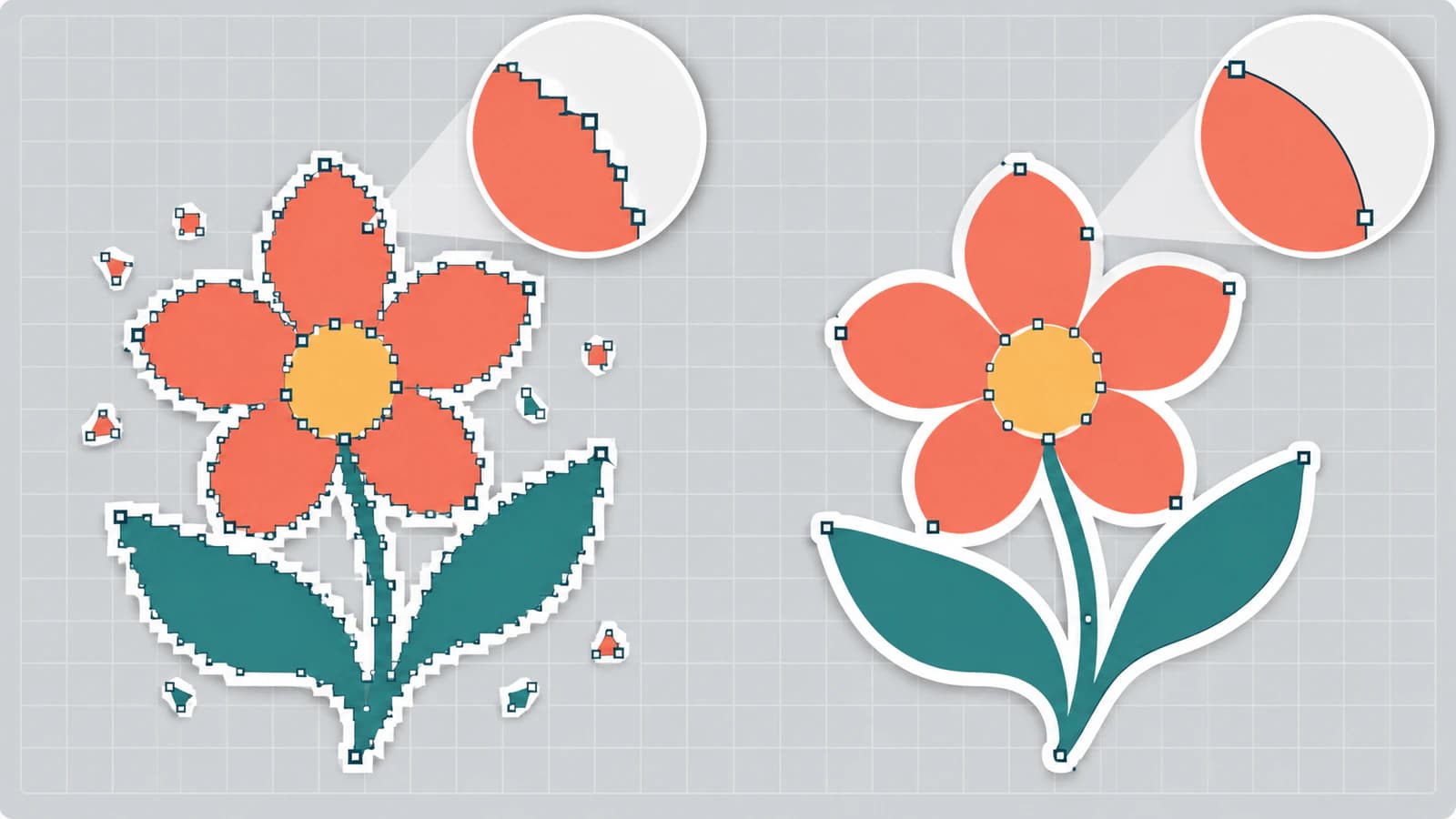
- 滑らかな閉じた図形で、ノードが多すぎないこと。 階段状の輪郭や密集したアンカーポイントは、粗い曲線や重い編集の原因になります。自動トレースしたSVGにノードが増えすぎる理由も参考にしてください。
- 素材のレイヤーとして計画できる色であること。 Cricutのアップロードガイドでは、SVGとDXFは保存後に元のデザインどおりに読み込まれ、レイヤーに分かれると説明されています。ほぼ同じ色があると、結合や削除が必要な余分なレイヤーになります。
- 不要な背景の四角形や小さな破片がないこと。 白い背景をトレースすると、実際に切られる図形になります。素材をセットする前に確認してください。SVGの背景をきれいに削除する方法で修正を説明しています。
- 完成ファイルを取得する費用が明確なこと。 最初から最後まで無料のもの、アカウントが必要なもの、最終ダウンロードだけ有料のものがあります。
選定方法:2026年10月23日に各ツールの当時の公式ページを読み、記載内容とPerfectVectorでの実作業経験をもとに、上記の基準で判断しました。全ツールで同じ画像を使った統制比較試験はしていないため、このガイドに点数はありません。後述の方法で、候補を自分の画像で試してください。
各変換ツールの詳細
PerfectVector:カット用ファイルにおすすめ
PerfectVectorは、編集やカットを予定しているフラットなグラフィックやイラスト向けです。PNGやJPGをアップロードすると、滑らかな曲線と少ないノード数を目指して調整された、編集可能なベクターパスが得られます。ベクター化とプレビューは無料なので、支払う前にトレースを確認できます。1クレジットで完成した結果をロック解除でき、再ダウンロードは無料です。ロック解除後は、エディターで似た色をまとめたり、不要な背景の図形を削除したりしてからDesign Space用に書き出せます。
- 長所: きれいで編集可能なパスを無料プレビューで確認できます。ほぼ同じ色をまとめ、背景の図形を取り除くエディターがあり、手元のPNGやJPGを使えます。
- 短所: フラットなグラフィックやイラスト向けです。写真や陰影のあるフルカラー作品は単純化された図形になるため、通常はPrint Then Cutの方が向いています。完成ファイルのダウンロードにはクレジットが必要です。
- 向いている用途: カッティングシート、熱転写シート、厚紙から切り出すロゴ、デカール、モノグラム、文字、ステッカー、AIイラストで、私たちの第一候補です。
Cricut Design Space:すでに使える選択肢
Cricutのアップロードガイドでは、PNG、JPG、SVG、DXF、GIF、BMPに対応しています。ラスター画像では、単純、やや複雑、複雑のいずれかを選び、Select & Erase、Erase、Cropで背景を削除してカットラインを確認します。一部の追加機能はCricutの有料サービスに含まれます。2021年の発表では、Automatic Background RemoverはCricut Accessの機能として導入され、手動ツールは全ユーザー向けに残されました。2024年の発表では、多色のアップロード画像を最大9レイヤーに分けるConvert to Layersは、Cricut Access加入者限定とされています。メニューはバージョンで変わるので、手元のDesign Spaceの表示を確認してください。
- 長所: 追加インストール不要です。作業を進める前にカットラインを確認でき、手動の修正ツールは全ユーザーが使えます。
- 短所: パス編集ではなくピクセルを消して修正します。Cricutの発表では、ワンクリック背景除去と多層変換はCricut Accessの機能です。細かな作品では消す作業が多くなります。
- 向いている用途: 今日すぐ切りたい1レイヤーのシルエットや単純な図形です。
Inkscape:無料で細かく調整できる
Inkscapeは無料のオープンソースのベクターエディターです。マニュアルではTrace Bitmapを、ラスター画像を利用・編集できるパスにする方法として説明しています。Brightness cutoffなどの単一スキャンは、シルエット状のパスを作ります。複数スキャンでは細部が増えますが、各スキャンが別々の重なったオブジェクトになるため、グループ解除して整理します。
- 長所: 無料でオフラインでも使えます。破片の削除、図形の結合、ノード編集ができる本格的なエディターで、アカウントも不要です。
- 短所: 習得に時間がかかります。しきい値を選び、結果を自分で修正します。多色のトレースは重なったオブジェクトになります。
- 向いている用途: 無料ツールを求め、パス編集に抵抗がない方です。InkscapeのTrace Bitmapガイドで重要な設定を紹介しています。
pngtosvg.com:手早く無料でオンライン変換
pngtosvg.comの説明では、変換は無料で登録不要です。単純なパレットを推奨し、白い背景など特定の色を除去でき、重ね貼りするカッティングシート向けの位置合わせマークも追加できます。
- 長所: 無料でアカウント不要です。ダウンロード前にパレットを簡略化し、色を除去できます。カッティングマシン利用者向けの機能があります。
- 短所: ほかの自動トレース同様、切る前に小さな破片やノードの密度を確認する必要があります。
- 向いている用途: クリップアート、線画、単純なロゴの手早い無料トレースです。
Adobe Express:1回だけ手早く変換
Adobe Expressには、40 MBまでのJPGとPNGに対応する無料のSVG変換クイックアクションがあります。画像をアップロードすると自動で変換され、SVGをダウンロードできます。
- 長所: 無料で速く、設定不要です。Adobe Expressをすでに使っている場合に便利です。
- 短所: 変換ページではトレース設定のない1ステップ変換として紹介されているため、切る前にDesign Spaceでパスを確認してください。
- 向いている用途: Adobe Expressを使っている方の単発変換です。レイヤー作品に使う前に、Adobe ExpressのSVG変換で実際に得られるものを確認してください。
Canva:すでにCanvaで作っている場合
CanvaのSVG変換ページでは、JPGかPNGを1ファイルずつ変換でき、上限は50 MBかつ2億5,000万画素で、変換前のログインが必要です。変換結果をそのままCanvaのデザインに使えます。
- 長所: 作品のほかの部分もCanvaにあるなら便利です。同じ場所で編集できます。
- 短所: アカウントが必要です。書き出しの選択肢はCanvaのプランで変わるので、自分のプランでSVGをダウンロードできるか確認してください。
- 向いている用途: すでにCanvaで制作しているデザインです。詳細はCanvaで画像をベクター化できるかをご覧ください。
Picsvg:小さな画像でフィルターを試す
Picsvgは、4 MBまでのJPG、GIF、PNGに対応する無料オンライン変換ツールです。ダウンロード前に効果を適用してSVGの結果を変えられます。
- 長所: 無料で、同じ画像の見た目をいくつも手早く試せます。
- 短所: アップロード上限は4 MBです。フィルターを使った結果も、切る前にパスの確認が必要です。
- 向いている用途: 小さく単純な画像での効果の実験です。ほかの選択肢は、カットデータ向けPicsvg代替ツールで比較できます。
比較表
| 変換ツール | 向いている用途 | 動作環境 | SVG取得の費用 | カット前の確認 |
|---|---|---|---|---|
| PerfectVector | ロゴ、デカール、イラストのカットデータ | ウェブアプリ | 変換とプレビューは無料。1クレジットで完成ファイルを解除 | 背景の図形、色の統合、小さなパーツ |
| Cricut Design Space | 単純な1レイヤーのシルエット | Design Spaceアプリ | 標準のアップロード機能。一部はCricut Accessが必要 | 背景除去、カットラインのプレビュー |
| Inkscape | 無料で手作業による調整 | デスクトップ | 無料、オープンソース | 重なったスキャン、ノード密度 |
| pngtosvg.com | 手早い無料オンライントレース | ウェブアプリ | 公式サイトによると無料 | パレット、小さな破片 |
| Adobe Express | 速い単発変換 | ウェブアプリ | 無料のクイックアクション | パスの品質、背景 |
| Canva | Canva上のデザイン | ウェブアプリ、Canvaアプリ | ログインが必要。書き出しはプランによる | プランのSVG書き出し対応、レイヤー |
| Picsvg | 小さな画像でフィルターを試す | ウェブアプリ | 無料 | フィルターの不要な形、小さな破片 |
用途ごとのおすすめは、私たちの編集判断です。機能や価格は2026年10月23日時点の各公式ページに基づきます。変更されるため、使う前に確認してください。この表は統制された品質比較試験ではありません。
どの変換ツールを選ぶべきか
- PerfectVectorを選ぶ場合: ロゴ、デカール、文字、ステッカー、イラストなど、きれいなパスと整理された色が必要なものを切るときです。Cricut向け画像からSVGへの変換ツールで、無料プレビューと元画像を比べてください。
- Design Spaceのアップロードを選ぶ場合: 単色のシルエットを、別のツールなしで今日切りたいときです。
- Inkscapeを選ぶ場合: 無料であることが条件で、パスやノードを手作業で編集してもよいときです。
- pngtosvg.comを選ぶ場合: クリップアートや線画をオンラインで手早く無料トレースしたいときです。
- Adobe Expressを選ぶ場合: すでにAdobeを使い、1回だけ速く変換したいときです。
- Canvaを選ぶ場合: デザイン全体がすでにCanvaにあるときです。
- Picsvgを選ぶ場合: 小さく単純な画像でフィルター効果を試したいときです。
- 変換ツールよりPrint Then Cutを選ぶ場合: 写真、水彩画、陰影のある作品です。PNGを使うPrint Then CutとSVGカットデータの選び方で判断できます。
自分の画像で変換ツールを試す方法
特定の画像がどうトレースされるかは、ツールの一覧だけでは分かりません。素材を使う前に、次の短いテストをしてください。
- 実際の作品に使う画像を1つ選びます。 本当に切るロゴやデカールを使い、どのツールも同じファイルで比較します。
- 候補の2〜3ツールで変換します。 各SVGをダウンロードするか書き出します。
- エディターかDesign Spaceで図形を選択します。 デザイン全体が1枚の画像として選ばれるなら、パスではなくピクセルを包んだファイルです。
- 背景と小さな部分を確認します。 絵の背後の四角形を非表示にするか選択し、「o」「e」など文字の内側の穴や小さな独立部分を、カットするサイズで確認します。
- 曲線を拡大します。 アンカーポイントの密集や階段状の輪郭は、粗いカットや遅い編集につながります。
- 最もよいファイルをDesign Spaceにアップロードします。 レイヤーと寸法、マットのプレビューを確認し、端材で小さく試し切りします。
カット前の確認を詳しく行うには、SVGを切る前の確認リストを使ってください。
変換ツールでは解決しない場合
そもそもカットデータにすべきでない画像もあります。写真、グラデーション、絵画的な作品は、小さな色付き図形が大量にでき、不要部分の除去や重ね貼りが大変です。Print Then Cutなら見た目を保てます。非常に細い手書き文字は、トレースしてもカッティングシート上でつながるように、描き直すか太くする必要があります。また、「画像」が文字だけなら、文字の写真をトレースするより、Design Spaceで好みのフォントを使って入力する方が簡単なこともあります。画像ベクター化にできること・できないことで詳しく説明しています。
PerfectVectorでの例
切りたいPNGやJPGをPerfectVectorにアップロードし、SVGの無料プレビューを見ます。輪郭、色、小さなパーツを元画像と比較してください。トレースがよければ1クレジットで結果をロック解除します。その後エディターで、同じ素材にする色をまとめ、背景の図形を削除してSVGを書き出します。Design Spaceにアップロードし、レイヤーとサイズを確認して小さく試し切りします。多色の作品なら、Cricut用レイヤー付きSVGのガイドでレイヤー計画を説明しています。
よくある質問
Cricut用に最適なSVG変換ツールは何ですか? カットするロゴ、デカール、文字、フラットなイラストなら、私たちのおすすめはPerfectVectorです。クレジットを使う前に無料で確認できる編集可能なベクターパスを作り、エディターで色の統合や背景の図形の削除ができます。単純な1レイヤーのシルエットならDesign Spaceのアップロードだけで足りる場合もあり、自分でパス編集できるならInkscapeが無料デスクトップ版のおすすめです。
Cricut用の無料SVG変換ツールは何がおすすめですか? Inkscapeは無料のオープンソースで、細かく制御できますが、トレースの修正は自分で行います。Design Spaceのアップロードならアプリ内で単純なシルエットを処理できます。pngtosvg.comとPicsvgは無料オンライン変換ツールです。PerfectVectorは変換とプレビューが無料で、1クレジットで完成ファイルをロック解除できます。
Cricut Design Spaceだけで画像をカットデータに変換できますか? 単純な画像なら可能です。PNGやJPGをアップロードし、複雑さを選び、背景を消してカットラインを確認します。Cricutの発表ではAutomatic Background RemoverとConvert to LayersはCricut Accessの機能なので、多色の作品は通常、追加の作業か専用の変換ツールが必要です。
変換したSVGが実際に切れるかは、どう確認しますか? エディターやDesign Spaceで図形を選択します。全体が1枚の画像として選ばれるなら、パスではなくピクセルが入っています。続いて背景の四角形、小さな破片、密集したアンカーポイントを確認し、Design Spaceでサイズを確かめて端材で小さく試し切りします。
写真をCricut用のSVGにできますか? 通常はおすすめしません。写真や陰影のある作品は、切り出しや不要部分の除去が難しい小さな色付き図形が大量にできます。写真の見た目を保つならPrint Then Cutを使うか、変換前に少数のフラットな色へ画像を単純化してください。
参考資料
- Cricut:画像のアップロード方法:対応形式、ラスター画像の複雑さの選択、手動修正ツール、カットラインのプレビュー、SVGレイヤーの読み込み。
- Cricut:Restore BrushとAutomatic Background Remover:Cricut AccessのAutomatic Background Removerと、全ユーザー向け手動ツール。
- Cricut:Design Spaceの新機能Convert to Layers:Convert to Layers、最大9レイヤー、Cricut Access加入条件。
- Inkscape:画像のトレース:Trace Bitmap、単一スキャンのモード、複数スキャンによる重なったオブジェクト。
- Adobe Express:無料SVG変換ツール:無料JPG/PNGクイックアクションと40 MBのアップロード上限。
- Canva:SVG変換ツール:アップロード上限、1ファイルずつの変換、変換前のログイン。
- pngtosvg.com:PNGからSVGへの変換ツール:公式サイトに記載された無料・登録不要の変換、パレット簡略化、色の除去、位置合わせマーク。
- PerfectVector:料金とクレジット:無料のベクター化とプレビュー、完成結果1件につき1クレジット、無料の再ダウンロード。
切りたいロゴやデカールがありますか?自分の画像で無料で試し、SVGプレビューを元画像と比較し、Design Spaceに送る前に背景、色、小さなパーツを確認してください。