切断や購入の前にSVGファイルを確認する方法
見せかけのベクター、二重パス、増えすぎたノード、不要な四角を5分で確認し、ビニールの無駄を防ぎます。購入前の確認項目も紹介します。
商品プレビューでは完璧だったファイルが、二重線で切れ、不要部分を剥がしにくく、またはアップロードできず、その日のビニールを無駄にする。作り手は誰もが、この問題を代償を払って学ぶものです。切断ファイルが失敗する原因は少数の予測可能なものに限られ、すべてマットを使う前に、約5分で確認できます。
購入前に判断できることと、購入、ダウンロード、自作したどのSVGにも行う5項目の確認に分けて説明します。商品ページは見せるものより隠すものが多いためです。失敗時には原因ごとの詳しいガイドへリンクしています。確認後のアプリ固有の受け渡しには、LOKLiK IdeaStudioの画像からSVGへの工程を使います。
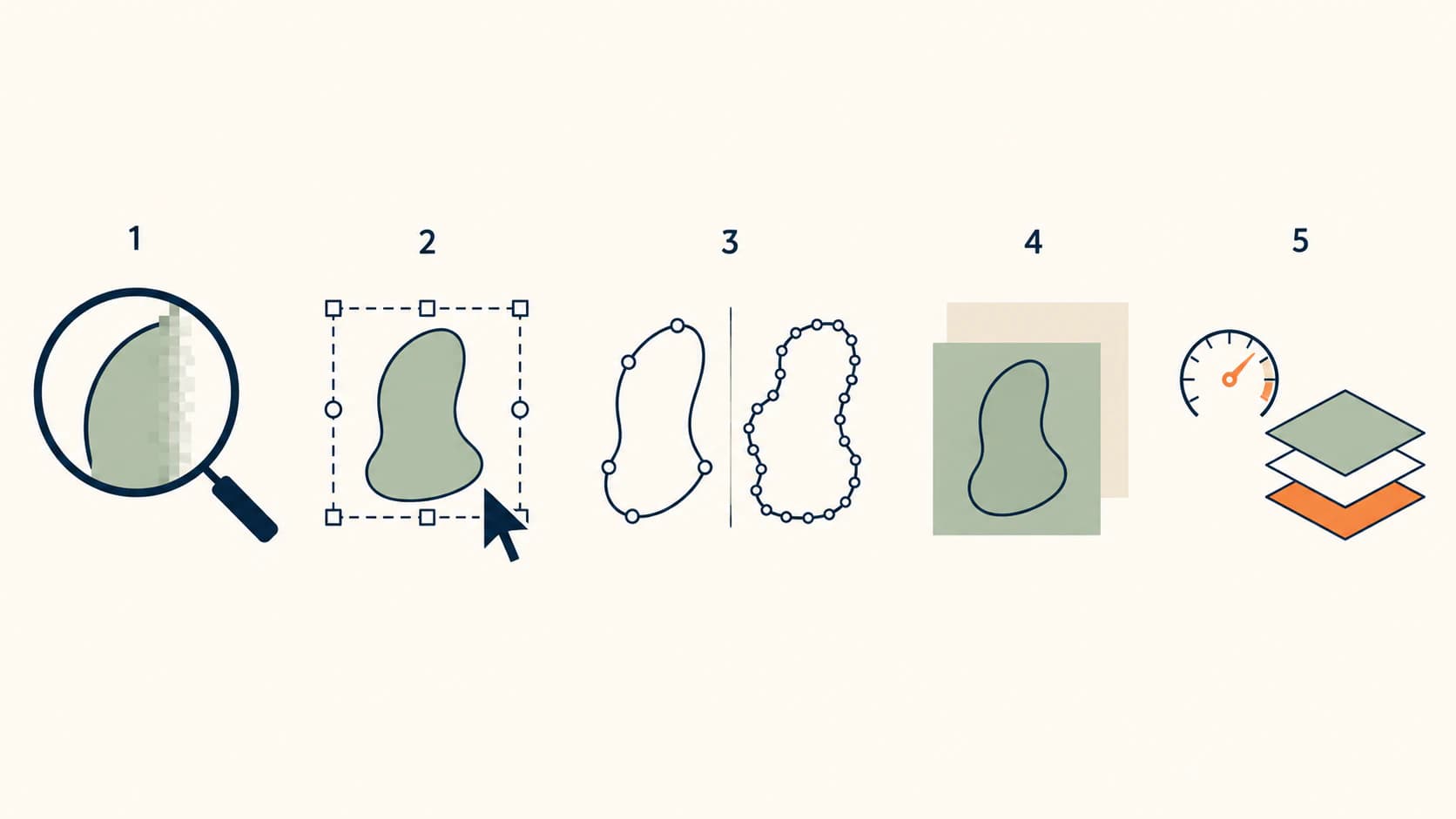
5分の事前確認
- 800%まで拡大します。 鮮明な輪郭はベクターの手がかりです。ぼけや角ばりがあれば、埋め込みピクセルを調べます。
- 形をクリックします。 各部分が個別に選択でき、輪郭が二重ではなく単一パスか確認します。
- ノードを見ます。 数百個ではなく少数の点で滑らかな曲線を描いているか確認します。
- 色付き背景に置きます。 隠れた白い長方形がないか確認します。
- サイズとレイヤー数を機械の条件と自分の作業量に照らします。
購入前には: 形式一覧、ライセンス、統合されていないレイヤーのプレビュー、実際の切断に言及したレビューを確認します。
購入前:商品ページでは見えないもの
マーケットプレイスのプレビューは作品のJPGです。つまり、購入するパスの品質そのものは見せられません。読み取れるのは次です。
- 同梱形式。 しっかりした販売者はSVGにPNG、DXF、EPSなどの代替を添え、明記します。SVGだけでも悪いとは限りませんが、形式を説明する販売者はほかの情報も説明する傾向があります。
- レイヤーのプレビュー。 分離に自信のある販売者は切断レイヤーを分解して見せます。1枚の統合モックアップでは切れ方はわかりません。
- 明確なライセンス。 個人・商用の区別と、商用枠で作れる完成品数は、推測せず明記されるべきです。制作物を売るなら画像自体より重要です。
- 切断に言及するレビュー。 「かわいい」はデザインの評価で、「3インチできれいに切れた」はファイルの評価です。後者を探します。
- 問題への対応。 レビューでファイルの質問に答える店なら、下の確認に失敗した場合も回答してくれるでしょう。
これらは実物確認の代わりではなく、合格する可能性を上げるものです。
5項目の確認
どのSVGもマットを使う前に確認します。特別なソフトは不要で、ブラウザーと無料のベクターエディターですべてできます。
1. 本当にベクターか? ファイルを開き、800%以上に大きく拡大します。本物のパスは鮮明です。ピクセルにぼけるなら、オブジェクト構造やソースで埋め込み画像を確認します。SVGは仕様上PNGやJPEGの埋め込みに対応するため、拡張子だけでは切断可能なパスの証拠になりません。ピクセル化したSVGの診断で30秒の確認を説明しています。
2. 切断線は単一パスか? デザインの輪郭を選択します。切断したい線ごとに1本のパスが必要です。実際は細い塗りの輪や2本の平行パスなら、機械がすべて2回切ります。症状はビニールを切って初めて現れます。
3. パスはどれだけ重いか? 曲線を選び、アンカーポイントを見ます。きれいなファイルは少数の適切なノードで曲線を描きます。乱れた自動トレースは同じ曲線に数百個を使います。ノード過多は読み込みを遅くし、編集を難しくし、切断を粗くし、確認するまで見えません。
4. デザインの後ろに何かないか? 色付き背景に置くか、エディターですべて選択します。全体サイズの白い長方形は、変換後に残る典型的な背景で、切断時に謎の四角になります。
5. 機械が受け付けるか? 複雑すぎるファイルは上限に達します。Cricutの現在の文書では、SVGが5,000パスを超えるとFile Too Largeエラーになり、このエラーには4つの原因があります。マット交換にかけられる作業量に対してレイヤーも数えます。レイヤー付きファイルは作品に見合う数にします。
形状が合格したら、SVGマットプレビューで、Cricutの最終Prepare画面の前に、実測の占有範囲、縮尺、回転、ガイド余白、端の余裕を確認します。これは配置の確認で、機械のシミュレーションや切断適性の認証ではありません。
切断当日と同じように試す
確認でファイルの問題を見つけ、試運転でそれ以外を見つけます。必要な前夜ではなく、入手した日に切断ソフトへアップロードします。レイヤーの入り方を見て、実際のサイズとマットプレビューを確認します。全画面では良く見えた小さい文字や細部も、ステッカーサイズでは剥がすのが大変になります。重要な作品なら、厚紙1枚や端材のビニールでテストカットします。販売者の修正や回答は、こちらの締切ではなく相手の都合で行われます。
確認に失敗した場合
1項目の失敗で使えなくなるとは限りません。原因に応じて対処します。
- パスではなく埋め込みラスター(項目1): 販売者に本物のベクター版を求めます。きれいな元画像を使う権利があるなら、容器を繰り返し書き出すのではなく元画像をパスにトレースします。
- 二重パスや不要な四角(項目2・4): ベクターエディターで修正できることが多くあります。編集ガイドで選択と削除を説明しています。
- ノード過多(項目3): エディターの簡略化は結果がさまざまです。元画像があれば、悪いトレースを修正するよりきれいにトレースし直すほうが適しています。
- 機械の上限(項目5): 先に色とレイヤーを簡略化します。似た色の統合が最も手早い対処で、適したツールなら色変更と統合はクリックでできます。
購入者に共通する基準もあります。これらに失敗したファイルを販売者が保証しないなら、その店の姿勢がわかります。
PerfectVectorは購入したSVGの検査や修正ツールではありません。埋め込みラスターだった場合に、きれいな元画像を使う権利があれば適しています。PerfectVectorで元画像を再トレースし、プレビューで新しいパスとノードを見て、ロック解除や切断前にこの確認を繰り返します。
よくある質問
SVGがCricutに適するか確認する方法は? 拡大してラスターのピクセル化を調べ、輪郭を選んで単一パスを確認し、ノード数を見て、色付き背景で隠れた長方形を探し、サイズ、パス数、レイヤーが機械に合うか確認します。
SVGが本物のベクターか見分ける方法は? 拡大し、個別の形を選択します。パスは拡大しても数学的な形を保ち、埋め込みラスターはやがてピクセルグリッドが見え、1つの画像として選択されることが多くあります。フィルターや効果は柔らかく見える場合もあるので、拡大だけでなくオブジェクトの種類を確認します。
購入したSVGが二重線で切れる理由は? 輪郭が単一パスではなく、細い塗り形状や重複パスとして作られ、刃が両側の縁を切るためです。エディターで重複を削除・統合して直せ、事前に輪郭を選べばわかります。
EtsyでSVGを買う前に確認するものは? SVGと代替形式の同梱、統合ではなくレイヤーのプレビュー、自分の用途に合う明確なライセンス、デザインだけでなく切断結果のレビューです。ダウンロード後すぐにファイルを確認します。
購入した悪いSVGを直せますか? 原因次第ですが、直せることはよくあります。不要な四角と二重パスは簡単に直り、ノード過多は簡略化で改善する場合があります。ただしラスターをSVGで包んだものには修正するパスがありません。販売者に修正版を求めるか、権利のあるきれいな画像を再トレースします。
確認に特別なソフトは必要ですか? 不要です。ブラウザーで拡大と背景を確認し、無料のベクターエディターやウェブエディターで形の選択とノードを見ます。全工程を無料のツールでできます。
参考資料
- Cricut:Design Spaceへの画像アップロード — SVGの読み込みと現在の5,000パス上限を説明しています。
- Cricut:画像アップロードの非対応項目 — クリッピングパス、編集可能な文字、リンク画像、パターン、埋め込みラスターの制約を説明しています。
- W3C:SVGの埋め込みコンテンツ — SVG内のラスター画像の標準上の根拠です。
- W3C:SVGのパス — 切断で確認するパス、サブパス、形状を説明しています。
購入したものを調べ、ダウンロードした日に試します。ラスターを包んだだけで、元画像を使う権利があるなら、きれいな原稿を再トレースし、切断前に新しいSVGも同じ5項目で確認します。