
LOKLiK用に画像をSVGへ:トレース、読み込み、切断
PNGやJPGをLOKLiK IdeaStudio用の整ったSVGへ変換し、正しいサイズで読み込んでレイヤーとパスを確認し、材料を使う前に切断をテストします。
目次
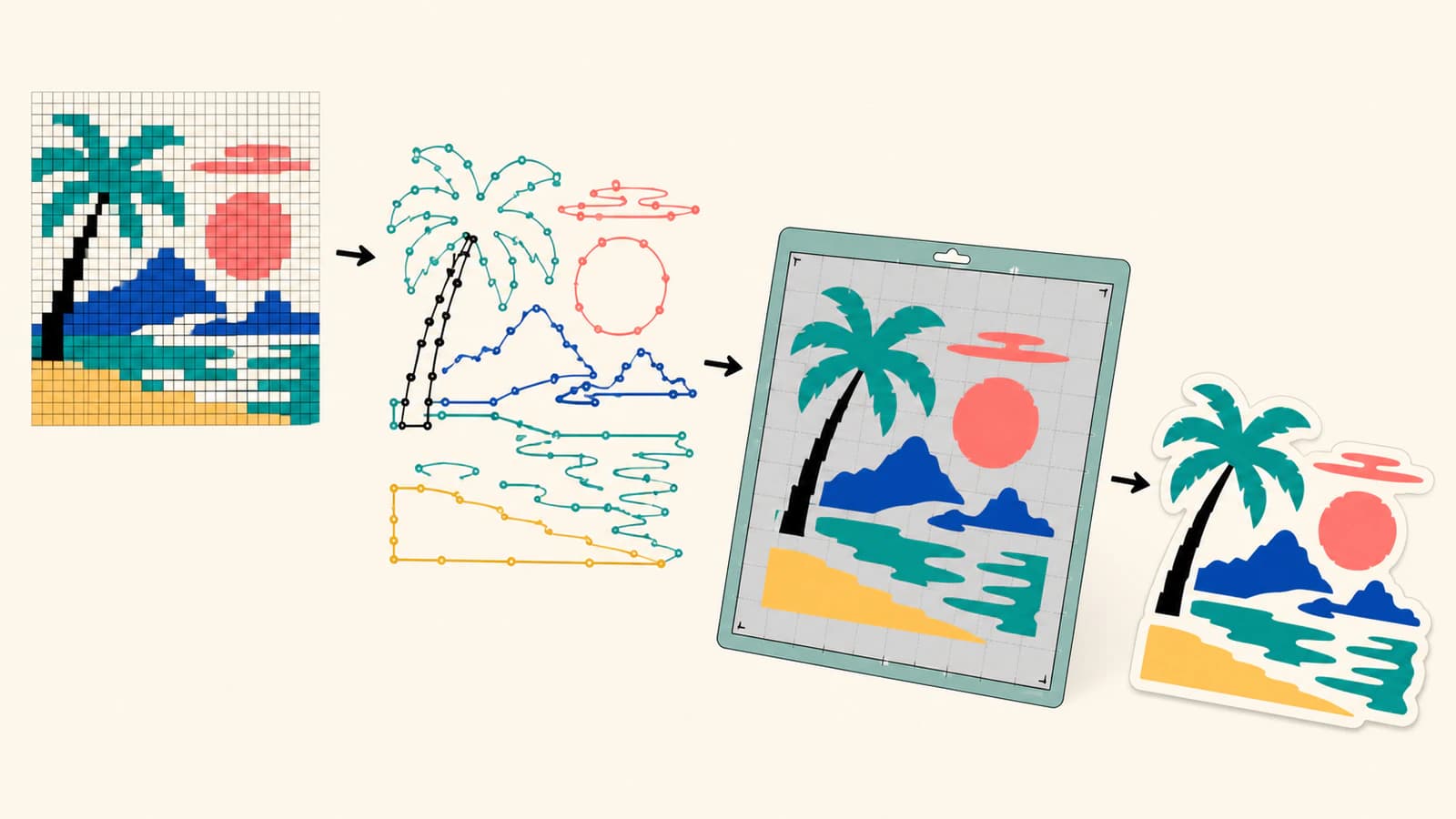
LOKLiK IdeaStudioで通常の切断を確実に行うには、適したフラットな作品を、マットへ送る前に整ったSVGパスへ変換します。PNGを読み込んで最初の自動輪郭を使う方法でも、太くはっきりしたシルエットならうまくいく場合があります。しかし細かい作品やノイズの多い作品では、余分な部品、粗い縁、長い修正作業が生じがちです。
手順の前に名称について補足します。HTVRONTの現在のアプリガイドによると、LOKLiK IdeaStudioは2026年にHTVRONT IdeaStudioへ改称されました。古いチュートリアルや検索結果はLOKLiKの名を使いますが、現在のアプリではHTVRONTのブランド表示になっている場合があります。公式ガイドは、既存の機能とプロジェクトファイルの互換性を保つと説明しています。
簡単な手順
- 通常の切断、Print Then Cut、階調を使う彫刻のどれかを決めます。
- 通常の切断にはSVGパスを使い、印刷や彫刻でピクセルが必要なら、きれいなラスターを保ちます。
- 単純なフラット作品をベクター化し、小さな点、二重輪郭、微小な孤立部分を除去します。
- SVGをIdeaStudioに読み込み、実寸とレイヤーを確認し、意図した加工を割り当てて最終プレビューを調べます。
- 全体を加工する前に、端材で代表的な細部をテストします。
拡張子ではなく加工から考える
現在のHTVRONTアプリのチュートリアルは、SVG、PNG、JPG、BMP、DXFを含むベクターとビットマップの作品を読み込めると説明しています。また、整った切断にはベクターファイル、コントラストの高い彫刻にはビットマップが適することがあるという、役立つ区別をしています。
つまり「何でもSVGへ変換する」は誤った原則です。
| 目的 | 適した入力 | 理由 |
|---|---|---|
| ビニール、カード紙などのシート材料の通常切断 | 整ったSVGパス | 機械がたどる境界が必要 |
| 印刷ステッカーなどの印刷工程 | 透明PNGなど対応する印刷素材と切断境界 | 印刷する色と質感はピクセルのまま保つ |
| 階調を使う彫刻 | 適したラスター画像 | グレースケールや階調ピクセルが実際の加工データになり得る |
| 単純な線やシルエットの彫刻・切断 | SVGまたはDXFの形状 | 定義した線や輪郭を加工がたどる |
輪郭付きの印刷写真だけが必要なら、すべての色をベクターレイヤーにトレースするとファイルはかえって扱いにくくなります。機械に別々の図形を切ってほしいなら、1枚のラスター画像に統合されたPNGでは、境界の推測をソフトに任せることになります。
トレースに向く画像の条件
よいカットファイルの元画像には、見える境界、限定した配色、意図したサイズでも残る大きさの細部があります。ロゴ、アイコン、太い線画、単純なマスコット、フラットなクリップアートは、通常使える出発点になります。
次の要素がある場合は、手動の判断が増えます。
- 柔らかな影、光彩、グラデーション
- 圧縮ブロックやノイズの多い背景
- 髪の毛ほど細い線や小さな隙間
- 写真の質感
- 別々に見えても明確な境界を持たない重なった色
- 低解像度のスクリーンショットに焼き込まれた文字
見つけられる中で最も品質の高い元画像を使います。SNSのスクリーンショットを切り抜いて拡大しても、失われた縁の情報は戻りません。
IdeaStudioでトレースするか、先にSVGを用意するか
IdeaStudioはアップロードした画像を処理できます。HTVRONTの公式ガイドには、色の許容範囲を調整し、不要な色領域を除去してからCanvasに送る、画像のベクター化設定が説明されています。単純なシルエットや短時間の制作には妥当な方法です。
色領域、ノード数、穴、重複パスをより細かく管理したい場合は、アプリ外でSVGを準備します。LOKLiK EuropeのIdeaStudioソフトウェアページは、別のアプリでデザインを作り、JPG、PNG、SVGで保存して読み込む方法を明示しています。
実用上は次のように選びます。
- 内蔵機能を試す: 元画像がきれいで太くはっきりし、ほぼ1つの図形の場合。
- 準備済みSVGを持ち込む: 複数の色レイヤー、文字の内部の穴、細かな角がある、または内蔵トレースで断片が多くなる場合。
- ラスターを保つ: 印刷や階調を使う彫刻で元のピクセルが必要な場合。
現在のIdeaStudioがSVGを再ベクター化する問題のコミュニティ相談も、工程上の重要な区別をしています。整ったSVGはベクター作品として追加されるべきで、再び画像変換に通す必要はありません。アプリのバージョンやファイルの作り方は異なるため、読み込まれた構造は確認すべきものとして扱います。
LOKLiK用に画像をSVGへ変換する手順
1. 完成サイズと材料を決める
トレース前に最終的な幅と高さを記録します。モニターでは十分に見える細部も、デカールサイズではカス取りできない細片になることがあります。材料、刃の状態、圧力、機械の校正によって残せる形は変わり、共通の最小サイズはありません。
2. ラスターの作業用コピーを整える
無関係な内容を切り取り、意図しない背景を除去し、必要な境界が明確になる程度にだけ分離を強めます。縁にハローが現れるほどシャープにしないでください。トレースツールがそのハローを余分なパスにする場合があります。
複数色のファイルなら、どの色に独立した材料レイヤーが必要か決めます。見た目が同じ近い色はまとめます。意図しない色合いが1つあるだけで、別のオブジェクトや切断レイヤーになる場合があります。
3. 本物のSVGパスを作る
カットファイル用SVG変換ツールで、適した作品をパスに再構成します。ダウンロード前にプレビューを確認します。
- 塗りのある部品を意図する場所では、外周シルエットが閉じている
- 文字や図形の内部の穴が開いたままである
- ページ全体の背景長方形がない
- 意図した輪郭1つが、細い二重壁の輪になっていない
- 微小な点や孤立した断片が除去されている
- 色領域が実際に切る予定のレイヤーに合っている
PerfectVectorは、適したラスター作品にベクターの出発点を提供します。材料を判断したり、IdeaStudioの加工を選んだり、すべての細部をカス取りできると保証したりはしません。それらは切断工程に残る判断です。
4. 別のビューアーでSVGを開く
ダウンロードしたSVGをブラウザーやベクターエディターで開き直します。拡大して図形を選び、作品が埋め込み画像1つではなくパスでできていることを確認します。見た目が正しくても長方形の画像オブジェクトとして選択されるなら、準備済みカットファイルではありません。
5. IdeaStudioへ読み込む
アプリのUploadまたは読み込み画面からSVGを追加します。デスクトップとモバイルで表記が異なる場合があるため、ボタンの順序を暗記するより結果を重視します。整ったベクターは、ラスター修正の流れに入らず、編集または分離できるベクター要素として届くべきです。
準備済みSVGをトレースするようアプリが求めるなら、いったん止めてファイルを調べます。埋め込みビットマップ、未対応の構造、.svgの拡張子で保存されたラスター画像がある可能性があります。混在SVGのチェックに確認方法があります。
6. サイズ、レイヤー、加工を確認する
アプリでデザインを測定し、手順1で決めた実寸と比較します。その後、レイヤーやオブジェクトの一覧を調べます。次を確認してください。
- 各材料色または加工に想定した図形がある
- 穴が穴のまま残っている
- 隠れた背景や重複シルエットが追加されていない
- 切断、描画、スコア、彫刻、印刷の役割が制作に合っている
- 材料の工程で必要な場合にだけ反転が有効になっている
色だけで正しい機械加工が割り当たるとは考えないでください。
7. プレビューとテストを行う
HTVRONTの公式手順は、送信前にプレビューページでサイズ、向き、加工順序を確認し、接続した機械でフレームテストを行うよう案内しています。カッターでの制作では、同じ材料ロットの端材で、代表的な最小形状もテストします。
想定外の内側切断、二重輪郭、逆転したレイヤー順序、準備範囲からはみ出す部品がないかプレビューを見ます。きれいなCanvasより、きれいにカス取りできるテストの方が強い証拠です。
IdeaStudioでよくある読み込みの問題
SVGが画像1枚として届く
文書にベクターパスではなく埋め込みPNGがあるかもしれません。テキストエディターで<imageを検索するか、別のベクターエディターで選択します。容器を繰り返し書き出すのではなく、元のフラットな作品をベクター化し直します。
読み込み後のレイヤーが多すぎる
トレースがノイズや似た重複色を保った可能性があります。元画像やベクター化ツールに戻り、色数を減らし、点を除去して、単純なSVGを再生成します。切断アプリ内で数十の不明な断片を削除する方が、通常は時間がかかります。
縁がギザギザになる
小さい画像や圧縮された画像から階段状の境界を拾ったか、パスに配置の悪いノードが多すぎる可能性があります。よい元画像を使い、読み込み前に形状を調べます。角や文字が変わるほど強く平滑化しないでください。
穴が埋まる
内外の輪郭が正しく結合されていないか、方向や塗り規則が想定どおりに移らない可能性があります。ベクターエディターで複合パスを確認し、穴が埋まる場合の対処ガイドを使います。
サイズが変わる
ファイル寸法、viewBox、単位、読み込みの挙動が食い違う場合があります。意図した測定値を1つ記録し、必要なら読み込み後に設定し、縦横比を固定して、切断前に別の寸法も確認します。繰り返し使う作業では、最終製作用ファイルの外に既知サイズの校正図形を残します。
LOKLiK用SVGの事前チェック
- 通常切断、印刷、彫刻、描画、スコアの加工を選んでいる
- 元画像に明確な境界があり、必要な色だけを使っている
- SVGが包まれたビットマップではなくパスを含む
- シルエットが閉じ、穴が開いたままである
- 二重輪郭、不要な点、背景長方形がない
- レイヤー数が予定の材料と加工に合う
- 読み込み後の実寸が制作に合う
- 向きと反転が材料の工程に合う
- 最終プレビューに意図したツールパスだけがある
- 代表的な細部が端材でのテストを通っている
アプリに依存しない繰り返し使える品質確認として、重要な作業の前に毎回5分のカットファイルチェックを行ってください。
よくある質問
LOKLiK IdeaStudioはSVGを読み込めますか? はい。現在のHTVRONTの案内には、対応形式としてSVGが挙げられています。明確なベクター形状を持つため、通常の切断には整ったSVGがよい出発点です。
LOKLiK IdeaStudioは現在HTVRONT IdeaStudioという名前ですか? はい。HTVRONTの公式アプリチュートリアルは、2026年に名称がHTVRONT IdeaStudioへ変わり、既存の機能とプロジェクトファイルの互換性は保たれると説明しています。
LOKLiKの切断にはPNGとSVGのどちらをアップロードすべきですか? 通常の切断パスが必要なら整ったSVGを使います。印刷や階調を使う彫刻でピクセルを意図して使う場合は対応ラスターを保ち、アプリで正しい境界や加工を追加します。
IdeaStudioでSVGをもう一度トレースする必要があるのはなぜですか? 実際のパスではなく埋め込みビットマップがあるか、不要な画像ベクター化の流れに入った可能性があります。ベクターエディターでファイルを調べ、ソースの画像要素を確認します。
切断プレビューに小さな断片が出るのを防ぐには? トレースへ戻り、背景ノイズを除去し、近い重複色をまとめ、デザインに属さない断片を削除します。再読み込みし、意図した最小形状を端材でテストします。
参考資料
- HTVRONT — HTVRONTアプリの使い方 — 現在の公式名称、対応読み込み形式、ベクター化、加工の割り当て、プレビュー、フレームテストの案内です。
- LOKLiK Europe — IdeaStudio — 外部ソフトでデザインを準備し、JPG、PNG、SVGをIdeaStudioへ読み込む方法を説明しています。
- HTVRONT / LOKLiKコミュニティ — SVG変換の問題 — 整ったSVGの直接読み込みと不要なラスターのベクター化手順を区別する、現在のサポート相談です。
アプリに輪郭を推測させる代わりに、通常の切断を準備しませんか? フラットな元画像を整ったSVGパスへ変換し、意図したサイズで読み込み、最終プレビューと端材テストの両方で確認できてから加工を進めてください。

