絵をアップリケ用SVGに:布パーツの構成を計画
図面をアップリケ SVG プランに変換します。色の領域、重なり、細部を検査し、生地の裁断テンプレートを作成する前に配置マスターを保存します。
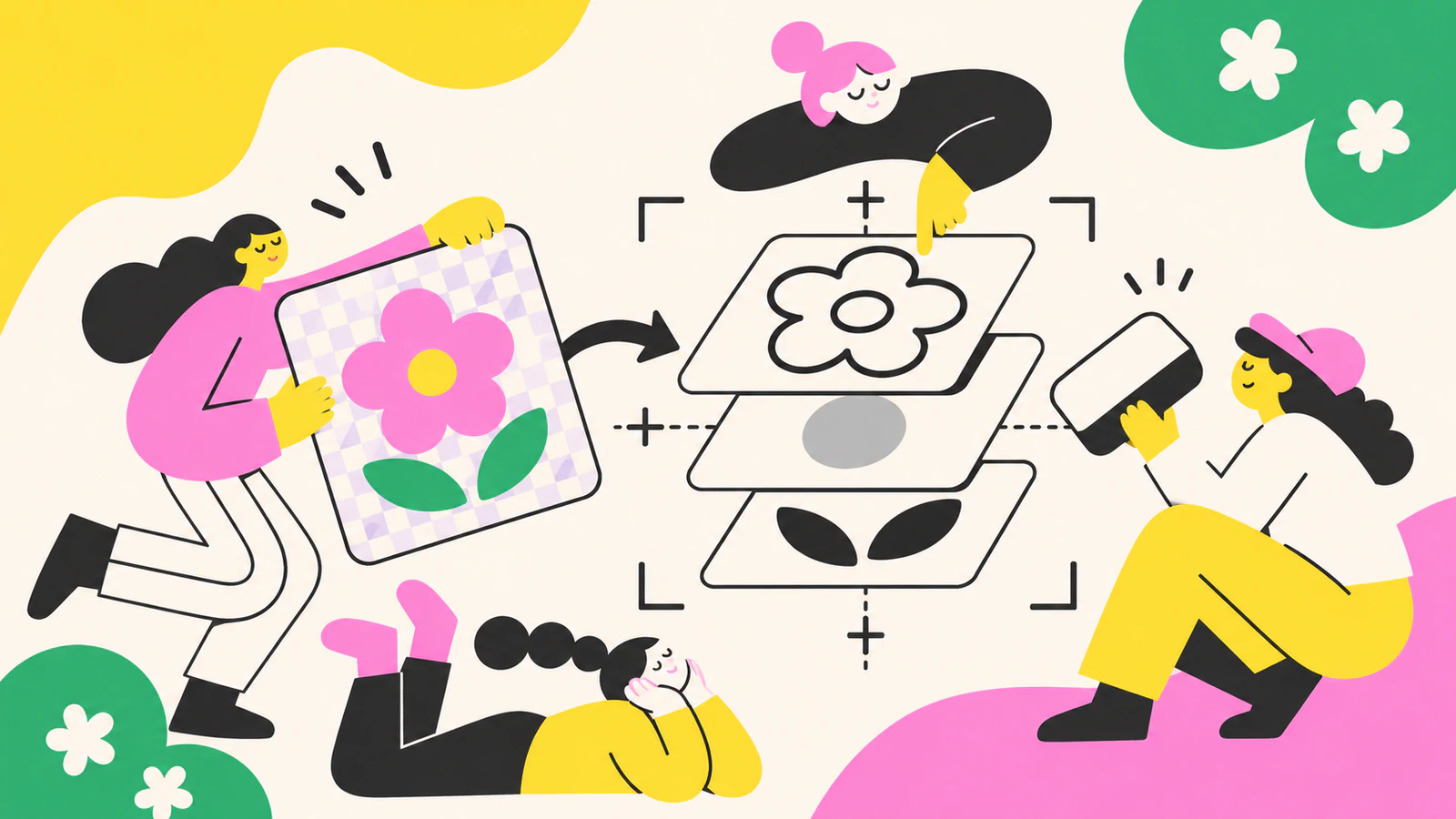
図面をアップリケ SVG に変換するには、布地から切り取りたい部分の閉じた形状を作成し、それらの部分がどのように重なるかを決定します。組み立てた配置マスターを個別の部品と並べて保管してください。画像トレースが成功すると、形状の開始セットが得られます。生地、ステッチ、または省略されたディテールを選択することもできます。
このガイドでは、 すでにお持ちのアートワークからデジタル作品計画を作成します。刺繍ステッチ指示の作成や縫い代の自動追加は行いません。既存の衣服のパターンのアウトラインをデジタル化する場合は、代わりに縫製パターンのスケール ワークフローに従ってください。
ソースが PNG または JPEG の場合、PerfectVector はその表示領域を SVG パスに変換できます。 独自のアートワークを無料で作成し、プレビューと図面を比較し、形状を検査します。結果を編集またはエクスポートする前に、結果のロックを解除してください。
生地となるものを決める
アップリケ部分には密閉された領域が必要です。描かれた線は、切り取ることができるものを何も囲むことなく、端、折り目、ひげ、またはステッチの詳細を描写する場合があります。パターン デザイナーのウェンディ グラッツ氏は、描画からアップリケまでのチュートリアルで、開いた詳細を閉じたり、重なった形状の下にあるパーツを延長したりする方法を示しています。
トレースする前に、図面のコピーに主要なファブリック領域をマークします。各領域に計画されたファブリックを割り当て、小さなマークを処理する方法を決定します。
| 図面詳細 | 有益な計画上の決定 |
|---|---|
| 大きな密閉された本体、葉または花びら | 候補生地 |
| 目、口、または細い装飾ライン | 個別の生地の詳細、ステッチまたは省略 |
| 別の図形の内側で終わる線 | 意図的に囲む、縫い合わせる、または残しておく |
| 別のパーツの後ろに隠れたパーツ | 選択した構造の基礎となる形状を十分に保存する |
| ソフトシェーディングまたはグラデーション | 管理しやすい領域のセットを選択するか、参照用に元の画像を保存してください |
エッジを仕上げる前に構築方法を選択してください。目に見える輪郭が自動的にあらゆるアップリケ技術の最先端になるわけではありません。ターンアンダーの許容量や余分なオーバーラップは、意図的にパターンを決定する必要があります。デザイン全体のサイズを変更しても、各エッジに一貫した許容値を追加することはできません。
アートワークをトレースし、配置マスターを保存します
元の画像、SVG トレース、ジオメトリ変更用のベクター エディター、および目的のプロジェクト サイズでの画像のコピーが必要です。単色と認識可能な囲まれた領域から始めます。痕跡の横に元の画像を保管しておくと、輪郭だけでなく特徴も確認できます。
- SVG パスを作成します。 好みのベクターライザーを使用します。結果を受け入れる前に、シルエットと重要な詳細をラスターと比較してください。
- 変更されていないコピーを保存します。 詳細を復元したり、編集の決定を取り消したりできるように、元のトレースを保存してください。
- 作業用配置マスターを作成します。 デザイン全体を目的のサイズに設定します。パーツを元の位置と積み重ね順序に保ちます。
- すべての物体を検査します。 背景、囲まれた空間、重なり合う基盤、漂っている破片を特定します。白い図形をすべて一緒に削除しないでください。
- 選択内容を記録します。 保持された領域ごとに、そのファブリックと、隣接する領域の上または下に位置するかどうかをメモします。ステッチのみの詳細を個別にマークします。
配置マスターは、ピースがどこに属しているかを示します。個別のカラー ファイルでマテリアルの選択肢が整理されます。両方とも保管してください。 レイヤー化された SVG ガイド では、表示されるカラー、ジオメトリ オブジェクト、マテリアル レイヤーの広範な区別について説明しています。
保存した SVG から明らかになったもの
コーヒーを持つおばけのイラストと、保存済みのPerfectVector SVGを調べました。元の変換は2026年9月15日に実際のpv_apiエンジンで行われたものです。今回は新たに変換せず、その結果を再利用し、記録されたファイルハッシュを照合しました。対象はデジタルファイルの準備と再配置です。カット用ソフトへの読み込み、布の裁断、縫製は実施していません。
変更されていない SVG には、正確な 5 つの塗りつぶしカラーで 13 個のパス オブジェクトが含まれており、画像は埋め込まれていませんでした。その最初のパスはキャンバス全体を埋めました。検査コピーから背景を除去すると、下にオブジェクトが残りました。
単一の SVG パスには複数の輪郭が含まれる場合があるため、パス オブジェクトの数を数えても、ファブリックの数を証明することはできません。
| 正確な塗りつぶし | 背景除去後のオブジェクト | 決断が必要だったこと |
|---|---|---|
| 暗い | 5 | 裏地のシルエット、目、マグカップのディテールが異なる重ね位置で表示されます。 |
| クリーム | 2 | 幽霊の体と手は別のオブジェクトです |
| さび | 3 | 1 つのパスには塗りつぶされた領域がありません。それは有用な布地ではありません |
| 金 | 1 | 三日月ははっきりと見える領域です |
| ほぼ白 | 1 | ハンドル開口部は空のジオメトリではなく、ほぼ白に塗装されています。 |
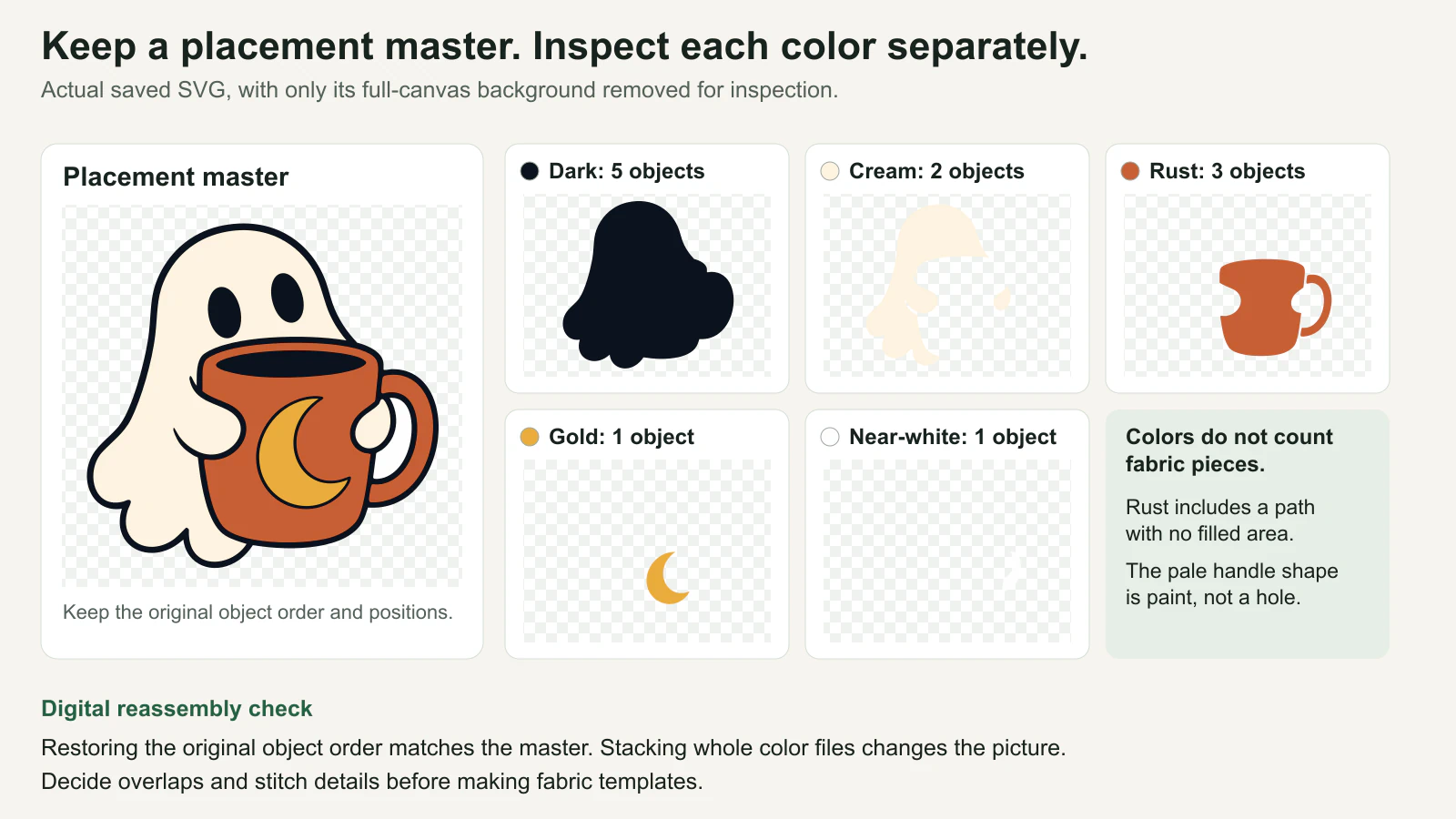
ほぼ白に近いハンドルの形状が重要です。白い画面では開口部のように見えますが、他のジオメトリを覆うオブジェクトです。プロジェクトに淡い生地のパッチが必要か、裏地が見える真の開口部が必要かを決定します。開口部が必要な場合は、作業コピーでそのジオメトリを再構築し、結果を検査します。淡い形状のみを削除すると、その下の形状が露出する可能性があります。 SVG ホール診断でその違いが説明されます。
大きなダークなシルエットは、別の選択肢を示しています。デジタル計画では目に見える裏地として機能しますが、トレースではその追加の生地層が素材や縫製方法に適しているかどうかを判断することはできません。同様に、目も別個のパッチのままにすることも、ステッチの詳細にすることもできます。 5 つの色が 5 つの生地を規定するわけではありません。
組み立て順序を失わずに色ごとに分ける
サポートされている塗りつぶし SVG の場合、SVG カラー セパレータはオブジェクトを正確なカラー ファイルに整理できます。まず作業中のマスターを検査し、すべてのファイルでドキュメントの完全な寸法を保持します。 色分解のチュートリアルでは、共有キャンバスのエクスポートについて説明します。
私たちの検査では、各カラー グループの元の座標と同じ 1254 × 1254 キャンバスが維持されました。オブジェクトを元の順序で再組み立てすると、レンダラーで配置マスターが正確に再現されました。各カラー グループ全体を積み重ねると、イメージが変わりました。ゴーストとマグカップを構築する際に、ソースの色が交互に切り替わります。
この動作は SVG のペイント順序に従います。つまり、後でペイントされたオブジェクトが先にペイントされたオブジェクトを覆うことができます。したがって、マテリアル プランでは、色数が示すよりも多くの組み立て段階が必要になる場合があります。 「マグカップを手渡す」「体を目で見る」など、前後関係のリストをマスターの横に置いておきましょう。
共通の配置参照が必要な場合は、孤立した部分をすべて独自のドキュメントの隅に移動しないでください。後で経済的に生地を裁断するためにピースを再配置する場合は、それを別の裁断レイアウトとして保存します。
デジタル作品計画を完了する
ファブリック テンプレートを作成する前に、意図したサイズで完全なデザインを確認してください。
- 意図したファブリック領域はすべて囲まれており、明確な役割を持っています。
- 小さなフラグメントと塗りつぶされた領域のないパスがレビューされました。
- 淡い色のオブジェクトには、布地、背景、または意図された開口部としてラベルが付けられます。
- 重なりや組み立て順序は配置マスターに記録されます。
- ステッチのみの詳細は、切断アウトラインと区別できます。
- 個別のファイルには、共通のサイズと座標参照が保持されます。
細部が実用的ではないほど小さくなった場合は、単純化するか、プロジェクト全体を拡大するか、ステッチに移動します。分割した色によって組み立てられた外観が変わる場合は、モチーフ全体を再描画するのではなく、元のオブジェクトの順序に戻してください。
SVG ピース プランには引き続きマテリアル テストが必要です。意図したサイズでペーパープルーフを印刷し、ピースがどのように重なっているかを確認し、カットする前に生地、安定剤、機械の指示に従ってください。 Kimberbell のSVG アップリケ ガイドでは、SVG を別途用意された刺繍ワークフロー内での生地の裁断補助として説明し、製品固有の素材とステッチの制限を示しています。その手順は、すべてのアップリケ方法に共通のレシピではありません。
小さなデザインをより便利にコントロールできるようになったら、手でトレースし続けてください。画像が単なる配置ガイドである場合は、ラスター参照を保持してください。編集可能な形状が必要な場合はベクトル化を使用し、個別のインポートとマシン チェックにはCricut SVG 準備ガイドを使用してください。
よくある質問
子供の絵をアップリケ SVG に変換できますか? はい、図面を囲まれたファブリック領域として解釈する場合は可能です。認識可能な形状を保持してから、どの開いた線や細部をステッチするか、パッチを分離するか、細部を省略するかを決定します。
SVG には刺繍ステッチが含まれていますか? 通常の SVG はアートワークのジオメトリを記述します。刺繍ステッチファイルではありません。互換性のある刺繍ワークフローでも、独自のデジタル化、配置、ステッチの指示が必要です。
各 SVG カラーは 1 つのファブリック部分になりますか? いいえ。1 つの色が複数のオブジェクトや異なるアセンブリ レベルで表示されることがあります。パスには、個別の輪郭や穴を含めることもできます。色やパス数を個数として使用する代わりに、ジオメトリを検査し、材料計画を作成します。
白い図形はすべて削除する必要がありますか? いいえ。白い図形は、背景、布地のディテール、またはその下の図形を覆うペイントである可能性があります。それぞれの青白いオブジェクトを検査してから、それを保持するか、削除するか、開口部として再構築するかを決定します。
情報源
- シャイニー ハッピー ワールド — 図面またはクリップ アートからアップリケ パターンを作成する — 図面を調整する際の、囲まれた部分、オープンラインの決定、およびオーバーラップの計画。
- W3C — SVG 2 レンダリング モデル — ペイント順序と重なり合うオブジェクトの効果を文書化します。
- W3C — SVG パス — パス ジオメトリ、閉じたサブパス、オブジェクトと輪郭の区別。
- Kimberbell — 機械刺繍アップリケに SVG ファイルを使用する — 個別の刺繍プロセスおよび方法固有の制限内での SVG 生地カット ファイルの役割。
独自の図面から無料で開始し、SVG の囲まれた領域とオーバーラップを意図した布地ピースの計画と比較します。