実寸を保って縫製用の型紙をデジタル化する方法
スキャンした型紙を編集可能なベクター線に変換し、実寸を保ち、ノッチや地の目線を再作成して、テスト印刷で確認する方法を解説します。
目次
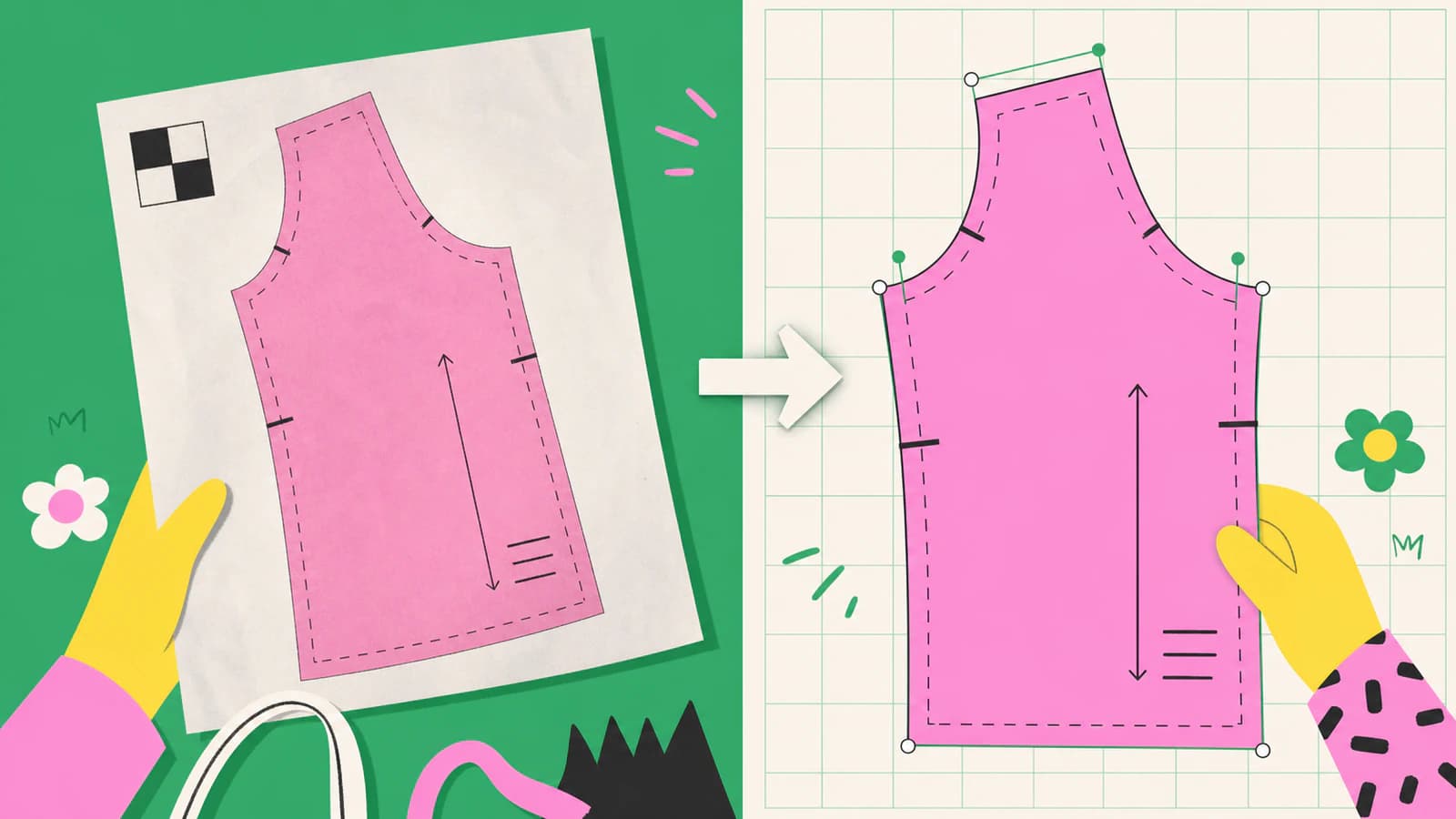
スキャンした型紙を実寸を保ってベクターにするには、既知の大きさの基準を一緒に取り込み、各パーツを編集可能なパスとしてトレースし、細部を整理する前に図面全体の倍率を較正します。ベクタートレースは見える形状を保ち、基準寸法が実際の大きさを復元します。
この違いが工程の核心です。鮮明なSVGでもサイズが誤っていることがあります。また、1インチのテスト正方形だけでは、斜めに撮影した写真の全域が正確だとは証明できません。元の紙を保存し、複数の寸法を確認し、ノッチ、地の目線、縫い線、ラベルを画像ノイズではなく型紙の情報として扱います。
実寸を保つ工程
- 紙を伸ばさず、平らにするか支えます。
- 重なりのある分割スキャン、または紙と同じ平面に定規を置いた真上からの撮影を行います。
- 傾きを補正してラスターを合成します。幅と高さを別々に変更しません。
- 裁断線と縫い線をトレースし、印を単純なベクターオブジェクトで再作成します。
- 既知の寸法からベクター全体を較正します。
- 別の幅と長さを確認し、テストページを実際のサイズで印刷します。
ベクターの型紙に含めるもの
型紙は輪郭だけではありません。何を裁断し、合わせ、折り、組み立てるかが分かる構造を残す必要があります。
| 型紙の情報 | 適したベクター処理 | 理由 |
|---|---|---|
| 裁断線 | きれいな閉じた1本のパス | パーツの端を定義します |
| 縫い線 | 別のパスやレイヤー | 裁断線と混同させません |
| ノッチ | 意図した短い印や図形 | トレースした小さな塊は不確実です |
| 地の目線、わの線 | 矢印やラベル付きの直線を描き直す | 向きを伝えます |
| 穴位置、円、合印 | 幾何学的な記号を再作成する | 確認とサイズ変更が容易です |
| パーツ名、サイズ、裁断枚数 | テキストを入力し直す | トレースした文字は編集しにくいためです |
| 紙の折り目、汚れ、スキャナーの影 | 除去する | 型紙情報ではなく取り込み時の不要物です |
保存だけが目的なら、高品質なラスターやPDFで十分な場合があります。曲線の編集、グレーディングや注釈、プロジェクター用ファイル、きれいな印刷用原本を作る場合にベクター化します。
1. 紙を保護し、取り込み方法を選ぶ
取り替えられない型紙を、スキャナーに合わせるためだけに切らないでください。丈夫な紙なら、フラットベッドスキャナーは焦点が安定し、遠近の歪みも少なくなります。大きなパーツは重なる区画で取り込み、位置合わせの印や分かりやすい共通部分を含めます。
薄く傷みやすい紙は、より慎重に扱います。スキャナーの蓋や繰り返す移動で破損しそうなら、真上から撮影します。カメラのセンサーを作業面と平行にし、均一な光を使い、重りを裁断線の外に置きます。定規や較正用正方形は紙と同じ平面に置く必要があります。高いカッティングマット上や、たわんだ紙の端の定規では、正確に補正できません。
Projector Sewingのデジタル化チュートリアルは、型紙を平らにし、撮影時に見える定規を使うことを推奨しています。また、デジタル化はワンクリック変換ではなく、手作業で時間のかかる仕事として扱っています。
未加工のスキャンや写真を保存用原本として残します。コピーで作業し、切り取り、コントラスト調整、合成をすべて元に戻せるようにします。
2. 伸ばさずにスキャンを合成する
分割スキャンでは、各区画を十分に重ねます。両方の画像にある同じ印刷線、角、位置合わせの印を合わせます。片方が少し回転しているなら回転させ、端が合うまで片側を引き伸ばさないでください。
写真の場合は次を行います。
- トレース前に四隅の遠近を補正します。
- 紙の水平・垂直の基準が直角を保っているか確認します。
- 床、マット、重り、影を切り取ります。
- パーツの異なる場所にある2つの既知の長さを比較します。
1つの基準で復元できるのは全体の倍率だけです。薄紙の反り、カメラの遠近、合成パノラマのずれによる局所的な歪みは直せません。上部は較正が合い、下部は合わない場合は、取り込み直すか、影響した部分を寸法から再作成します。
古い記事ですが実用的なIndietutesの紙型紙の工程は、位置合わせの印と1インチの正方形を使い、印刷結果を元の型紙と比較しています。ツールが変わっても、この確認方法は有効です。
3. トレースしやすいラスターを準備する
必要な情報を消さずに型紙の線を見分けやすくします。むらのある紙色を明るい背景に整え、慎重に線のコントラストを上げ、孤立したほこりを除去します。加工版の横に未編集のコピーを残します。
細いノッチが消えたり、近接する2本の線が合体したりするほどしきい値を強めないでください。古い型紙では、サイズ、わの線、地の目線、縫い代に複数の線種を使うことがあります。その区別が重要なら、1つのトレース設定に意味を判断させず、手動で分けます。
白黒の型紙線なら、単色トレースを出発点にできます。Inkscape公式のビットマップトレースのチュートリアルは、ラスターからパスを作る方法と説明し、元画像を完全に再現する目的ではないとしています。ここでも重要な注意点です。どの線を形状にするかを選んでください。
4. パーツをトレースし、型紙の記号を再作成する
外周と必要な縫い線から始めます。形状を保つのに十分なノードで曲線をたどり、紙の繊維やスキャナーの揺れまで再現しません。長い滑らかな曲線は編集しやすく保ちます。
自動トレースは、暗く途切れない線に最も向いています。次の場合は、Penツールやベジェ曲線による手動トレースのほうが安全な選択です。
- 線が薄い、または手書きのメモと交差している
- 複数サイズの線が重なる
- ノッチが組み立てを決める
- 曲線が別の線に正確につながる必要がある
- 縫い代に目視コピーではなく寸法付きオフセットが必要
主要な輪郭が整ったら、補助情報を再作成します。
- ノッチを統一した形で、元の位置に描きます。
- 地の目線とわの線を直線のベクターストロークで描き直します。
- 円や穴位置の印を単純な図形で再作成します。
- 印刷文字を輪郭化せず、ラベルを入力し直します。
- エディターが対応する場合、裁断線、縫い線、注釈を別レイヤーにします。
PatternLabの紙型紙のデジタル化チュートリアルもSVGを編集可能な中間ファイルとし、デジタル化と後の縫い代・PDF準備を分けています。
5. 既知の寸法からベクターを較正する
トレース後、ベクターになった較正用正方形や定規の区間を測ります。計算式は次のとおりです。
scale factor = known real length / measured vector length基準が100 mmのはずなのに96 mmなら、型紙全体を縦横比を保って100 / 96、約1.0417倍にします。基準正方形だけを直さないでください。実際の方向別の歪みを診断して補正した場合を除き、幅と高さを別々の倍率にしません。
SVGには座標系とviewBoxがありますが、座標だけではすべてのアプリで型紙の実寸を保証できません。SVGのサイズが合わない場合のガイドでは、ドキュメント単位の対応と形状の歪みを区別する方法を説明しています。
補正後は次を確認します。
- 同じ基準長をもう一度確認します。
- 別の場所の水平寸法を確認します。
- 別の場所の垂直寸法を確認します。
- 重要なノッチや合印を少なくとも2つ選び、その間隔を確認します。
結果が一致しないなら、全体の倍率が原因ではありません。取り込み、合成、トレース曲線を見直します。
6. PerfectVectorをトレース工程に使う
スキャンがきれいでコントラストが高く、見える図形線から成る場合、PerfectVectorで画像を編集可能なベクターパスに変換できます。特に明瞭な輪郭や印刷記号の初期再構成で時間を節約できます。
衣服の構造は理解しません。重なる線のどれが目的のサイズかを判断したり、縫い代を計算したり、地の目線を意味付きデータとして保ったり、実寸を保証したりはしません。SVGをベクターエディターで開き、上記の較正と記号の再作成を行います。
TIFFスキャンには、TIFFからSVGへの変換ツールを使います。その前に、TIFFのトレースで線の細部を保つ方法の準備を行います。撮影やスケッチによる線画には、線画からSVGへの変換が境界と中心線の選択を説明しています。
7. 原本を作り、テスト印刷で確認する
名前付きレイヤーと見える較正用正方形を備えた、編集可能なベクター原本を1つ残します。書き出したコピーを繰り返し編集せず、その原本からPDFやプロジェクター用ファイルを書き出します。
布を裁断する前に次を行います。
- 較正用正方形を含むページを実際のサイズまたは**100%**で印刷します。
- 「用紙に合わせる」や自動拡大縮小を無効にします。
- 実物の定規で正方形を測ります。
- より大きな寸法を確認できる枚数のページを印刷して貼り合わせます。
- 可能なら元の紙型紙と比較します。
正しい正方形は、そのページの出力倍率が正しいことを示します。大きな範囲の確認は、分割、ページの重なり、組み立てのずれを検出します。元の測定値を原本と一緒に保存し、後の書き出しも検証できるようにします。
デジタル化でよくある問題
| 症状 | 考えられる原因 | 修正方法 |
|---|---|---|
| テスト正方形が一定倍率で違う | 読み込みや印刷の拡大縮小 | 一律の倍率で補正し、実際のサイズで印刷します |
| 幅は合うが長さは合わない | 遠近や不均一な伸び | 取り込み直すか、ラスターの歪みを補正します |
| 複数サイズの線が合体する | しきい値やトレース設定が強すぎる | サイズ別にトレースするか、必要なサイズを描き直します |
| ノッチが塊になる | 自動トレースがインクの厚みをたどった | 統一したベクターの印で再作成します |
| 曲線に数百の点がある | 紙の質感やピクセル端をトレースした | ラスターを整え、選択的に単純化します |
| テキストを編集できない | 文字が図形に変換された | 原本でラベルを入力し直します |
専用の型紙ソフトを使う場合
規則に基づくグレーディング、寸法付きの縫い代、縫い線の突き合わせ、サイズ展開、量産用マーキング、履歴を追える衣服開発工程が必要なら、専用の型紙ソフトを使います。一般的なSVGエディターは保存、整理、プロジェクター用ファイル、簡単な調整に役立ちますが、型紙設計の代わりにはなりません。
また、権利がない市販の型紙をデジタル化して販売・配布しないでください。デジタル化で変わるのは形式であり、元の権利ではありません。
よくある質問
型紙をスキャンしてSVGにできますか? はい。既知の大きさの基準を一緒に取り込み、見える線をベクターパスにして、SVGを較正・検証します。ノッチ、地の目線、ラベルはノイズとして処理せず再作成します。
型紙のスキャンにはどの解像度が必要ですか? 必要な最も細い線と最小の印を見分けられる解像度を使います。紙の質感ばかりを含む巨大なファイルより、焦点が合い、寸法基準があり、再サンプリングしていない鮮明なスキャンが有用です。
デジタル化した型紙の正しいサイズを保つ方法は? 取り込み時に既知の寸法を含め、トレース後に測定し、必要な比率でベクター全体を均一に拡大縮小します。別の水平・垂直寸法も確認し、実際のサイズでテスト印刷します。
自動トレースと手動トレースのどちらがよいですか? 自動トレースは、明瞭で独立した輪郭に役立ちます。重なるサイズ、薄い線、重要なノッチ、正確につなぐ曲線には手動トレースがより安全です。実用的な結果では、多くの場合両方を組み合わせます。
PerfectVectorは縫い代やサイズ展開を追加しますか? いいえ。PerfectVectorは適したスキャン画像をベクターパスに再構成します。縫い代、グレーディング、ラベル、製造情報は、ベクターエディターや専用の型紙アプリで追加・検証してください。
参考資料
- Projector Sewing — 紙型紙をデジタル型紙に変換 — 原本の扱い、実寸単位、トレース、定規による写真の較正。
- PatternLab — 紙型紙のデジタル化 — 編集可能なSVGへの再構成と、その後の型紙準備。
- Inkscape — ビットマップのトレース — 公式のトレース挙動と、パス生成と完全再現の違い。
- Indietutes — 手作り型紙をPDFにする方法 — 位置合わせの印、1インチの基準正方形、分割取り込み、印刷サイズの検証。
きれいなスキャンがあるなら、編集可能なベクターパスに変換し、既知の寸法からSVGを較正して、布を切る前にテスト印刷で書き出しを確認してください。