
縮尺を失わず間取り図をベクター化する方法
スキャンした間取り図をきれいな線へ変換し、既知の寸法で縮尺を合わせ、SVGやDXFを使う前に測定で検証する方法を解説します。
目次
縮尺を失わず間取り図をベクター化するには、トレースと測定を別の作業として扱います。まず見える線を整理してトレースし、使用先に読み込みます。正しいとわかる寸法で補正し、少なくとも別の長さも検証します。トレースは形状を保ち、基準寸法は縮尺を復元します。
PNG、TIFF、スキャンPDFには、通常信頼できる実寸単位がないため、この区別が重要です。きれいなSVGも間違った実寸で開き、正確に見えるトレースも施工には不適切な場合があります。これはプレゼンテーション、ステンシル、描き直し用の工程で、未検証のスキャンから製造や建築をする方法ではありません。科学のグラフや図なら、科学図からSVGへの工程で、背後のデータを復元すると主張せず見える形状を取り戻します。衣服の型紙なら、縮尺を保つ型紙の工程で合印、地の目、印刷サイズを残します。
縮尺を確認する工程
- 元スキャンを未変更で保存し、信頼できる印刷寸法や実測寸法を1つ見つけます。
- 一方向に伸ばさず、傾きを直してトリミングします。
- 紙の質感、ラベル、ノイズではなく構造の線をトレースします。
- SVGかDXFを読み込み、既知の基準線を測ります。
- 全体を
intended length / imported lengthの倍率で変えます。 - 使用前に別の水平・垂直寸法を検証します。
ベクター化で保てるものと保てないもの
ラスターの間取り図はピクセル、ベクターは線、曲線、塗り形状を保存します。壁、開口、部屋の境界、記号を拡大や編集しやすくできますが、元の単位、製図の拘束、壁オブジェクト、ドアの種類、測量寸法を自動で復元しません。
出力を次の3つとして考えます。
| 目的 | 自動トレースで十分か | 残る作業 |
|---|---|---|
| プレゼンテーションやウェブの図 | 多くの場合 | 見た目の整理とラベルの置換 |
| ステンシル、彫刻、簡単なCNC参照 | 場合による | 閉じたパス、工具の余裕、縮尺、実物検証 |
| 編集可能な建築CADや施工文書 | いいえ | 意図したCAD描き直し、拘束、レイヤー、寸法、専門家の検証 |
素材、嵌合、安全、許可、施工を決める寸法は、ぼけた線から推測しません。元図面、確認済みの測定、図面の責任者に戻ります。
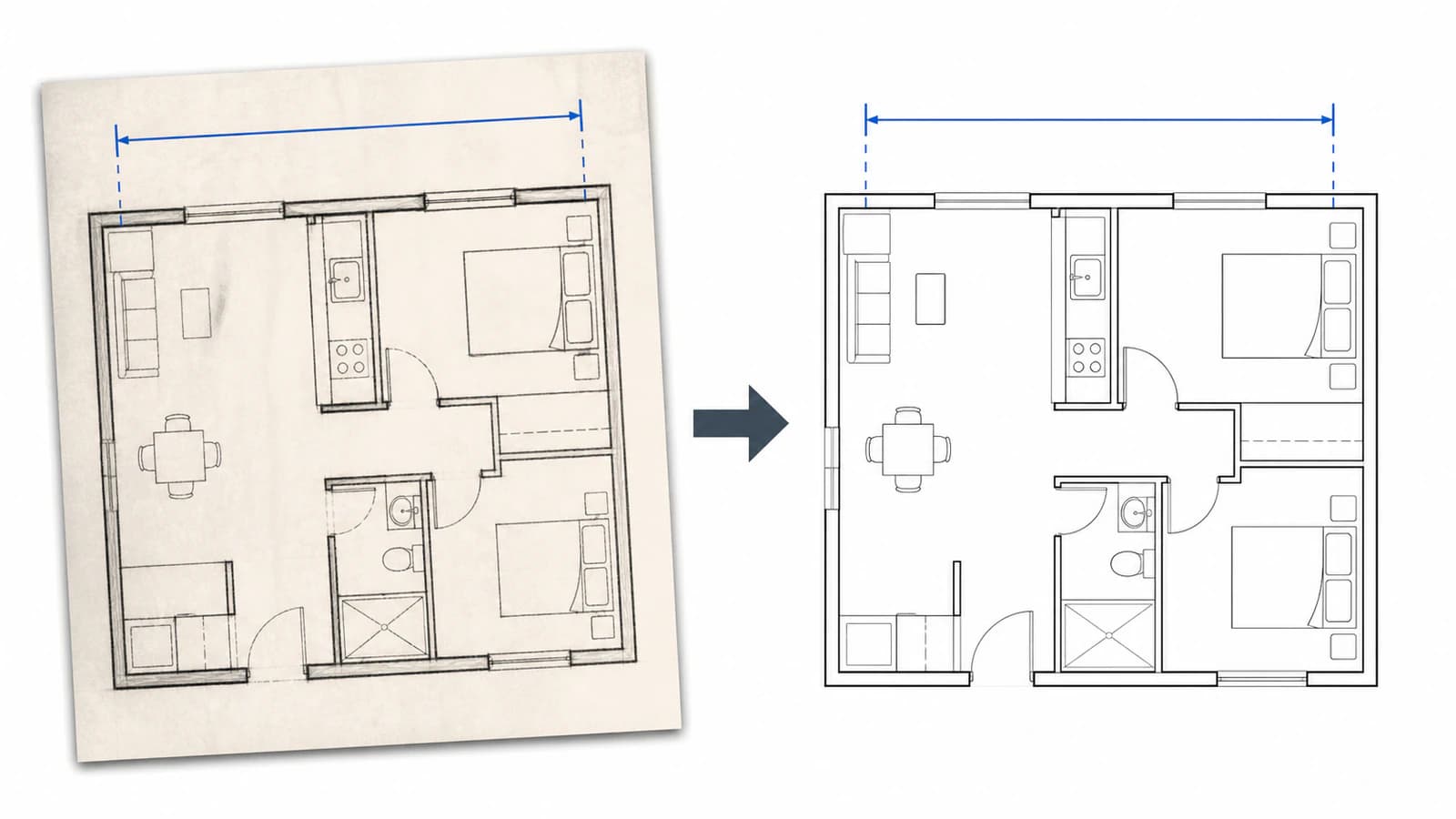
1. 最良の原稿を残し、既知の寸法を探す
可能なら元スキャンや書き出しを使います。スクリーンショットには再サンプリング、UI、未知の拡大率が加わる場合があります。複数ページのPDFなら、画面を撮るのではなく該当ページを直接書き出します。国立公文書館の指針は、忠実な取り込みと制作用原本の保存を、その後の閲覧用コピーと区別しています。
編集前に信頼できる基準を探します。
- 端点が明確な印刷済みの寸法線。
- スキャンを拡大縮小していないとわかる場合だけ、表題欄の縮尺。
- 壁の一部や部屋の幅など、実測した部分。
- スキャン時に意図して入れた基準の正方形。
スケールバーは図面と一緒にスキャンされ、別に切ったり伸ばしたりしていない場合だけ使えます。「標準に見えるドア」などは基準になりません。実寸は違い、線が枠、開口、開閉範囲のどれかもわかりません。
基準の端点と意図した長さを記録し、読み込み後に同じ2点を使います。
2. 図面を歪めず傾きと余白を直す
傾いた紙は傾いた形状になります。長い水平・垂直の壁がキャンバスに合うまで回転します。スキャナー台、紙の影、穴、不要な余白を切り、形としてトレースさせません。
「四角く見える」まで幅や高さを別々に引いて直さないでください。不均一な拡大縮小は角度と比率を変えます。平らなスキャンでなく遠近のある写真なら、先に4つの角による適切な遠近補正をします。その後、複数の既知寸法を比べます。1つだけでは歪みの解消を証明できません。
薄い古い図面では、TIFFスキャンの線を保つ準備と同じく、インクと紙の質感を分け、強いしきい値を避け、小さな注記を確認して残すものを決めます。
3. ベクターに残す情報を決める
すべての跡をトレースすると通常は悪化します。情報を分けます。
- 構造の線: 必要な壁面、開口、階段、固定輪郭、境界。
- 記号: ドア、設備、電気記号、家具。再利用できるベクター記号で描き直すほうが簡単な場合があります。
- 文字と寸法: 通常はトレースより打ち直しが適します。文字が形になり編集しにくいためです。
- ノイズ: 折り目、点、印、裏写り、影、網点。通常は削除します。
トレース前に結果を選びます。プレゼン用なら壁の塗りと少数のラベル、CADなら意味のあるレイヤーと拘束、ステンシルやCNCなら閉じた形や工具が通れる隙間など、加工に合うパスが必要です。
中心線か壁の輪郭かもここで決めます。通常の画像ベクター化は見える境界を追うため、太い壁線は塗り形状や両側の輪郭になる場合があり、建築上の中心線ではありません。必要ならCADで意図して構築し、トレースが壁を理解したと考えません。
4. 線をトレースして整理する
視覚用や制作用なら、準備したラスターをパスへ変換し、通常表示と拡大で確認します。
- 薄いインクが消えた壁の途切れ。
- 太い線の両側の縁をたどった二重輪郭。
- ほこりや圧縮の小さな形。
- 四角いはずの角の丸まり。
- 壁と結合したラベル。
- 直線のはずの場所の過剰なノード。
ノイズを消し、意図した輪郭をつなぎ、忠実さを保つ範囲だけ簡略化し、重要な直線を描き直します。自動トレースは出発点で、寸法を持つ部分すべての確認を省けません。
PerfectVectorは、きれいなスキャンをプレゼン、ステンシル、視覚レイヤー用の編集可能なパスにする場合に役立ちます。CNC向けSVG・DXFの工程で変換できます。建築モデル、意味のある壁やドアの認識、寸法の認証は行いません。それらにはCADを使います。
5. 読み込み、測定、縮尺の復元
SVGには座標系とviewBoxがあり、1座標が1ミリとは限りません。SVG座標系仕様はユーザー単位、ビューポート、CSSピクセル、物理単位の対応を定義します。そのためアプリごとに文書単位への対応が違い、DXFの読み込みにも独自の単位想定があります。
記録した基準線を読み込み後に測り、計算します。
scale factor = intended length / imported length4200 mmの壁が1050 mmで入ったなら、倍率は4200 / 1050 = 4です。ベクター図全体を均一に4倍します。Autodeskの基準による拡大縮小と同じ方法です。選択したオブジェクトを基準の長さから指定した新しい長さへ拡大縮小します。壁1つだけ変えたり、単位の不一致を補うためパスを編集したりしません。
SVGが間違ったサイズで入るガイドでは、正しいviewBoxでも実寸が違う理由を説明しています。既知の正方形テストで、全体の単位変換と形状の歪みを区別できます。
6. 補正した線以外も検証する
基準線が証明するのは、その2端点が一致したことだけです。別の軸で離れた場所など、少なくとも別の寸法も確認します。遠近の歪みがあり得るなら対角線や部屋の比率も見ます。
次で診断します。
- すべて同じ倍率で違う: 形状の比率はおそらく正しく、読み込み単位が違っています。均一な補正を1回行います。
- 水平は合うが垂直は合わない: 画像が伸びたか、方向性のある歪みがあります。
- 一部は合うが遠くはずれる: 遠近、紙の変形、画像のつなぎ合わせ、局所的なトレース誤差が残っています。
- 外寸は合うが開口は合わない: 線の位置が変わったか、違う基準輪郭を測っています。
全体を2つ目の寸法に強制して局所的な不一致を隠さず、ラスター準備に戻るか該当形状を描き直します。
間取り図にはSVGかDXFか
ウェブ、スライド、注記付き地図、デザインツールの編集など、主に図として使うならSVGです。見た目の設定を保ち、ブラウザーやエディターで開けます。
次がCADやCAMで、DXFの単位や線を安定して扱えるならDXFです。それでもトレースDXFは寸法の正しさを保証しません。使用先の単位を設定し、既知の長さで補正してパスを確認します。
切断・彫刻なら、CNC用画像からSVGの確認で、閉じた輪郭、適切なノード数、背景の長方形や二重線がないことを見ます。ツールパスを生成する前に実際の素材と照合します。
トレースより描き直すべき場合
次はCADで描き直します。
- 寸法が施工、製造、嵌合を決める。
- 壁や開口に見た目以上の意味ある属性が必要。
- スキャンが傾き、伸び、不完全、薄すぎる。
- 正確な面積計算や編集可能な寸法拘束が必要。
- 変更履歴を検証できる必要がある。
- 複数の不一致な縮尺や拡大詳細がある。
トレースも下図として役立ちます。補正したベクターやラスターを参照レイヤーにロックし、その上にCAD形状を構築します。描き直しを速めつつ、最終モデルを明示的で測定可能にできます。
よくある質問
間取り図の画像をSVGにできますか? はい。明確なスキャンをプレゼン、図、ステンシル、描き直し用下図のパスにできます。整理、縮尺補正、検証は必要で、建築CADモデルになるわけではありません。
ベクター化で寸法は保たれますか? 歪みのないスキャンなら比率を保てますが、信頼できる実寸単位は自動で残りません。既知の寸法で補正し、ほかの水平・垂直寸法も確認します。
SVGとDXFのどちらにするべきですか? 視覚的な公開やデザイン編集にはSVG、線の交換を好むCADやCAMにはDXFです。どちらも読み込み単位と形状の検証が必要です。
縮尺を合わせる方法は? 読み込み後の既知の線を測り、意図した長さを読み込んだ長さで割り、全体をその倍率で均一に変えます。その後、別の場所を測って歪みを調べます。
PerfectVectorはCADの描き直しを代替できますか? できません。適した線のスキャンを編集可能なグラフィックパスにし、プレゼン、ステンシル、下図を助けます。拘束されたCAD形状、意味のある建築オブジェクト、確認済み施工寸法は作りません。
参考資料
- W3C:SVG座標系、変換、単位 —
viewBox、ビューポート、ユーザー単位、CSSピクセル、物理単位です。 - Autodesk:SCALEコマンド — 倍率や基準長さによる均一な拡大縮小です。
- Autodesk:挿入時のサイズ変更 — 挿入単位の不一致と既知寸法の確認です。
- 米国国立公文書館:資料デジタル化の技術指針 — 地図、図面、紙の取り込み、原本、品質管理です。
きれいなスキャンをプレゼンや制作用に使うなら、PerfectVectorでSVGかDXFに変換し、既知の寸法で補正して別の測定も検証します。実物の結果を寸法が決めるなら、トレースを下図にしてCADで完成させます。

